Cài đặt Uptime Kuma: Công cụ giám sát website miễn phí, giao diện đẹp trên VPS
Trong kỷ nguyên số, “Downtime” (thời gian ngưng hoạt động) là kẻ thù thầm lặng nhưng nguy hiểm nhất của mọi doanh nghiệp trực tuyến. Mỗi phút website không thể truy cập đồng nghĩa với việc mất khách hàng, giảm doanh thu và tệ hơn là bị Google đánh tụt hạng SEO mà bạn đã dày công xây dựng.
Nhiều quản trị viên (Webmaster) vẫn giữ thói quen thụ động: “Đợi khách hàng báo lỗi mới biết web sập”. Một số khác tìm đến các giải pháp giám sát như UptimeRobot hay Pingdom, nhưng nhanh chóng vấp phải rào cản chi phí đắt đỏ hoặc bị giới hạn tính năng ở phiên bản miễn phí.
Giải pháp tối ưu nhất hiện nay chính là Uptime Kuma. Đây là công cụ giám sát mã nguồn mở, tự lưu trữ (self-hosted) trên VPS, cho phép bạn toàn quyền kiểm soát dữ liệu với giao diện trực quan và hoàn toàn miễn phí. Bài viết này sẽ là cẩm nang chuyên sâu, hướng dẫn bạn cách triển khai hệ thống giám sát chuyên nghiệp này.
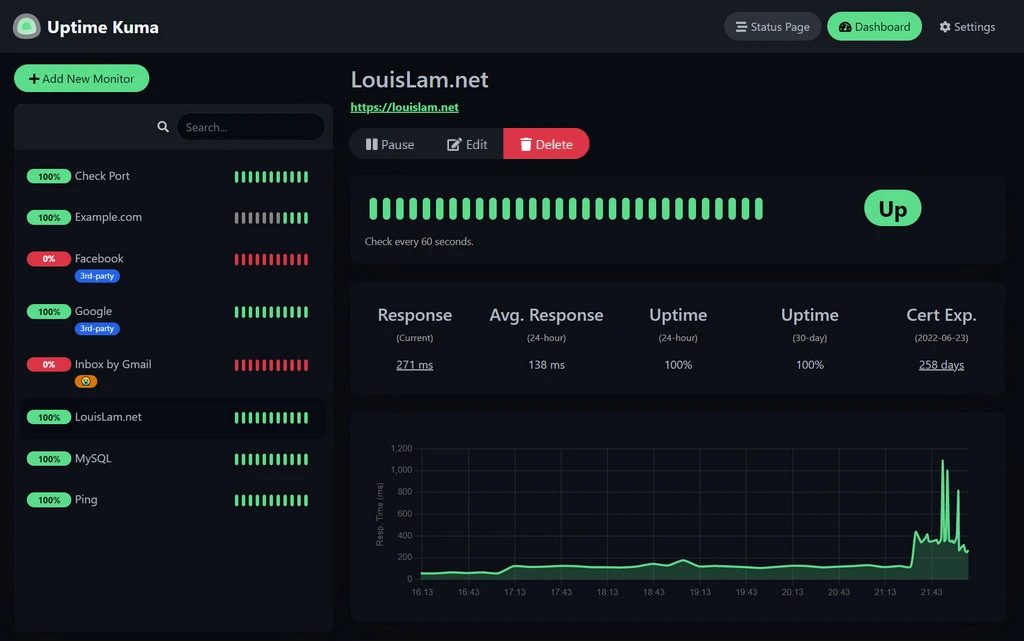
Giao diện quản trị tổng quan của Uptime Kuma (Dark Mode) hiển thị trực quan các thông số Ping, Uptime và thời hạn SSL.
Tại sao Uptime Kuma là ông vua trong phân khúc Self-hosted?
Uptime Kuma không chỉ là một công cụ thay thế, nó là một bản nâng cấp toàn diện về trải nghiệm người dùng so với các giải pháp truyền thống.
So sánh với các đối thủ trên thị trường
Hãy đặt Uptime Kuma lên bàn cân cùng hai đối trọng lớn là UptimeRobot (SaaS) và Prometheus (Giải pháp Enterprise). Nếu như việc cài đặt Prometheus và Grafana đòi hỏi nhiều kiến thức chuyên sâu để xây dựng dashboard phức tạp, thì Uptime Kuma lại hướng tới sự đơn giản “cài là chạy” nhưng vẫn đảm bảo hiệu quả giám sát.
Dưới đây là bảng so sánh chi tiết giữa Uptime Kuma (Self-hosted), UptimeRobot (SaaS), và Prometheus + Grafana để bạn dễ dàng lựa chọn:
| Tiêu chí | Uptime Kuma (Self-hosted) | UptimeRobot (Free Plan) | Prometheus + Grafana |
| Chi phí | 0 VNĐ (Chỉ tốn tài nguyên VPS) | Miễn phí có giới hạn | Miễn phí |
| Số lượng Monitor | Không giới hạn | Giới hạn 50 monitors | Không giới hạn |
| Tần suất kiểm tra | Thấp nhất 20 giây | 5 phút | Tùy chỉnh (Real-time) |
| Độ khó | Trung bình (Cần kiến thức Docker) | Rất dễ | Rất khó (Cần chuyên môn cao) |
| Quyền riêng tư | Dữ liệu nằm trên server của bạn | Dữ liệu nằm bên thứ 3 | Dữ liệu nằm trên server của bạn |
Những ưu điểm kỹ thuật vượt trội
- Giao diện hiện đại (Reactive UI): Được xây dựng trên nền tảng Vue.js, Uptime Kuma mang lại trải nghiệm mượt mà, tốc độ phản hồi tức thì và hỗ trợ giao diện Tiếng Việt hoàn chỉnh.
- Đa dạng phương thức giám sát: Công cụ này vượt xa việc chỉ kiểm tra HTTP(s). Nó hỗ trợ giám sát TCP port, DNS Record, Database (MySQL/PostgreSQL), và đặc biệt là tích hợp sâu với Docker Container.
- Hệ sinh thái thông báo khổng lồ: Uptime Kuma hỗ trợ sẵn (Native) hơn 90+ dịch vụ cảnh báo như Telegram, Discord, Slack, Email (SMTP). Đối với các nền tảng đặc thù tại Việt Nam như Zalo hay LarkSuite, bạn hoàn toàn có thể kết nối dễ dàng thông qua tính năng Webhook tùy chỉnh.
Chuẩn bị tài nguyên hạ tầng
Để hệ thống hoạt động ổn định và chính xác, khâu chuẩn bị hạ tầng đóng vai trò then chốt. Dưới đây là cấu hình khuyến nghị dựa trên kinh nghiệm vận hành thực tế.
Cấu hình VPS tối ưu
Uptime Kuma hoạt động rất hiệu quả về mặt tài nguyên. Theo kinh nghiệm chọn VPS cho người mới bắt đầu, bạn không cần một máy chủ quá mạnh. Một VPS giá rẻ với cấu hình 1 Core, 1GB RAM là đủ để đảm bảo tiến trình Node.js hoạt động mượt mà. Tuy nhiên, nếu bạn muốn tận dụng tối đa tài nguyên, hãy tham khảo thêm các mẹo tối ưu hiệu năng VPS để máy chủ vận hành trơn tru nhất.
- CPU: 1 Core.
- RAM: Tối thiểu 1GB (Để đảm bảo tiến trình Node.js hoạt động mượt mà, tránh lỗi tràn bộ nhớ khi giám sát nhiều dịch vụ).
- Disk: 20GB SSD. Lưu ý quan trọng: Hãy sử dụng ổ cứng vật lý (Local Disk). Tuyệt đối tránh sử dụng các hệ thống lưu trữ qua mạng (như NFS) để chứa dữ liệu database của Uptime Kuma, vì độ trễ của NFS có thể gây lỗi cho cơ sở dữ liệu SQLite.
- Hệ điều hành: Ubuntu 22.04 hoặc 24.04 LTS.
Quy tắc vàng: “Không bỏ trứng cùng một giỏ”
Một lỗi sơ đẳng mà nhiều người mới mắc phải là cài đặt Uptime Kuma ngay trên chính VPS đang chạy website cần giám sát. Nếu VPS này gặp sự cố, cả website lẫn công cụ báo động đều “chết” cùng lúc, và bạn sẽ không nhận được bất kỳ cảnh báo nào.
Giải pháp: Hãy cài đặt Uptime Kuma trên một VPS riêng biệt, tốt nhất là khác nhà cung cấp hoặc khác trung tâm dữ liệu (Location) với server chính.
Quy trình cài đặt Uptime Kuma chuẩn kỹ thuật
Chúng ta sẽ sử dụng Docker để triển khai. Đây là phương pháp sạch sẽ, an toàn và dễ quản lý cập nhật nhất.
Bước 1: Thiết lập môi trường Docker
Trước tiên, bạn cần truy cập vào VPS thông qua giao thức SSH. Để tăng cường bảo mật trong quá trình kết nối, tôi khuyên bạn nên sử dụng SSH Key thay vì mật khẩu truyền thống.
Tiếp theo, chúng ta sẽ tiến hành cài đặt môi trường.
# Cập nhật hệ thống
sudo apt update && sudo apt upgrade -y

# Cài đặt Docker
curl -fsSL https://get.docker.com -o get-docker.sh
sudo sh get-docker.sh

# Cài đặt Docker Compose Plugin
sudo apt install docker-compose-plugin
Nếu bạn chưa quen với các lệnh Linux, có thể xem chi tiết bài hướng dẫn cài đặt Docker trên VPS Ubuntu dành cho người mới bắt đầu để hiểu rõ từng bước.
Bước 2: Khởi tạo file cấu hình (Docker Compose)
Chúng ta sẽ tạo một thư mục riêng biệt để lưu trữ dữ liệu, giúp việc sao lưu (backup) sau này trở nên đơn giản chỉ bằng cách copy thư mục này.
mkdir uptime-kuma
cd uptime-kuma
nano docker-compose.yml
Hãy sao chép và dán nội dung cấu hình chuẩn dưới đây vào file docker-compose.yml:
version: '3.3'

services:
  uptime-kuma:
    image: louislam/uptime-kuma:1
    container_name: uptime-kuma
    volumes:
      - ./uptime-kuma-data:/app/data
      - /var/run/docker.sock:/var/run/docker.sock
    ports:
      - 3001:3001
    restart: always
Phân tích kỹ thuật cấu hình trên:
image: louislam/uptime-kuma:1: Chúng ta sử dụng tag:1(phiên bản Debian) để đảm bảo độ ổn định cao nhất. Khuyến cáo không sử dụng phiên bản Alpine (tag-alpine) vì các vấn đề liên quan đến thư viện DNS musl có thể gây ra hiện tượng báo lỗi giả (false positives)./var/run/docker.sock: Việc mount file socket này là bắt buộc nếu bạn muốn Uptime Kuma có khả năng giám sát trực tiếp trạng thái sống/chết của các Docker Container khác trên cùng máy chủ.
Bước 3: Kích hoạt hệ thống
Sau khi lưu file (Ctrl+O -> Enter -> Ctrl+X), bạn khởi chạy container bằng lệnh:
docker compose up -dChờ khoảng 60 giây để hệ thống khởi tạo database. Sau đó, bạn có thể truy cập vào địa chỉ http://<IP_VPS>:3001 để thiết lập tài khoản Admin.
Bảo mật và cấu hình tên miền (Reverse Proxy)
Việc truy cập qua địa chỉ IP và Port 3001 không chỉ thiếu chuyên nghiệp mà còn tiềm ẩn rủi ro bảo mật do sử dụng giao thức HTTP thường. Chúng ta cần thiết lập tên miền và SSL.
Yêu cầu về tên miền
Uptime Kuma yêu cầu hoạt động trên một Subdomain riêng biệt (ví dụ: status.domain.com hoặc monitor.domain.com). Hệ thống không hỗ trợ chạy trong thư mục con (Subdirectory) dạng domain.com/status.
Cấu hình Nginx Reverse Proxy
Để bảo mật và chuyên nghiệp hóa đường dẫn truy cập, chúng ta sẽ sử dụng kỹ thuật Nginx làm Proxy ngược (Reverse Proxy). Dưới đây là cấu hình chuẩn để chuyển tiếp traffic từ tên miền vào cổng 3001.
server {
  listen 80;
  server_name status.domain.com;

  location / {
    proxy_pass http://localhost:3001;
    proxy_http_version 1.1;
    proxy_set_header Upgrade $http_upgrade;
    proxy_set_header Connection "upgrade";
    proxy_set_header Host $host;
    proxy_set_header X-Real-IP $remote_addr;
    proxy_set_header X-Forwarded-For $proxy_add_x_forwarded_for;
  }
}
Sau khi cấu hình Nginx, hãy sử dụng Certbot để cài đặt chứng chỉ SSL miễn phí từ Let’s Encrypt, đảm bảo chuyển đổi giao thức từ HTTP sang HTTPS, giúp mã hóa dữ liệu truyền tải.
Thiết lập bảo mật 2 lớp (2FA)
Vì đây là nơi nắm giữ thông tin về toàn bộ hạ tầng mạng, việc bảo mật VPS Linux là ưu tiên hàng đầu. Ngoài các lớp bảo vệ cơ bản như tường lửa, ngay sau khi đăng nhập Uptime Kuma thành công, bạn cần kích hoạt xác thực 2 lớp (2FA).
- Truy cập Settings (Cài đặt) -> Security.
- Kích hoạt Two-factor Authentication (2FA).
- Sử dụng Google Authenticator hoặc Authy để quét mã QR.
Hướng dẫn thiết lập các Monitor chuyên dụng
Uptime Kuma cung cấp nhiều loại hình giám sát phù hợp với các nhu cầu kỹ thuật khác nhau.
1. HTTP(s) Monitor: Giám sát Website cơ bản
Đây là loại phổ biến nhất dành cho Webmaster.
- Type: HTTP(s).
- URL: Nhập địa chỉ website (ví dụ:
https://vnexpress.net). - Interval (Tần suất): Mặc định là 60 giây. Đối với các trang thương mại điện tử quan trọng, bạn nên giảm xuống 20-30 giây để phát hiện sự cố nhanh nhất.
- Retries: Số lần thử lại trước khi báo lỗi. Nên để là 1 hoặc 2 để tránh báo động giả do nghẽn mạng nhất thời.
2. Keyword Monitor: Phát hiện Website bị hack hoặc lỗi nội dung
Đôi khi server vẫn trả về mã 200 OK (hoạt động) nhưng giao diện lại trắng xóa hoặc hiển thị nội dung bị hacker chèn vào.
- Type: HTTP(s) – Keyword.
- Keyword: Nhập một từ khóa đặc trưng luôn xuất hiện trên chân trang (footer) hoặc tiêu đề web (ví dụ: “Copyright 2024”, “Giỏ hàng”).
- Cơ chế: Nếu Uptime Kuma không tìm thấy từ khóa này trong mã nguồn trả về, nó sẽ lập tức báo động. Đây là cách cực kỳ hiệu quả để giám sát tính toàn vẹn của website.
3. Docker Container Monitor: Giám sát dịch vụ nội bộ
Nhờ việc chúng ta đã mount docker.sock ở bước cài đặt, Uptime Kuma có thể “nhìn thấy” các container khác.
- Type: Docker Container.
- Container Name/ID: Tên của container (ví dụ:
mysql-db,redis-cache). - Docker Host: Chọn “Local Docker”.
- Tính năng này hữu ích để giám sát các dịch vụ nền (Database, Cache) mà không cần mở port ra ngoài Internet.
4. Push Monitor: Giám sát Backup (Passive Monitoring)
Đây là kỹ thuật giám sát thụ động dành cho DevOps. Thay vì Uptime Kuma chủ động đi kiểm tra, nó sẽ “ngồi đợi” tín hiệu từ hệ thống khác.
- Ứng dụng: Giám sát Cronjob Backup.
- Cách dùng: Uptime Kuma cung cấp một URL Push. Bạn chèn lệnh
curl [Push-URL]vào cuối script backup của mình. - Nếu sau 24h (hoặc thời gian quy định) mà Uptime Kuma không nhận được tín hiệu từ URL đó, nó sẽ hiểu là tiến trình Backup đã bị lỗi và gửi cảnh báo.
5. Monitor Group & Status Badge
Để quản lý số lượng lớn website chuyên nghiệp hơn:
- Monitor Group: Gom nhóm các dịch vụ cùng một dự án hoặc cùng một khách hàng vào chung một Group để dễ theo dõi.
- Status Badge: Uptime Kuma cho phép tạo các huy hiệu (Badge) dạng ảnh SVG hiển thị
Uptime: 100%. Bạn có thể nhúng mã này vào fileREADME.mdtrên GitHub hoặc gắn vào Footer của website để tăng độ uy tín với khách hàng.
Thiết lập hệ thống cảnh báo tức thời
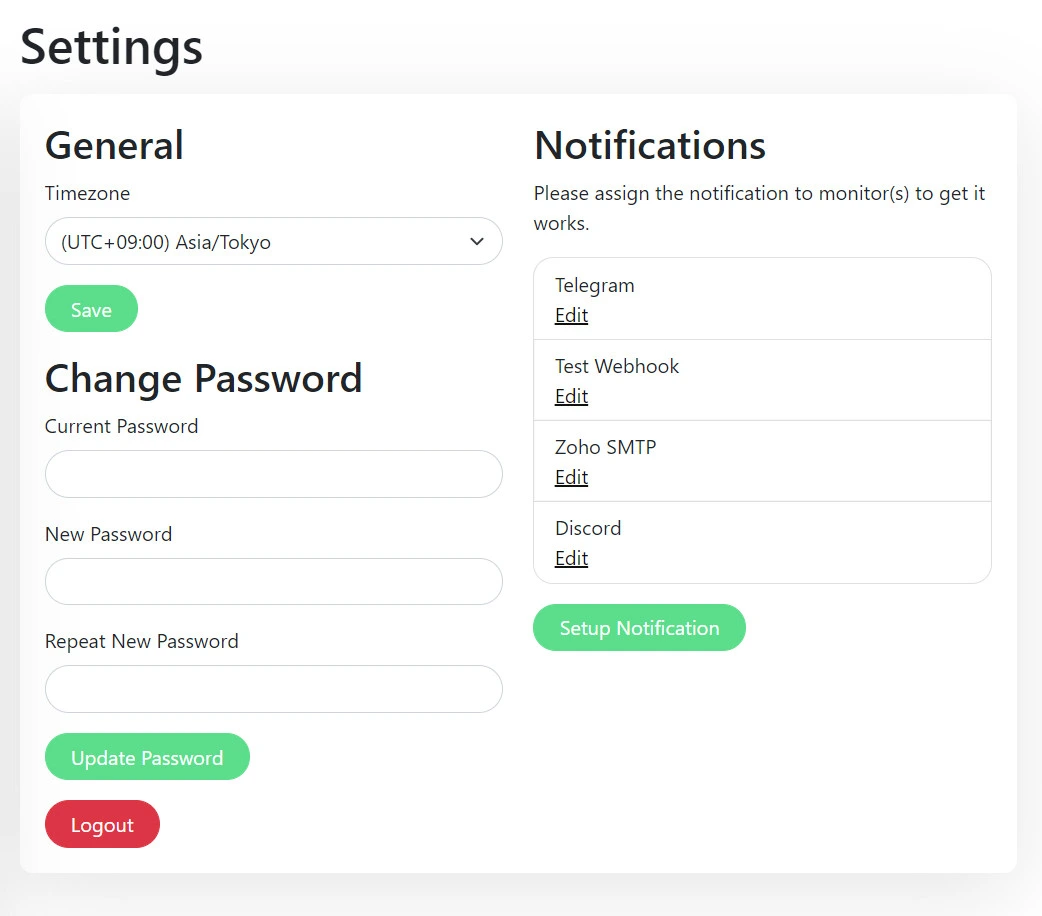
Dễ dàng kích hoạt các kênh cảnh báo như Telegram, Discord, Email hoặc Webhook trong phần cài đặt.
Giá trị cốt lõi của hệ thống giám sát nằm ở khả năng cảnh báo.
Cảnh báo qua Telegram (Native)
Đây là kênh nhanh và ổn định nhất.
- Chat với
@BotFathertrên Telegram để tạo bot và lấy Token. - Lấy Chat ID của cá nhân hoặc Group kỹ thuật.
- Trong Uptime Kuma: Vào Settings -> Notifications -> Setup Notification.
- Chọn Type: Telegram, điền thông tin và nhấn Test.
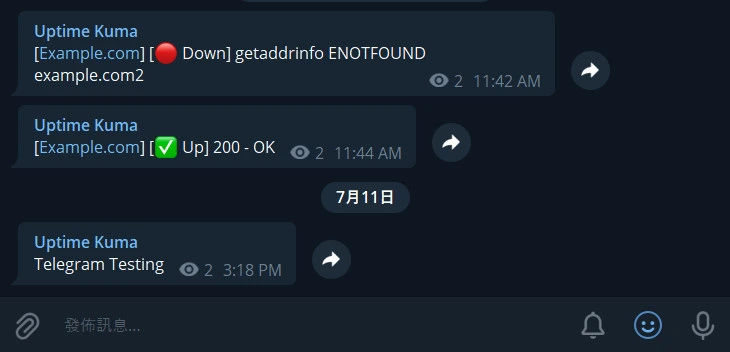
Ví dụ thực tế về tin nhắn cảnh báo sự cố (Down) và thông báo khôi phục (Up) được gửi tức thì về Telegram.
Cảnh báo qua Zalo/LarkSuite (Webhook)
Mặc dù chưa có module tích hợp sẵn cho Zalo, bạn có thể sử dụng tính năng Webhook mạnh mẽ của Uptime Kuma.
- Chọn Type: Webhook.
- Nhập URL Webhook của Zalo OA hoặc LarkSuite Bot.
- Cấu hình định dạng tin nhắn (JSON Body) theo tài liệu API của bên thứ 3 để đẩy thông báo về nhóm chat nội bộ của doanh nghiệp.
Xây dựng trang trạng thái (Status Page) thương hiệu
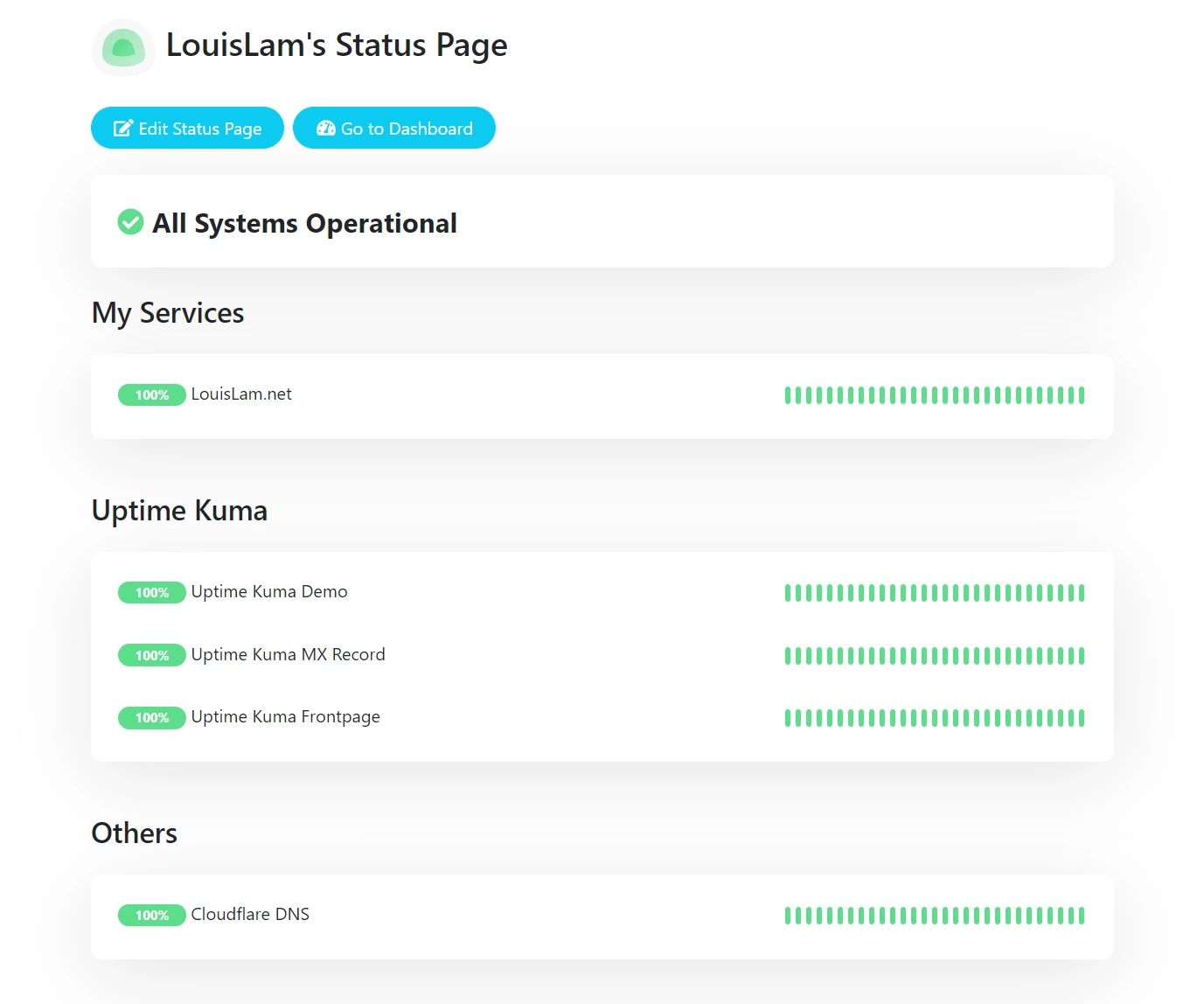
Tính năng Status Page giúp bạn công khai minh bạch lịch sử hoạt động và chất lượng dịch vụ với khách hàng.
Status Page là nơi bạn công khai sự minh bạch về chất lượng dịch vụ với khách hàng.
- Truy cập menu Status Pages -> New Status Page.
- Customization: Bạn có thể tải lên Logo, Favicon và mô tả ngắn gọn.
- Domain Mapping: Bạn có thể trỏ một tên miền riêng cho trang này.
- Kéo thả các Monitor (hoặc Group Monitor) mà bạn muốn hiển thị công khai.
- Kết quả là một trang thông tin chuyên nghiệp, hiển thị lịch sử uptime, các sự cố trong quá khứ và trạng thái hiện tại, giúp xây dựng niềm tin vững chắc nơi khách hàng.
Câu hỏi thường gặp (FAQ)
1. Làm thế nào để cập nhật Uptime Kuma lên phiên bản mới nhất?
Vì chúng ta sử dụng Docker, việc cập nhật rất đơn giản và an toàn dữ liệu. Bạn chỉ cần chạy lần lượt các lệnh sau:
docker pull louislam/uptime-kuma:1
docker stop uptime-kuma
docker rm uptime-kuma
docker compose up -d
Lệnh docker pull sẽ tải image mới nhất về (tag :1 luôn trỏ đến bản ổn định mới nhất). Dữ liệu của bạn an toàn vì nó nằm trong thư mục uptime-kuma-data đã được map ra ngoài.
2. Tại sao tôi không thể truy cập Uptime Kuma qua dạng domain.com/monitor?
Uptime Kuma hiện tại không hỗ trợ chạy trong thư mục con (Subdirectory) như example.com/uptimekuma. Nếu cố tình cấu hình như vậy, giao diện sẽ bị lỗi load file CSS/JS.
Giải pháp: Bắt buộc sử dụng tên miền phụ (Subdomain) như status.domain.com hoặc monitor.domain.com.
3. Tôi muốn giám sát Docker Container nhưng báo lỗi “Connection Refused”?
Lỗi này xảy ra do Container Uptime Kuma bị cô lập, không thể nhìn thấy các Container khác.
Khắc phục: Hãy chắc chắn bạn đã thêm dòng - /var/run/docker.sock:/var/run/docker.sock vào file docker-compose.yml như hướng dẫn ở trên. Dòng này cấp quyền cho Uptime Kuma giao tiếp với Docker Daemon của máy chủ.
4. Uptime Kuma có làm chậm VPS của tôi không?
Công cụ này khá nhẹ, nhưng vì chạy trên nền tảng Node.js nên nó yêu cầu một lượng RAM nhất định để hoạt động ổn định.
- Nếu VPS bị treo hoặc tự reboot thường xuyên, hãy kiểm tra xem RAM có bị đầy không.
- Để tối ưu, bạn nên tham khảo các mẹo tối ưu hiệu năng VPS để giải phóng tài nguyên cho các tiến trình quan trọng khác.
5. Tại sao Monitor báo “Down” liên tục dù website vẫn hoạt động bình thường?
Có 2 nguyên nhân chính gây ra tình trạng báo động giả (False Positive):
- Sử dụng sai Docker Image: Nếu bạn dùng bản
alpine(ví dụ:1-alpine), hãy đổi ngay sang bảndebian(:1). Bản Alpine đã được xác nhận gặp lỗi DNS nghiêm trọng. - Tần suất check quá dày: Nếu bạn đặt Interval quá thấp (ví dụ 5-10s), tường lửa của hosting có thể chặn IP của VPS giám sát vì nghi ngờ tấn công DDoS. Hãy giãn cách thời gian check lên 60s hoặc whitelist IP của VPS giám sát.
6. Dữ liệu giám sát được lưu trữ trong bao lâu?
Mặc định, Uptime Kuma lưu trữ lịch sử hoạt động (Heartbeat) và log sự cố mãi mãi trong cơ sở dữ liệu SQLite cục bộ, trừ khi bạn xóa thủ công monitor đó. Do đó, hãy chú ý bảo mật VPS Linux thật kỹ, vì nếu mất quyền kiểm soát VPS, hacker có thể xem được toàn bộ lịch sử hệ thống của bạn.
Kết luận
Việc triển khai Uptime Kuma trên VPS là một bước đi chiến lược, chuyển đổi tư duy từ “khắc phục sự cố” sang “kiểm soát hệ thống”. Với chi phí vận hành gần như bằng 0 nhưng mang lại giá trị to lớn về sự an tâm và tính chuyên nghiệp, đây là công cụ “bắt buộc phải có” (must-have) trong bộ công cụ của mọi Webmaster và System Admin hiện đại.
Nếu bạn chưa muốn cài đặt ngay mà muốn trải nghiệm thử giao diện và các tính năng, bạn có thể truy cập Live Demo chính thức từ nhà phát triển (Dữ liệu demo sẽ tự động reset sau 10 phút): Trải nghiệm Uptime Kuma Demo.
Hãy bắt đầu thiết lập “người bảo vệ” cho website của bạn ngay hôm nay!
Tài liệu tham khảo