Cài đặt VS Code Server trên VPS: Biến trình duyệt thành Cloud IDE mạnh mẽ (2025)
Trong kỷ nguyên làm việc từ xa (Remote Work), nhu cầu lập trình mọi lúc, mọi nơi mà không phụ thuộc vào cấu hình máy tính cá nhân đang trở thành xu hướng tất yếu. Bạn muốn xử lý các dự án nặng trên một chiếc iPad gọn nhẹ? Bạn cần một môi trường lập trình (Development Environment) đồng nhất dù đang ngồi ở quán cà phê hay văn phòng? Giải pháp tối ưu nhất chính là triển khai VS Code Server trên VPS.
Bài viết này sẽ hướng dẫn bạn tường tận cách biến một VPS Linux thông thường thành một Cloud IDE mạnh mẽ, bảo mật và hiệu năng cao bằng mã nguồn mở code-server.
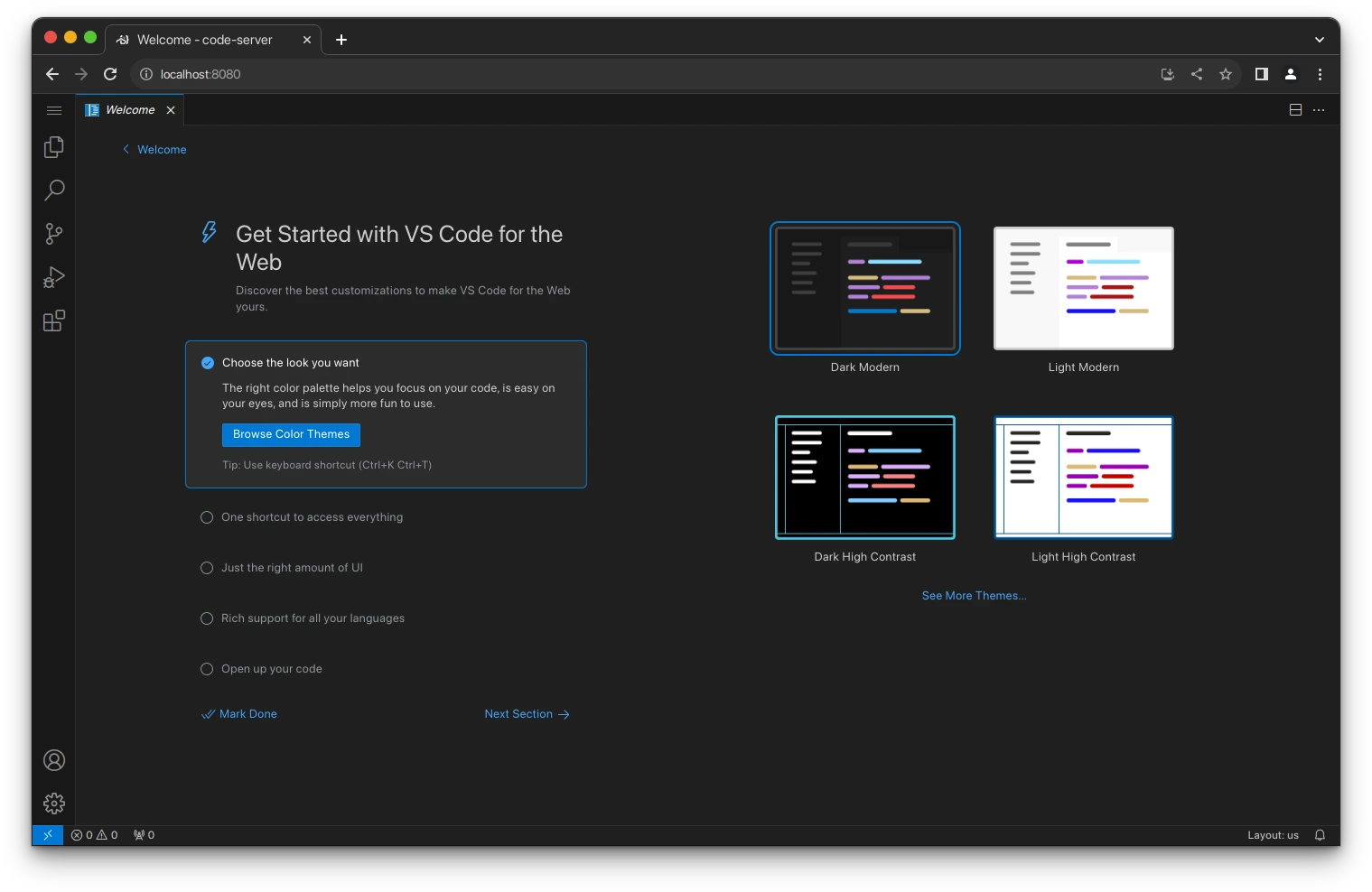
Giao diện VS Code Server hoạt động trơn tru trên trình duyệt web, kết nối trực tiếp với VPS.
Tại sao Developer nên chuyển dịch sang Cloud IDE?
Trước khi đi vào kỹ thuật, hãy làm rõ giá trị thực tế mà VS Code Server mang lại cho quy trình làm việc của bạn.
Giải phóng sức mạnh phần cứng
Các dự án hiện đại (như Docker, Kubernetes, AI/ML Training) đòi hỏi lượng RAM và CPU rất lớn. Thay vì chi hàng nghìn đô la để nâng cấp Laptop, bạn chỉ cần thuê một VPS với chi phí hợp lý. VS Code Server sẽ xử lý toàn bộ tác vụ biên dịch, chạy runtime trên VPS, thiết bị của bạn chỉ đóng vai trò hiển thị giao diện. Điều này giúp tiết kiệm pin tối đa cho laptop hoặc máy tính bảng của bạn.
Phân biệt: Code-server (Self-Hosted) và VS Code Remote Tunnels
Rất nhiều lập trình viên nhầm lẫn giữa hai giải pháp này. Dù cả hai đều cho phép code qua trình duyệt, bản chất hạ tầng của chúng hoàn toàn khác nhau:
- VS Code Remote Tunnels (Microsoft): Sử dụng hạ tầng trung gian (Relay) của Microsoft. Bạn truy cập qua tên miền
vscode.dev. Dữ liệu và lưu lượng mạng đi qua máy chủ của bên thứ ba. - Code-server (Giải pháp trong bài viết này): Đây là giải pháp Self-hosted (Tự lưu trữ). Bạn cài đặt trực tiếp lên VPS của mình. Toàn bộ mã nguồn, dữ liệu và môi trường nằm trọn vẹn trên server do bạn kiểm soát. Đây là lựa chọn bắt buộc nếu bạn đề cao tính riêng tư dữ liệu (Data Sovereignty) hoặc cần làm việc trong các mạng nội bộ khắt khe.
Yêu cầu hệ thống và chuẩn bị tài nguyên
Để hệ thống hoạt động ổn định cho các dự án thực tế, đặc biệt là người mới bắt đầu, bạn cần biết cách chọn VPS phù hợp với cấu hình tối thiểu sau:
Cấu hình VPS tối thiểu
- CPU: 2 Cores trở lên (Việc biên dịch code và Language Server Protocol tiêu tốn khá nhiều CPU).
- RAM: Tối thiểu 1GB (Khuyến nghị 2GB). Chúng ta sẽ cần cấu hình thêm bộ nhớ ảo (Swap) để đảm bảo không bị tràn bộ nhớ.
- Disk: 20GB SSD trở lên.
- Hệ điều hành: Khuyên dùng Ubuntu 24.04 LTS (Noble Numbat) để đảm bảo vòng đời hỗ trợ dài hạn nhất. Các bản cũ hơn như 22.04 LTS vẫn hoạt động tốt.
Tên miền (Domain)
Bạn cần chuẩn bị một tên miền (hoặc subdomain như code.tenmien.com) trỏ về IP của VPS. Việc này là bắt buộc để kích hoạt HTTPS. Nếu chạy qua HTTP thường, trình duyệt sẽ chặn các tính năng bảo mật quan trọng như truy cập Clipboard (Copy/Paste) và Service Workers (cần thiết cho Extension).
Hướng dẫn cài đặt VS Code Server (Chi tiết từng bước)
Chúng ta sẽ cài đặt phiên bản code-server mới nhất lên Ubuntu VPS. Hãy đảm bảo bạn đã kết nối SSH vào VPS với quyền root hoặc user có quyền sudo. Để an toàn hơn, bạn nên sử dụng SSH Key thay vì mật khẩu truyền thống.
Bước 1: Cập nhật hệ thống và cài đặt
Trước tiên, hãy làm sạch và cập nhật các gói tin hệ thống để tránh xung đột phần mềm.
sudo apt update && sudo apt upgrade -yTiếp theo, sử dụng script cài đặt tự động. Script này sẽ phát hiện kiến trúc hệ thống, hệ điều hành và tải về gói cài đặt tương thích nhất (thường là file .deb trên Ubuntu).
curl -fsSL https://code-server.dev/install.sh | sh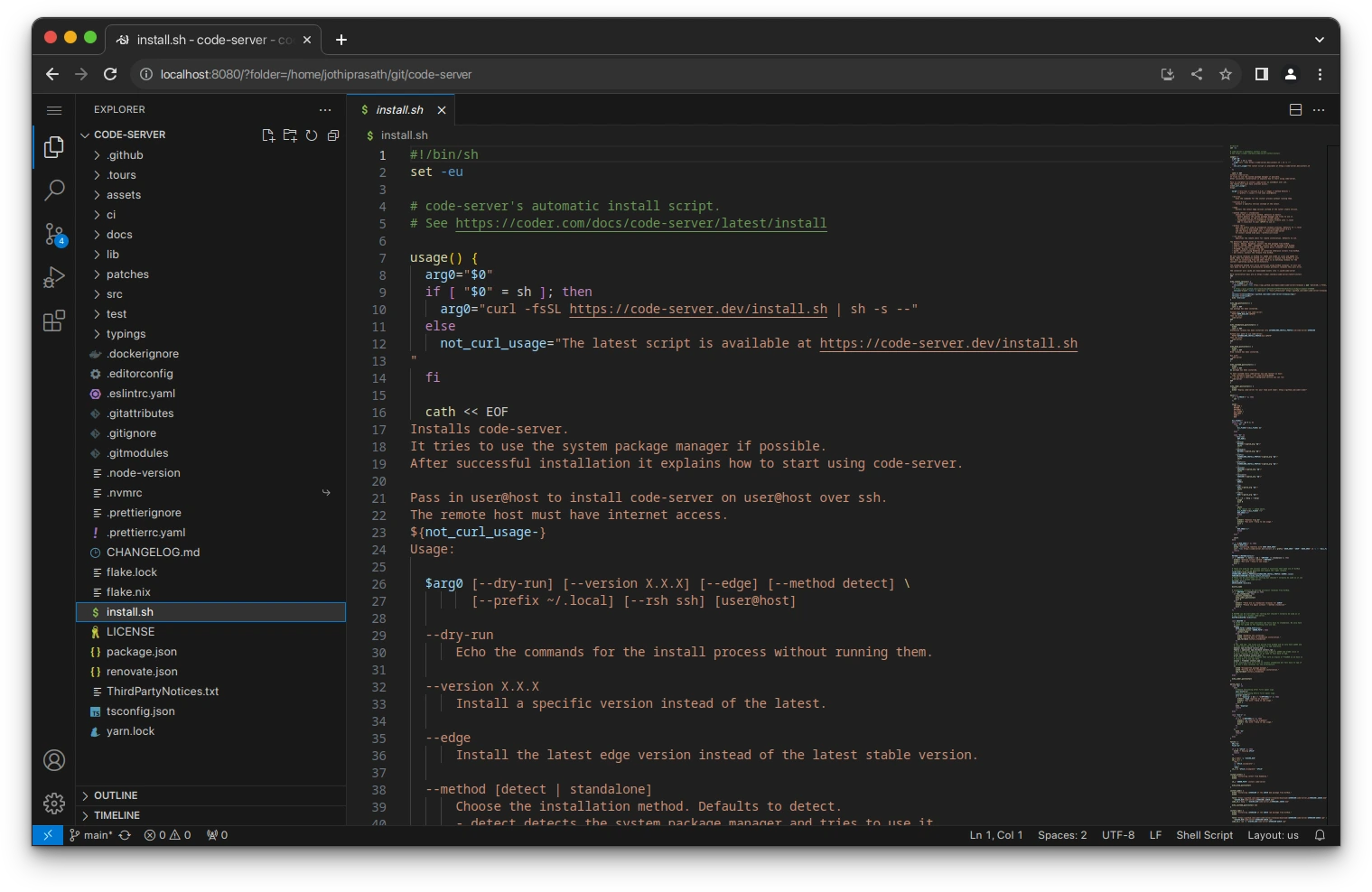
Kiểm tra cấu trúc file và script cài đặt tự động của code-server trên môi trường Linux.
Bước 2: Cấu hình Service (Systemd)
Để đảm bảo IDE luôn sẵn sàng ngay cả khi VPS khởi động lại, chúng ta sẽ kích hoạt code-server chạy nền dưới dạng systemd service.
# Kích hoạt service tự khởi động cùng hệ thống
sudo systemctl enable --now code-server@$USER
Lưu ý: $USER sẽ tự động lấy tên người dùng hiện tại của bạn.
Bước 3: Thiết lập cấu hình và bảo mật mật khẩu
File cấu hình mặc định nằm tại ~/.config/code-server/config.yaml.
Theo mặc định, mật khẩu được lưu dưới dạng văn bản thuần (plain text). Để nâng cao bảo mật, tránh lộ mật khẩu khi ai đó vô tình đọc được file cấu hình, bạn nên sử dụng cơ chế băm (hashing). Code-server ưu tiên đọc hashed-password hơn là password thường. Đây là một trong những bước cơ bản trong việc bảo mật VPS Linux.
Để đảm bảo an toàn, chúng ta sẽ mã hóa mật khẩu bằng chuẩn Argon2.
Cài đặt công cụ Argon2:
sudo apt install argon2 -yTạo chuỗi hash cho mật khẩu của bạn (Thay mat-khau-cua-ban bằng mật khẩu thực tế):
echo -n "mat-khau-cua-ban" | argon2 "$(openssl rand -base64 32)" -eCopy chuỗi ký tự bắt đầu bằng $argon2... từ kết quả trên để sử dụng.
Mở file cấu hình để chỉnh sửa:
nano ~/.config/code-server/config.yamlCập nhật nội dung file như sau:
bind-addr: 127.0.0.1:8080
auth: password
hashed-password: "chuoi-hash-argon2-cua-ban"
cert: false
Giải thích kỹ thuật:
bind-addr: 127.0.0.1:8080: Chúng ta chỉ cho phép ứng dụng nghe ở localhost. tuyệt đối không đổi thành0.0.0.0khi chưa có SSL, vì điều này sẽ mở cổng 8080 trực tiếp ra Internet, tạo lỗ hổng bảo mật nghiêm trọng.hashed-password: Bạn dán chuỗi hash đã tạo ở trên vào đây. Nếu thấy phức tạp, bạn có thể giữ nguyên dòngpassword: matkhaucuaban(nhưng hãy đảm bảo đó là mật khẩu rất mạnh).
Sau khi lưu file (Ctrl+O -> Enter -> Ctrl+X), hãy khởi động lại service:
sudo systemctl restart code-server@$USERBảo mật tuyệt đối với Nginx Reverse Proxy và SSL
Đây là bước quan trọng nhất để chuyển đổi môi trường dev của bạn sang trạng thái “Production-ready”. Chúng ta cần thiết lập lớp bảo vệ mạng bằng tường lửa UFW và cấu hình Nginx làm Reverse Proxy để bảo vệ cổng kết nối và mã hóa dữ liệu.
Bước 0: Cấu hình tường lửa (UFW)
Trước khi cài đặt Web Server, cần đảm bảo VPS chỉ mở các cổng dịch vụ cần thiết.
# Cho phép kết nối SSH (Tránh bị khóa khỏi VPS)
sudo ufw allow OpenSSH

# Cho phép lưu lượng Web (HTTP/HTTPS)
sudo ufw allow 'Nginx Full'

# Kích hoạt tường lửa
sudo ufw enable
Bước 1: Cài đặt Nginx
sudo apt install nginx -yBước 2: Cấu hình Reverse Proxy cho WebSockets
VS Code Server sử dụng WebSockets để duy trì kết nối thời gian thực giữa trình duyệt và máy chủ. Nginx cần được cấu hình chính xác để chuyển tiếp giao thức này.
Tạo file cấu hình mới cho site:
sudo nano /etc/nginx/sites-available/code-serverDán nội dung sau (thay your-domain.com bằng tên miền thực tế của bạn):
server {
    listen 80;
    listen [::]:80;
    server_name your-domain.com;

    location / {
        proxy_pass http://127.0.0.1:8080/;
        proxy_set_header Host $host;
        proxy_set_header Upgrade $http_upgrade;
        proxy_set_header Connection upgrade;
        proxy_set_header Accept-Encoding gzip;
    }
}
Kích hoạt cấu hình và kiểm tra lỗi cú pháp:
sudo ln -s /etc/nginx/sites-available/code-server /etc/nginx/sites-enabled/
sudo nginx -t
sudo systemctl reload nginx
Bước 3: Cài đặt SSL tự động (Let’s Encrypt)
Sử dụng Certbot để cài đặt chứng chỉ SSL miễn phí và tự động gia hạn.
sudo apt install certbot python3-certbot-nginx -y
sudo certbot --nginx -d your-domain.com
Sau bước này, bạn đã có thể truy cập https://your-domain.com với biểu tượng ổ khóa an toàn.
Tối ưu hóa hiệu năng cho VPS (Kỹ thuật nâng cao)
Với VPS cấu hình thấp, việc chạy IDE cùng lúc với trình biên dịch (Compiler) có thể gây treo máy. Dưới đây là các thiết lập tinh chỉnh hệ thống Linux bắt buộc cho môi trường Dev.
Kỹ thuật 1: Tạo Swap Memory (Phương pháp tương thích cao)
Swap đóng vai trò là RAM ảo dự phòng. Để đảm bảo tính tương thích trên mọi hệ thống file (kể cả các hệ thống file mới như btrfs đôi khi gặp lỗi với lệnh fallocate), chúng ta sẽ sử dụng lệnh dd truyền thống nhưng an toàn tuyệt đối.
# Tạo file swap 1GB (1024 * 1048576) bằng dd
sudo dd if=/dev/zero of=/swapfile bs=1024 count=1048576

# Phân quyền chỉ root được đọc/ghi (Bảo mật)
sudo chmod 600 /swapfile

# Định dạng và kích hoạt Swap
sudo mkswap /swapfile
sudo swapon /swapfile

# Ghi vào fstab để swap tự kích hoạt khi khởi động lại
echo '/swapfile none swap sw 0 0' | sudo tee -a /etc/fstab
Kỹ thuật 2: Khắc phục lỗi “ENOSPC” (File Watcher Limit)
VS Code cần theo dõi hàng nghìn file trong dự án để cập nhật Git hoặc IntelliSense. Giới hạn mặc định của Linux thường quá thấp, dẫn đến lỗi ENOSPC.
Trên các phiên bản Linux hiện đại (bao gồm Ubuntu 24.04 trở lên), cách chuẩn nhất để thay đổi tham số kernel là tạo file config riêng biệt trong thư mục sysctl.d thay vì sửa trực tiếp file hệ thống sysctl.conf.
# Tạo cấu hình tăng giới hạn theo dõi file
echo "fs.inotify.max_user_watches=524288" | sudo tee /etc/sysctl.d/99-code-server.conf

# Nạp lại cấu hình hệ thống ngay lập tức
sudo sysctl --system
Con số 524288 là mức tối đa được khuyến nghị để đảm bảo VS Code hoạt động trơn tru với các dự án lớn.
Biến VS Code Server thành App (PWA)
Nhờ hỗ trợ chuẩn PWA, bạn không cần code qua giao diện trình duyệt vướng víu.
- Trên iPad/iPhone: Mở Safari -> Chọn nút Share -> Add to Home Screen.
- Trên Android/Chrome: Mở Menu -> Install App. Lúc này, VS Code Server sẽ chạy toàn màn hình, ẩn thanh địa chỉ, mang lại trải nghiệm như một ứng dụng Native thực thụ.
Câu hỏi thường gặp (FAQ)
1. Cổng 8080 báo lỗi “Address already in use”?
Lỗi này xảy ra khi có một tiến trình khác đang chiếm dụng cổng 8080. Bạn có thể kiểm tra bằng lệnh sudo netstat -tulpn | grep 8080 và tắt tiến trình đó đi, hoặc đổi cổng trong file config.yaml.
2. Tôi không cài được Extension từ Marketplace của Microsoft?
Code-server sử dụng Open VSX Registry (nguồn mở) thay vì Marketplace độc quyền của Microsoft do vấn đề bản quyền. Tuy nhiên, hầu hết các extension phổ biến đều đã có mặt trên Open VSX. Nếu thiếu, bạn có thể tải file .vsix và cài đặt thủ công.
Q: Làm sao để mở Terminal của VPS?
Ngay trong giao diện VS Code trên trình duyệt, bạn nhấn Ctrl + ~ (dấu ngã). Terminal hiện ra chính là shell của VPS. Bạn có thể chạy lệnh Docker, Git, hay cài đặt gói tin trực tiếp từ đây.
Kết luận
Việc tự triển khai VS Code Server trên VPS không chỉ là giải pháp kinh tế thay thế cho các dịch vụ Cloud IDE đắt đỏ, mà còn trao cho bạn quyền kiểm soát dữ liệu tuyệt đối. Giờ đây, văn phòng làm việc của bạn nằm gọn trong bất kỳ thiết bị nào có trình duyệt web, với sức mạnh xử lý của một máy chủ Linux thực thụ phía sau.
Tài liệu tham khảo
- GitHub – coder/code-server: VS Code in the browser
- Install code-server: OS Instructions for VS Code | code-server Docs
- FAQ: code-server config, install extensions & more | code-server Docs
- Visual Studio Code on Linux
- SwapFaq – Community Help Wiki
- Certbot Instructions | Certbot
- Developing with Remote Tunnels