Helm là gì? Cài đặt WordPress lên VPS Kubernetes chuẩn OCI (2025)
Trong kỷ nguyên Cloud Native, Kubernetes (K8s) đã trở thành “hệ điều hành” của internet. Khả năng tự phục hồi, tự động mở rộng và điều phối container của nó là không thể bàn cãi. Tuy nhiên, cái giá phải trả cho sức mạnh đó là sự phức tạp. Một ứng dụng web đơn giản như WordPress khi đưa lên Kubernetes cũng đòi hỏi bạn phải viết, quản lý và kết nối hàng tá file cấu hình YAML: Deployment, Service, Secret, ConfigMap, PersistentVolumeClaim, Ingress…
Đối với các DevOps Engineer hay System Admin quản lý VPS, việc copy-paste và chỉnh sửa thủ công hàng trăm dòng mã YAML này chính là “cơn ác mộng” (YAML hell). Sai một dấu cách, toàn bộ hệ thống **ngừng hoạt động**. Bạn cần một giải pháp để đóng gói tất cả sự phức tạp đó lại, cài đặt chỉ bằng một lệnh và quản lý vòng đời ứng dụng dễ dàng như cài app trên điện thoại.
Giải pháp đó chính là Helm.
Vậy Helm là gì? Tại sao CNCF (Cloud Native Computing Foundation) lại xếp hạng nó là dự án tốt nghiệp (Graduated) ngang hàng với chính Kubernetes? Bài viết này sẽ cung cấp kiến thức chuyên sâu về kiến trúc Helm và hướng dẫn chi tiết cách triển khai WordPress chuẩn OCI lên VPS, biến hạ tầng của bạn thành môi trường Production thực thụ.
Helm là gì? “App Store” quyền lực của thế giới Kubernetes

Định nghĩa chuyên sâu
Về mặt kỹ thuật, Helm là trình quản lý gói (Package Manager) mã nguồn mở dành cho Kubernetes. Nếu bạn đã quen thuộc với Linux, hãy hình dung Helm có vai trò tương tự như:
apt/apt-gettrên Ubuntu/Debian.yum/dnftrên CentOS/RHEL.brewtrên macOS.
Tuy nhiên, sự khác biệt nằm ở chỗ: các công cụ trên quản lý gói phần mềm cho hệ điều hành máy chủ, còn Helm quản lý các ứng dụng chạy bên trong Kubernetes Cluster.
Helm giúp bạn định nghĩa, cài đặt và nâng cấp ngay cả những ứng dụng Kubernetes phức tạp nhất. Thay vì nhìn thấy một tập hợp phức tạp các file rời rạc, Helm giúp bạn quản lý ứng dụng dưới dạng một gói thống nhất.
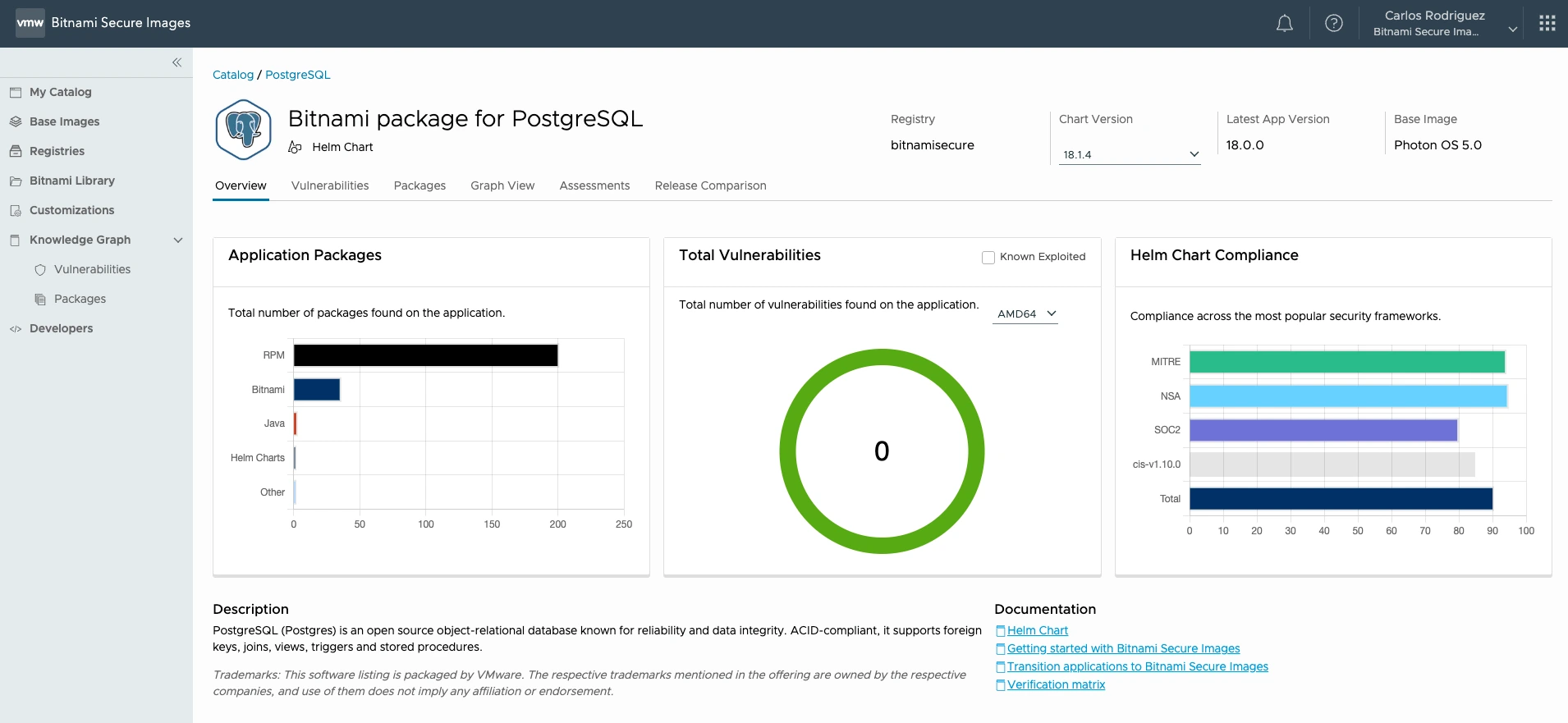
Minh chứng về độ tin cậy: Các Helm Chart từ nhà cung cấp uy tín (như Bitnami) luôn được kiểm định lỗ hổng (Vulnerabilities) và tuân thủ các tiêu chuẩn bảo mật quốc tế (NSA, CIS) trước khi đến tay người dùng.
Tại sao Helm là “Game Changer” cho VPS Kubernetes?
Khi vận hành VPS chạy Kubernetes (như K3s, MicroK8s hay Kubeadm), tài nguyên thường giới hạn và nhân sự quản trị thường mỏng. Helm giải quyết 3 bài toán lớn:
- Sự chuẩn hóa (Standardization): Thay vì mỗi người trong team viết file YAML một kiểu, Helm cung cấp các “Chart” (biểu đồ) mẫu mực được cộng đồng hoặc các tổ chức uy tín (như Bitnami) tối ưu hóa. Bạn kế thừa được hàng nghìn giờ lao động của các chuyên gia bảo mật hàng đầu.
- Khả năng tái sử dụng (Reusability): Bạn viết cấu hình cho WordPress một lần, bạn có thể triển khai nó cho 10 khách hàng khác nhau chỉ bằng việc thay đổi vài dòng tham số (tên miền, mật khẩu) mà không cần sửa code gốc.
- Quản lý vòng đời (Lifecycle Management): Đây là điểm ưu việt nhất. Helm không chỉ cài đặt (Install), nó còn giúp bạn Nâng cấp (Upgrade) phiên bản mới và đặc biệt là Quay lui (Rollback) về phiên bản cũ ngay lập tức nếu bản mới gặp lỗi.
Giải mã kiến trúc Helm: Chart, Config và Release
Để thực sự làm chủ công cụ này, bạn không thể chỉ học thuộc các câu lệnh. Bạn cần hiểu luồng dữ liệu đi trong Helm như thế nào. Một ứng dụng Helm được hình thành từ 3 trụ cột chính:
The Chart (Bản thiết kế)
Chart là một gói nén (thường có đuôi .tgz) chứa toàn bộ các template tài nguyên cần thiết để chạy ứng dụng. Bên trong một Chart (ví dụ WordPress) sẽ có cấu trúc thư mục tiêu chuẩn như sau:
Chart.yaml: Chứa siêu dữ liệu (metadata) về chart như tên, phiên bản, mô tả, danh sách người bảo trì.values.yaml: Đây là trái tim của cấu hình. Nó chứa các giá trị mặc định cho ứng dụng (ví dụ:image tag: latest,service type: ClusterIP).templates/: Thư mục chứa các file mẫu (manifest templates) viết bằng ngôn ngữ Go Template. Helm sẽ lấy giá trị từvalues.yaml, điền vào các chỗ trống trongtemplates/để tạo ra file YAML cuối cùng gửi cho Kubernetes.charts/: Chứa các chart phụ thuộc (Dependencies). Ví dụ: Chart WordPress thường chứa sẵn Chart MariaDB bên trong thư mục này.
The Config (Cấu hình người dùng)
Config là những tùy biến mà bạn đưa vào. Khi bạn muốn cài WordPress với mật khẩu riêng, tên miền riêng, bạn không sửa trực tiếp vào Chart gốc. Bạn tạo ra một cấu hình riêng (thường là file my-values.yaml hoặc dùng cờ --set). Helm sẽ trộn (merge) cấu hình của bạn với cấu hình mặc định trong values.yaml của Chart. Cấu hình của bạn luôn được ưu tiên cao hơn.
The Release (Phiên bản chạy thực)
Khi Chart gặp Config, chúng tạo ra Release. Release là một phiên bản (instance) cụ thể đang chạy trong Kubernetes Cluster.
- Công thức:
Chart + Config = Release. - Ví dụ: Bạn có thể dùng 1 Chart WordPress để cài đặt 2 website khác nhau (2 Release): “Blog Cá Nhân” và “Trang Tin Tức”.
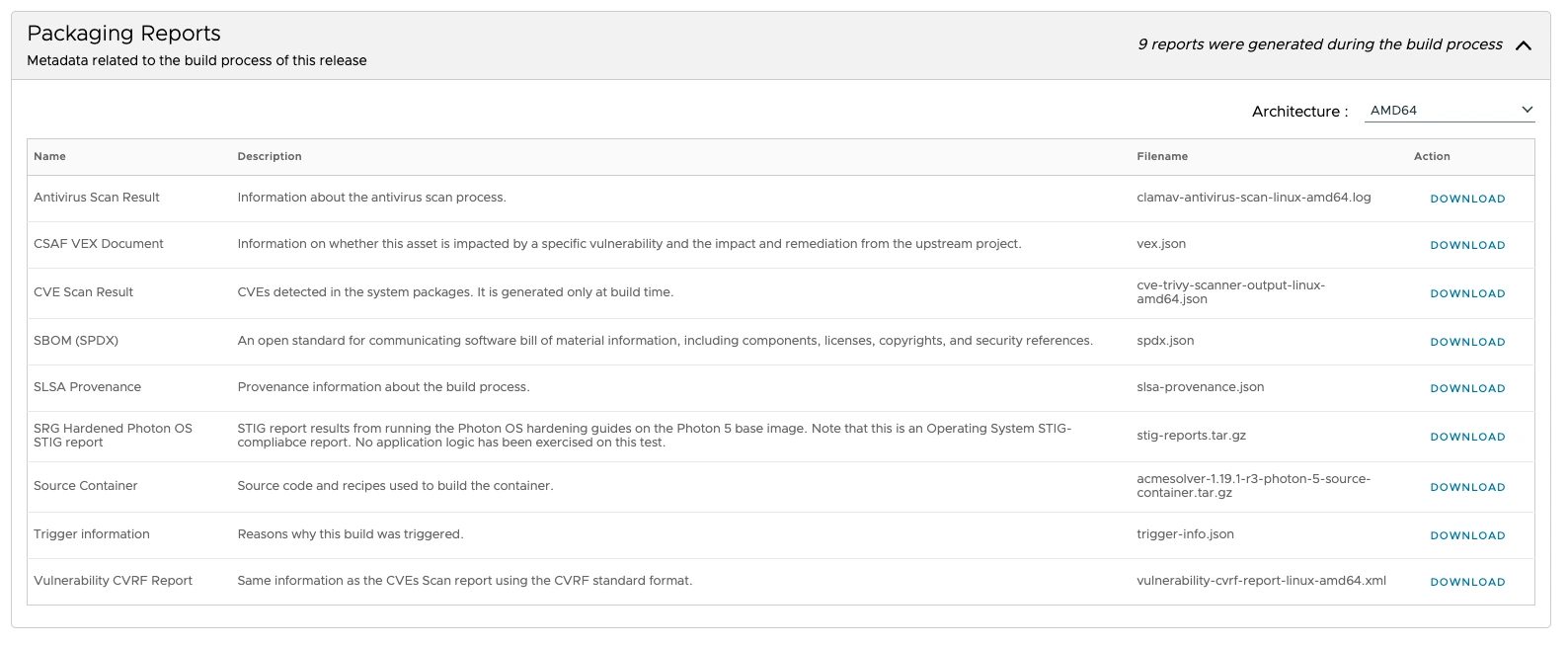
Sức mạnh của chuẩn OCI: Bên trong một gói Helm Chart hiện đại được tích hợp sẵn các báo cáo Antivirus, quét CVE và danh sách thành phần phần mềm (SBOM) để đảm bảo an toàn chuỗi cung ứng.
Hướng dẫn cài đặt WordPress lên VPS K8s chuẩn OCI
Trong hướng dẫn này, chúng ta sẽ sử dụng chuẩn OCI (Open Container Initiative). Đây là phương pháp hiện đại nhất để phân phối Helm Chart, cho phép lưu trữ Chart ngay trên các Container Registry (như Docker Hub, GitHub packages) thay vì các HTTP Server truyền thống.
Giai đoạn 1: Chuẩn bị hạ tầng VPS
Để chạy ổn định WordPress cùng Database trên Kubernetes, VPS của bạn cần đáp ứng các yêu cầu tối thiểu sau để tránh tình trạng “OOM Killed” (Out of Memory – bị hệ điều hành buộc dừng tiến trình do thiếu RAM):
- CPU: Tối thiểu 2 vCPU.
- RAM: Tối thiểu 4GB (Khuyến nghị). Kubernetes nền tảng đã chiếm khoảng 500MB-1GB, MariaDB cần khoảng 1GB, WordPress và PHP-FPM cần khoảng 500MB+.
- Disk: SSD 40GB trở lên.
- Hệ điều hành: Ubuntu 20.04/22.04 LTS hoặc CentOS 7/Rocky Linux 8.
- Kubernetes: Đã cài sẵn (K3s là lựa chọn tuyệt vời cho VPS đơn lẻ).
- Công cụ:
helm(v3.8.0+),kubectl.
Bạn nên nắm vững 20+ lệnh Linux cơ bản để thao tác mượt mà hơn.
Giai đoạn 2: Cài đặt và cấu hình WordPress
Chúng ta sẽ sử dụng Bitnami WordPress Chart. Bitnami nổi tiếng với việc đóng gói các image an toàn, được quét lỗ hổng bảo mật liên tục và cập nhật rất nhanh theo phiên bản gốc của ứng dụng.
Bước 1: Tạo Namespace riêng biệt
Trong môi trường chuyên nghiệp, không bao giờ cài ứng dụng vào namespace default. Hãy tạo không gian riêng cho nó:
kubectl create namespace my-blogBước 2: Xây dựng file cấu hình values.yaml tối ưu
Đây là bước quan trọng nhất quyết định sự ổn định của hệ thống. Thay vì dùng lệnh --set dài dòng và khó quản lý, chúng ta sẽ tạo file values.yaml.
Tạo file production-values.yaml với nội dung sau (đã được giải thích chi tiết từng phần):
# production-values.yaml

# 1. Thông tin quản trị Website
wordpressUsername: admin
wordpressPassword: "SecurePassword!2025" # Hãy đổi mật khẩu này
wordpressBlogName: "K8s Tech Blog"
wordpressEmail: "[email protected]"

# 2. Cấu hình Database (MariaDB đi kèm)
mariadb:
  auth:
    rootPassword: "DbRootPassword!2025" # Mật khẩu root DB
    password: "DbUserPassword!2025"     # Mật khẩu user WP kết nối DB
  primary:
    persistence:
      enabled: true
      size: 8Gi  # Dung lượng ổ cứng dành cho Database
    resources:
      requests:
        memory: "512Mi"
        cpu: "250m"
      limits:
        memory: "1Gi"
        cpu: "1000m"

# 3. Cấu hình Persistency (Lưu trữ dữ liệu mã nguồn & Media)
persistence:
  enabled: true
  size: 10Gi
  accessModes:
    - ReadWriteOnce

# QUAN TRỌNG: Khắc phục lỗi quyền truy cập ổ cứng trên VPS
# Bitnami chạy user non-root (1001), cần init container để đổi quyền thư mục data
volumePermissions:
  enabled: true

# 4. Cấu hình Mạng (Networking)
service:
  type: NodePort        # Dùng NodePort cho VPS lẻ, hoặc LoadBalancer nếu dùng Cloud
  nodePorts:
    http: 30080         # Cố định port 30080 để dễ truy cập (Range: 30000-32767)
  externalTrafficPolicy: Cluster

# 5. Tài nguyên cho Pod WordPress (Tránh chiếm dụng toàn bộ VPS)
resources:
  requests:
    memory: "512Mi"
    cpu: "300m"
  limits:
    memory: "1Gi"
cpu: "1000m"Bước 3: Triển khai (Deploy) bằng lệnh OCI
Sử dụng đường dẫn OCI tới registry của Docker Hub để cài đặt. Điều này đảm bảo bạn luôn lấy được metadata mới nhất mà không cần chạy helm repo update.
Thực hiện lệnh cài đặt:
helm install my-wordpress oci://registry-1.docker.io/bitnamicharts/wordpress \
  -f production-values.yaml \
  --namespace my-blog
Giải thích lệnh:
install my-wordpress: Tạo một Release tên làmy-wordpress.oci://...: Nguồn Chart.-f production-values.yaml: Áp dụng cấu hình chúng ta vừa soạn thảo.--namespace my-blog: Cài đặt vào namespace đã tạo.
Bước 4: Kiểm tra trạng thái triển khai
Quá trình này sẽ mất từ 2-5 phút tùy thuộc vào tốc độ mạng của VPS (để tải Docker Image) và tốc độ ổ cứng (để khởi tạo Volume).
Kiểm tra Pods:
kubectl get pods -n my-blog -wBạn sẽ thấy 2 Pods: một cho WordPress và một cho MariaDB. Khi cột STATUS chuyển sang Running và cột READY là 1/1, hệ thống đã sẵn sàng.
Kiểm tra Service để xác nhận Port:
kubectl get svc -n my-blogTìm dòng my-wordpress, bạn sẽ thấy cổng 80:30080/TCP.
Bước 5: Truy cập thành quả
Mở trình duyệt web và nhập: http://<IP-VPS-Cua-Ban>:30080. Chào mừng bạn đến với giao diện cài đặt WordPress!
Tối ưu hóa & vận hành sau cài đặt (Day-2 Operations)
Cài đặt xong mới chỉ là bước khởi đầu. Để vận hành một website ổn định trên VPS Kubernetes, bạn cần giải quyết các vấn đề sau:
Xử lý bài toán lưu trữ (Persistent Storage) trên VPS
Khác với các dịch vụ Cloud Kubernetes (như EKS, GKE, AKS) có sẵn StorageClass để cấp phát ổ cứng mạng (EBS, PD), VPS tự cài K8s thường thiếu thành phần này.
- Vấn đề: Pod WordPress yêu cầu 10Gi ổ cứng, nhưng K8s không biết lấy ở đâu -> Pod bị treo ở trạng thái
Pending. - Giải pháp: Bạn cần cài đặt một
Storage Provisioner. Phổ biến và nhẹ nhất cho VPS là Local Path Provisioner (của Rancher) hoặc OpenEBS.- Nếu dùng K3s: Đã có sẵn
local-path. - Nếu dùng Kubeadm: Cần cài thêm.
- Nếu bạn cần giải pháp cao cấp hơn để replicate dữ liệu, hãy tham khảo triển khai Longhorn cho Kubernetes.
- Nếu dùng K3s: Đã có sẵn
Cấu hình Ingress & HTTPS (Thay vì NodePort)
Truy cập qua Port 30080 trông rất thiếu chuyên nghiệp và không thể dùng cho khách hàng. Bạn cần cài đặt Ingress Controller (thường là Nginx Ingress) để điều hướng tên miền. Việc này cũng giúp bạn dễ dàng áp dụng các kỹ thuật tối ưu Nginx cho WordPress chịu tải cao ngay tại tầng cân bằng tải.
Trong file values.yaml, hãy cập nhật phần Ingress:
ingress:
  enabled: true
  hostname: baivietseo.com  # Thay bằng domain của bạn
  annotations:
    kubernetes.io/ingress.class: nginx
    cert-manager.io/cluster-issuer: letsencrypt-prod # Tự động cấp SSL miễn phí
  tls: true
Lưu ý: Để dùng được tính năng này, bạn cần cài đặt thêm Nginx Ingress Controller và Cert-Manager vào Cluster trước đó.
Chiến lược Backup & Restore
Đừng bao giờ tin tưởng tuyệt đối vào phần cứng VPS. Dữ liệu trong Persistent Volume (PV) cần được sao lưu.
- Thủ công: Dùng lệnh
kubectl execvào pod MariaDB để chạymysqldumpvà copy file sql ra ngoài. - Tự động (Khuyên dùng): Sử dụng Velero – công cụ backup tiêu chuẩn cho Kubernetes. Velero có thể snapshot toàn bộ PV và cấu hình Helm Chart đẩy lên S3 (AWS S3, MinIO, hoặc Cloudflare R2).
Các lệnh Helm “quyền năng” cần nằm lòng
Sau khi đã hiểu Helm là gì và triển khai thành công, việc quản lý hệ thống hàng ngày sẽ dựa vào các lệnh sau:
Quản lý Release
helm list -A: Liệt kê tất cả các ứng dụng đã cài trên toàn bộ các namespace.helm status my-wordpress -n my-blog: Xem trạng thái chi tiết, ghi chú sử dụng của ứng dụng.
Nâng cấp & Thay đổi cấu hình
Khi bạn muốn đổi mật khẩu DB hoặc tăng RAM cho WordPress, hãy sửa file production-values.yaml và chạy:
helm upgrade my-wordpress oci://registry-1.docker.io/bitnamicharts/wordpress \
  -f production-values.yaml \
  -n my-blog
Helm sẽ tính toán sự thay đổi (diff) và chỉ cập nhật những phần cần thiết (ví dụ: Restart Pod với biến môi trường mới) mà không làm mất dữ liệu.
Quay lui (Rollback) – “Cỗ máy thời gian”
Lỡ tay nâng cấp lên phiên bản WordPress bị lỗi plugin? Đừng lo.
- Xem lịch sử:
helm history my-wordpress -n my-blog - Quay lại bản ổn định (ví dụ bản số 1):
helm rollback my-wordpress 1 -n my-blog
Dọn dẹp
Gỡ bỏ hoàn toàn ứng dụng (bao gồm cả Pods, Services, Secrets):
helm uninstall my-wordpress -n my-blogLưu ý: Mặc định Helm của Bitnami thường giữ lại PVC (dữ liệu ổ cứng) để an toàn. Bạn cần xóa PVC thủ công nếu muốn xóa hoàn toàn.
Troubleshooting: Các lỗi thường gặp và cách xử lý
Trong quá trình triển khai thực tế trên VPS, bạn có thể gặp các lỗi sau. Đây là kinh nghiệm xương máu được đúc kết:
Lỗi 1: CrashLoopBackOff – “Permission denied”
- Triệu chứng: Pod WordPress khởi động rồi tắt ngay lập tức. Log báo lỗi không thể ghi file vào
/bitnami/wordpress/wp-config.php. - Nguyên nhân: Container của Bitnami chạy với user non-root (ID 1001) vì lý do bảo mật, nhưng ổ cứng gắn vào (Volume) lại thuộc quyền
rootcủa VPS. - Khắc phục: Đảm bảo
volumePermissions.enabled: truetrongvalues.yaml. Init-container sẽ chạy lệnhchownđể đổi chủ sở hữu thư mục trước khi ứng dụng chính chạy.
Lỗi 2: Pod mãi ở trạng thái Pending
- Triệu chứng: Chạy
kubectl get podsthấy đứng ở Pending mãi không Running. - Nguyên nhân: Cluster chưa có
StorageClassmặc định hoặc VPS hết dung lượng ổ cứng để cấp phát. - Khắc phục: Kiểm tra
kubectl get storageclass. Nếu danh sách trống, bạn cần cài đặt Storage Provisioner (như đã đề cập ở phần 4A).
Lỗi 3: Kết nối Database thất bại
- Triệu chứng: WordPress báo “Error establishing a database connection”.
- Nguyên nhân: Pod WordPress khởi động nhanh hơn Pod MariaDB. Khi WP thử kết nối thì DB chưa sẵn sàng.
- Khắc phục: Kubernetes có cơ chế tự phục hồi (Liveness/Readiness Probes). Bạn chỉ cần kiên nhẫn đợi khoảng 2-3 phút. Kubernetes sẽ tự động restart Pod WordPress cho đến khi kết nối thành công. Không cần can thiệp thủ công.
Câu hỏi thường gặp (FAQ)
1. Helm Chart là gì?
Là gói phần mềm chứa toàn bộ các file cấu hình tài nguyên (YAML templates) cần thiết để chạy một ứng dụng trên Kubernetes. Bạn có thể hình dung Helm Chart giống như file cài đặt .exe trên Windows hay .apk trên Android, nhưng dành riêng cho môi trường Kubernetes.
2. Sự khác biệt giữa Helm và Docker Compose là gì?
Docker Compose quản lý nhiều container trên một máy chủ vật lý. Helm quản lý ứng dụng trên Kubernetes Cluster (hệ thống nhiều máy chủ). Helm vượt trội hơn ở khả năng quản lý phiên bản (Versioning), quay lui (Rollback) và tái sử dụng cấu hình phức tạp.
3. OCI trong Helm có tác dụng gì?
OCI (Open Container Initiative) cho phép lưu trữ Helm Chart ngay trên các Container Registry (như Docker Hub, GitHub Packages) thay vì các kho HTTP cũ. Việc dùng lệnh oci:// giúp tải gói cài đặt nhanh hơn, bảo mật hơn và dễ dàng xác thực nguồn gốc gói phần mềm.
4. Tôi có thể cài đặt bộ này trên VPS cấu hình thấp (RAM 1GB) không?
Không nên. Kubernetes kèm Database và WordPress cần tối thiểu 2 vCPU và 4GB RAM để hoạt động ổn định. Chạy trên 1GB RAM sẽ gây lỗi tràn bộ nhớ (OOM Killed).
5. Tại sao cài WordPress trên K8s thường báo lỗi Database hoặc CrashLoopBackOff?
Có 2 nguyên nhân chính:
- Lỗi quyền hạn (Permissions): Container không ghi được dữ liệu vào ổ cứng VPS. Khắc phục: Bật tham số
volumePermissions.enabled=truetrong cấu hình. - Độ trễ khởi động: Pod Database khởi động chậm hơn Pod WordPress. Khắc phục: Không cần làm gì cả, Kubernetes sẽ tự động thử kết nối lại sau 2-3 phút.
6. Làm thế nào để thay đổi tên miền hoặc mật khẩu sau khi đã cài đặt?
Chỉ cần sửa file values.yaml với thông tin mới, sau đó chạy lệnh: helm upgrade my-release oci://... -f values.yaml. Hệ thống sẽ cập nhật cấu hình mà không làm gián đoạn dịch vụ quá lâu.
7. Nếu chạy lệnh helm uninstall, dữ liệu website có bị mất vĩnh viễn không?
Thường là KHÔNG. Helm sẽ xóa ứng dụng nhưng mặc định giữ lại Persistent Volume Claim (PVC) – nơi chứa dữ liệu thật sự. Tuy nhiên, an toàn nhất vẫn là luôn thực hiện backup VPS định kỳ.
Kết luận
Qua bài viết này, hy vọng bạn đã có câu trả lời thỏa đáng cho câu hỏi Helm là gì. Helm không đơn thuần là một công cụ cài đặt, nó là chìa khóa để chuyển đổi từ việc quản trị hệ thống thủ công, rủi ro sang quy trình DevOps tự động hóa, chuẩn mực và an toàn.
Việc cài đặt WordPress trên Kubernetes với Helm giúp bạn sở hữu một hệ thống mạnh mẽ: tự động phục hồi khi sập nguồn, dễ dàng nâng cấp khi có lỗ hổng bảo mật, và linh hoạt mở rộng khi lưu lượng truy cập tăng cao. Nếu bạn chưa có hạ tầng, hãy tham khảo cách chọn VPS cho người mới bắt đầu để tìm được cấu hình RAM/CPU phù hợp nhất cho Kubernetes.
Chúc bạn triển khai thành công!
Tài liệu tham khảo
Cài đặt VS Code Server trên VPS: Biến trình duyệt thành Cloud IDE mạnh mẽ (2025)
Cài đặt Vaultwarden Docker trên VPS: Giải pháp quản lý mật khẩu an toàn tuyệt đối