Cách tự build Cloud PC trên VPS Windows: Giải pháp làm việc từ xa bảo mật, tối ưu chi phí
Cảnh tượng vác theo chiếc laptop nặng trịch chạy deadline ở quán cafe, hay cảm giác đứng hình khi sực nhớ ra file báo cáo hỏa tốc hoặc source code đang build dở vẫn nằm gọn trong máy tính ở công ty… chắc chắn là nỗi ám ảnh của anh em làm remote. Đó là chưa kể đến những lúc anh em developer cần duy trì các tác vụ chạy ngầm, load test API 24/7 mà chiếc laptop già cỗi cứ gập màn hình là ngắt kết nối hoặc nóng ran như lò viba.
Nhiều người đã tìm đến các dịch vụ máy tính đám mây đóng gói sẵn để giải quyết nỗi đau này. Thế nhưng, với mức giá đăng ký định kỳ khá chát, đây không phải là sân chơi tối ưu cho cá nhân hay freelancer. Đó là lý do xu hướng tự thiết lập một Cloud PC trên VPS Windows đang trở thành giải pháp ưu tiên của cộng đồng làm việc từ xa và dân kỹ thuật.
Liệu việc tự biến một máy chủ ảo khô khan thành cỗ máy làm việc cá nhân có quá phức tạp? Làm sao để tối ưu độ trễ chuột phím mượt mà như máy vật lý và đảm bảo bảo mật tuyệt đối trước hàng ngàn bot rà soát ngoài Internet? Hãy cùng phân tích chi tiết trong bài viết kỹ thuật thực chiến này.
Tại sao tự xây dựng Cloud PC trên VPS Windows vượt trội hơn dịch vụ đóng gói?
Nếu bạn chỉ coi VPS (Virtual Private Server) là nơi để host website hay chạy database, thì bạn đang bỏ phí một hạ tầng tuyệt vời. Khi khoác lên mình hệ điều hành Windows, một con VPS hoàn toàn có thể biến thành chiếc PC thực thụ hoạt động trên đám mây với những đặc quyền riêng biệt.
Bài toán chi phí thực tế
Hãy nhìn thẳng vào báo giá để thấy sự chênh lệch. Việc thuê dịch vụ đóng gói thường đi kèm với mức phí thương hiệu rất cao, trong khi thuê máy chủ ảo trần (Bare-metal hoặc Cloud VPS) mang lại tỷ suất cấu hình/giá thành tốt hơn hẳn.
| Tiêu chí so sánh | Dịch vụ Cloud PC đóng gói (VD: Windows 365 Business Basic) | Tự xây dựng Cloud PC trên VPS Windows |
| Mức giá tham khảo | ~31.00 USD/tháng (Khoảng 800.000 VNĐ) | ~10.00 – 15.00 USD/tháng (Khoảng 250.000 – 400.000 VNĐ) |
| Cấu hình nhận được | 2 vCPU, 4GB RAM, 128GB Storage | Lên tới 4 vCPU, 8GB RAM, >100GB SSD/NVMe |
| Quyền quản trị hệ thống | Bị giới hạn bởi Policy của hãng | Toàn quyền Administrator (OS-level) |
| Khả năng nâng cấp (Scale) | Chi phí dội lên rất cao khi cần thêm RAM/CPU | Linh hoạt, giá rẻ, nâng cấp cấu hình trong 5 phút |
| Mục đích phù hợp | Dân văn phòng, dùng bộ công cụ Office cơ bản | Developer, Quản trị hệ thống, chạy automation, treo máy 24/7 |
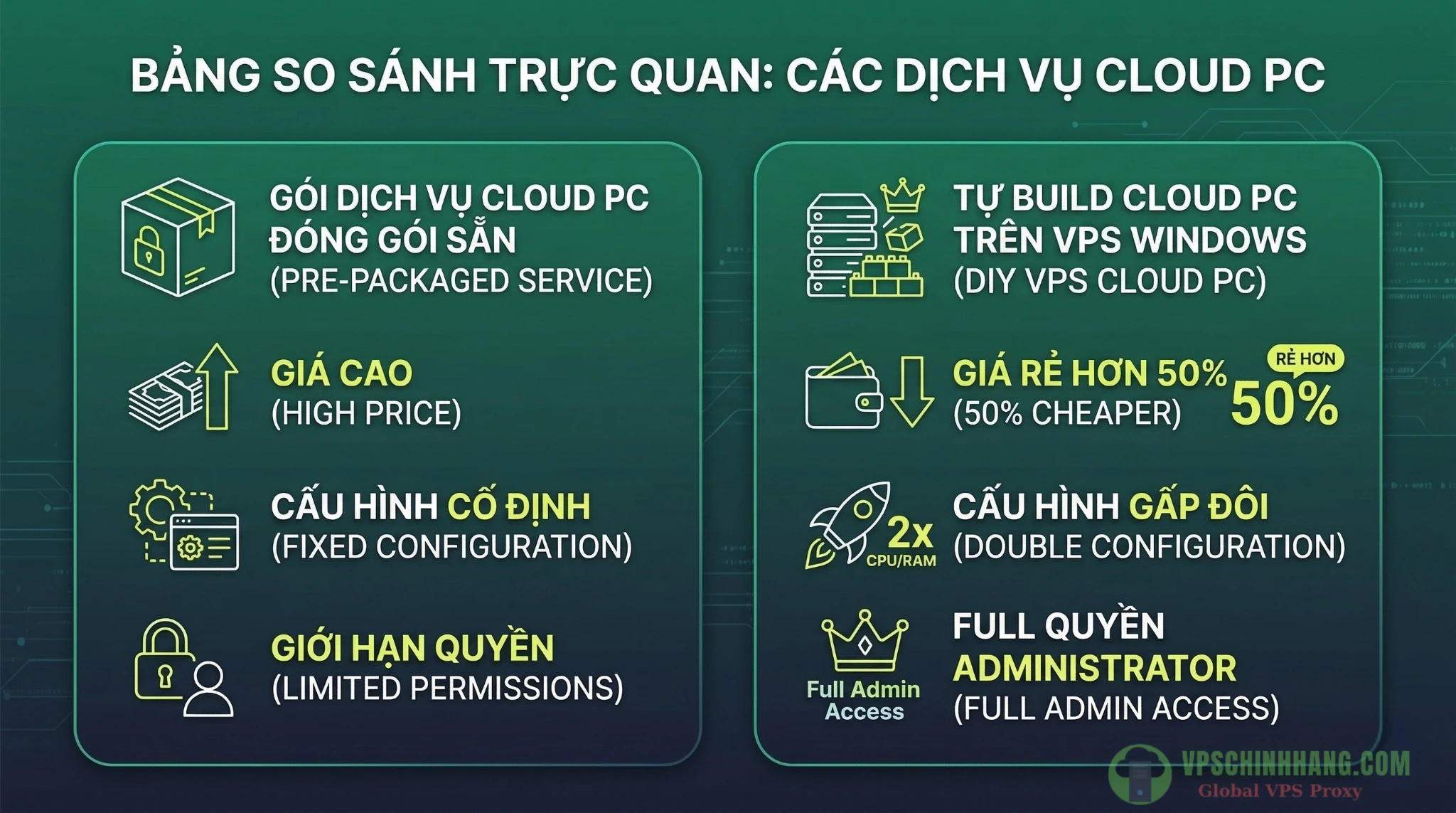
Tự xây dựng Cloud PC trên VPS Windows giúp bạn tiết kiệm đáng kể ngân sách trong khi sở hữu lượng tài nguyên vượt trội.
Năng lực hoạt động 24/7 không gián đoạn
Lợi thế cốt lõi của Cloud PC trên VPS Windows là khả năng duy trì luồng công việc xuyên suốt. Laptop của bạn có thể rớt mạng WiFi, hết pin, hay hỏng hóc vật lý, nhưng VPS thì đang hoạt động an toàn ở Datacenter chuẩn Tier 3 với nguồn điện dự phòng và băng thông Gigabit chạy 24/7/365.
Bạn có thể mở hàng chục tab Chrome, treo môi trường dev khổng lồ, chạy script tự động hóa nghiệp vụ (Automation), sau đó tự tin gập máy tính ở nhà đi ngủ. Sáng hôm sau, mở chiếc iPad hay một máy trạm khác lên và kết nối lại, mọi thứ vẫn đang chạy trơn tru ở đúng trạng thái bạn vừa rời đi.
Tiêu chuẩn chọn VPS để Cloud PC chạy mượt như máy thật
Đừng vội vàng thuê những chiếc VPS 2-3 USD với thông số nghèo nàn, chúng sẽ biến trải nghiệm của bạn thành thảm họa với những cú click chuột delay tính bằng giây. Để Remote Desktop Protocol (RDP) hoạt động mượt mà, bạn cần tuân thủ các thông số kỹ thuật tối thiểu sau:
Xóa bỏ lầm tưởng về cấu hình phần cứng
Nhiều bài hướng dẫn cũ thường khuyên dùng 512MB RAM cho Windows Server. Đây là một sai lầm chết người. Theo tài liệu kỹ thuật chính thức từ Microsoft, nếu bạn ép máy ảo chạy với 512MB hay 1GB RAM, quá trình cài đặt hệ điều hành sẽ báo lỗi và thất bại ngay lập tức.
Để thiết lập Cloud PC trên VPS Windows phục vụ công việc hàng ngày, bạn cần ghi nhớ các thông số này:
- RAM tối thiểu tuyệt đối: Để cài đặt thành công bản có giao diện (Server with Desktop Experience), Microsoft quy định mức RAM tối thiểu bắt buộc là 2 GB. Tuy nhiên, mức khuyến nghị là 4 GB trở lên để hệ điều hành có đủ không gian thở.
- Ổ cứng (Storage): Dung lượng tối thiểu tuyệt đối cho phân vùng hệ thống (ổ C) là 32 GB. Nếu bạn chọn bản có giao diện, hệ thống sẽ “ăn” thêm khoảng 4GB nữa. Thực tế, để không bị thắt cổ chai (bottleneck) không gian lưu trữ cho các tệp tin paging, dump files và phần mềm cá nhân, hãy chọn VPS có ổ SSD/NVMe từ 50GB trở lên.
- Hệ điều hành: Ưu tiên Windows Server 2019, 2022 hoặc 2025 thay vì Windows 10/11 Pro, vì bản Server được tối ưu hóa tốt hơn cho môi trường ảo hóa chạy liên tục, lược bỏ các bloatware không cần thiết.
Datacenter và bài toán độ trễ (Ping)
Trong trải nghiệm điều khiển máy từ xa, Ping (độ trễ mạng) là vua. Nó quyết định trực tiếp đến tốc độ truyền tải hình ảnh và phản hồi thao tác. Dù VPS có mạnh đến đâu nhưng ping cao (trên 150ms), bạn sẽ thấy rõ hiện tượng gõ phím một lúc sau chữ mới hiện ra màn hình.
- Sự lựa chọn tối ưu: Hãy ưu tiên thuê VPS có Datacenter nằm gần vị trí địa lý của bạn nhất. Ví dụ, nếu bạn làm việc tại Việt Nam, hãy chọn Server tại Hà Nội hoặc TP.HCM. Mức ping dưới 50ms (thường đạt 25-30ms với mạng nội địa) là lý tưởng nhất để thao tác chuột mượt mà, gần như không thể phân biệt với máy vật lý.
- Sự lựa chọn thay thế: Nếu cần IP ngoại, Singapore, Tokyo hoặc Hong Kong là các location châu Á có thể chấp nhận được (ping dao động 35ms – 80ms).
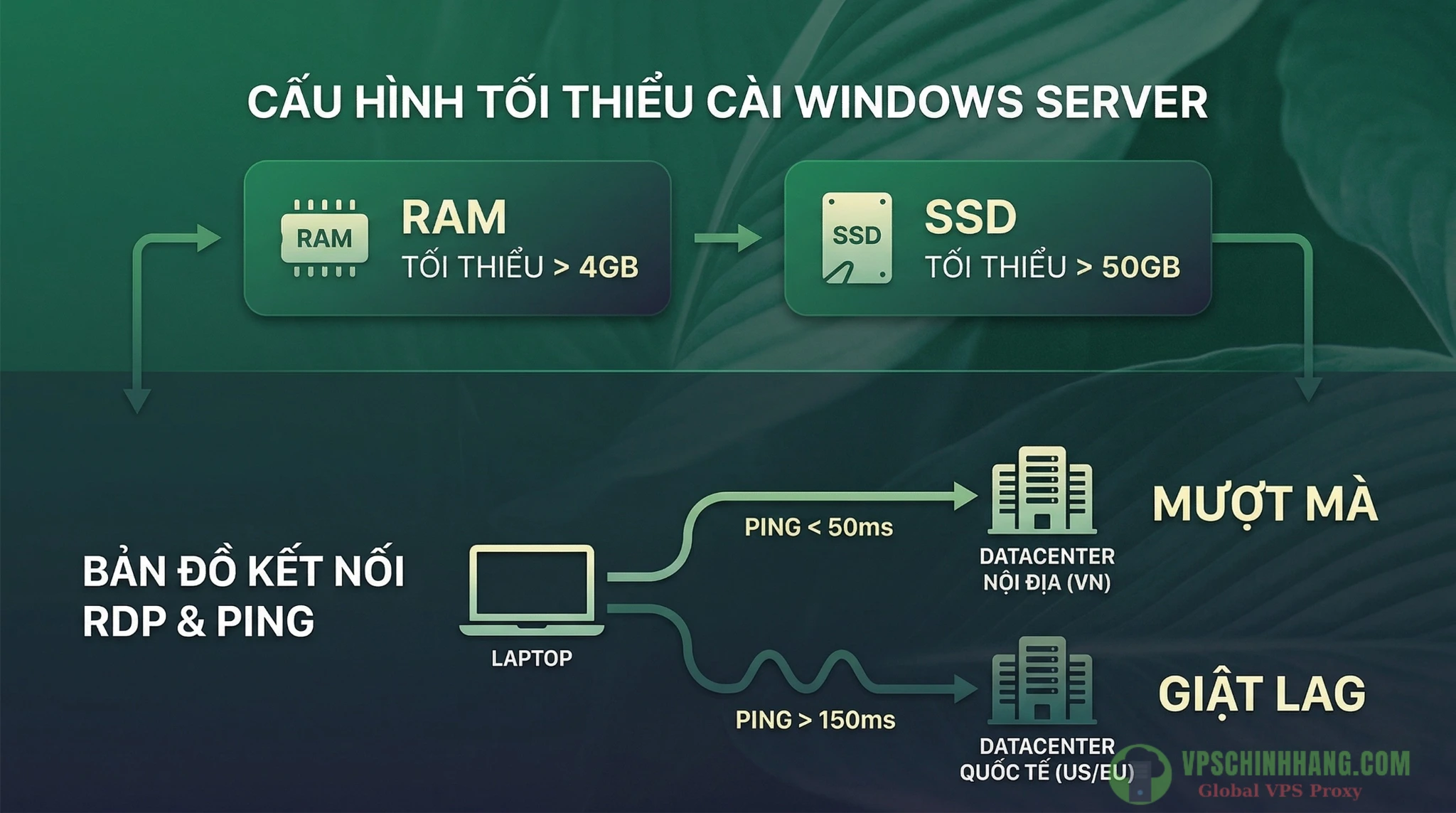
Lựa chọn Datacenter có độ trễ dưới 50ms là chìa khóa để trải nghiệm RDP mượt mà như máy vật lý.
Hướng dẫn 4 bước setup Cloud PC trên VPS Windows chuẩn kỹ thuật
Sau khi nhận được thông tin IP và mật khẩu từ nhà cung cấp VPS, hãy bắt tay vào setup không gian làm việc của bạn.
Bước 1: Kết nối ban đầu và tối ưu RDP cho mạng WiFi yếu
Mở công cụ Remote Desktop Connection (mstsc) trên máy tính của bạn, nhập IP và đăng nhập.
Nếu bạn thường xuyên vác laptop ra quán cafe làm việc với kết nối WiFi chập chờn, mạng yếu sẽ khiến RDP bị giật lag. Hãy áp dụng thủ thuật tối ưu băng thông ngay trên cửa sổ kết nối (trước khi bấm Connect):
- Nhấn vào Show Options ở góc dưới bên trái.
- Chuyển sang tab Display, kéo thanh trượt độ phân giải xuống mức thấp hơn để giảm lượng dữ liệu hình ảnh truyền tải.
- Quan trọng nhất: Ở mục Colors, hãy chọn mức 16-bit hoặc Low (15-bit). Việc giảm chất lượng màu sắc sẽ tăng tốc độ phản hồi thao tác lên đáng kể trên các đường truyền rớt gói (packet loss).
Ngay khi vào được máy ảo, hãy vào Control Panel > Power Options và chỉnh chế độ Sleep thành Never. Máy chủ đám mây của bạn phải luôn thức.
Bước 2: Tạo User làm việc chuẩn (rời xa quyền Administrator)
Sử dụng tài khoản Administrator mặc định để lướt web và làm việc hàng ngày là một rủi ro bảo mật khổng lồ. Hãy tạo một User thường:
- Chuột phải vào Start, chọn
Computer Management > Local Users and Groups > Users. - Tạo User mới (ví dụ:
NamDev) với mật khẩu mạnh. - Trong tab
Member Ofcủa User này, Add thêm group Remote Desktop Users để được phép remote vào. - Log out và từ nay chỉ đăng nhập bằng
NamDevđể làm việc.
Bước 3: Pro-tip: Tự động hóa cài đặt app bằng winget
Thay vì mở trình duyệt, search Google và click Next > Next mỏi tay để cài từng phần mềm (Chrome, VS Code, Git…), hãy dùng công cụ dòng lệnh winget (Windows Package Manager) để quá trình này diễn ra âm thầm (silent install).
Mở PowerShell và sử dụng cú pháp chuẩn tối ưu nhất cho tự động hóa (bỏ qua mọi hộp thoại xác nhận):
Cài đặt Google Chrome:
winget install --Id "Google.Chrome" --silent --accept-source-agreements --accept-package-agreements --disable-interactivityCài đặt Visual Studio Code:
winget install --Id "Microsoft.VisualStudioCode" --silent --accept-source-agreements --accept-package-agreements --disable-interactivityCài đặt 7-Zip:
winget install --Id "7zip.7zip" --silent --accept-source-agreements --accept-package-agreements --disable-interactivityBước 4: Nâng cấp trải nghiệm hình ảnh với Parsec (giải quyết tearing)
RDP mặc định rất tuyệt cho công việc văn phòng, nhưng nếu VPS của bạn có hỗ trợ Card đồ họa (GPU) và bạn cần làm mượt các tác vụ như thiết kế 3D, xem video, hay thao tác phần mềm yêu cầu khung hình cao, RDP sẽ bộc lộ điểm yếu (chỉ đạt khoảng 30 FPS, dễ bị rách hình (tearing), input chuột bị kẹt).
Lúc này, hãy chuyển sang cài đặt phần mềm Parsec. Parsec vượt trội hơn RDP nhờ:
- Tận dụng Hardware Encoder: Dùng trực tiếp bộ giải mã phần cứng của GPU (NVENC/AMF) để duy trì mượt mà 60 FPS với độ trễ siêu thấp.
- Chống rách hình (V-Sync): Đồng bộ trực tiếp khung hình xuất ra từ GPU của VPS với tần số quét màn hình máy tính của bạn.
- Bắt tín hiệu chuột thô (Raw Input): Giúp thao tác chuột/phím chuẩn xác 1:1, không bị văng trỏ chuột khi xoay góc nhìn 3D.
Vũ khí cho Developer: Định tuyến mạng với Proxy và Proxifier
Một trong những use-case cực kỳ đáng đồng tiền bát gạo của Cloud PC trên VPS Windows dành cho dân Dev/QA là xử lý các bài toán về luồng mạng, đặc biệt là khi kết hợp với Proxy/Socks5.
Quản lý luồng mạng an toàn khi truy cập hệ thống
Khi bạn phát triển ứng dụng hoặc cần truy cập vào các môi trường nội bộ (staging/testing) được bảo vệ nghiêm ngặt, việc sử dụng trực tiếp IP của VPS có thể gặp rào cản từ tường lửa. Giải pháp là cấu hình kết nối thông qua máy chủ trung gian (Proxy/Socks5) được cấp phép. Hạ tầng VPS đảm nhiệm sức mạnh tính toán, còn Proxy đóng vai trò cầu nối an toàn giúp mã nguồn (Python, NodeJS) giao tiếp hợp lệ với hệ thống đích.
Tách biệt luồng traffic bằng Proxifier (không làm rớt RDP)
Bản chất của RDP phụ thuộc vào IP và card mạng gốc của VPS. Nếu bạn dùng VPN toàn hệ thống trên máy ảo, lưu lượng mạng thay đổi đột ngột sẽ lập tức đá văng (disconnect) phiên kết nối RDP của bạn.
Để vượt qua giới hạn này, giới kỹ thuật sử dụng Proxifier. Nó hoạt động như một lớp trung gian ở tầng ứng dụng (Application Layer), cho phép định tuyến luồng dữ liệu (traffic) của từng phần mềm cụ thể mà không chạm vào bảng định tuyến hệ thống:
- Bạn tạo một Rule trong Proxifier để gán Proxy tĩnh (Socks5) riêng cho
chrome.exehoặc phần mềm Database Client để truy cập vào hệ thống nội bộ của khách hàng nước ngoài. - Thiết lập Rule mặc định (Default) hoặc các tiến trình hệ thống (như
svchost.exe) ở chế độ Direct (Dùng mạng gốc).
Nhờ cơ chế này, luồng RDP ở cổng 3389 vẫn đi qua mạng gốc mượt mà, trong khi phần mềm làm việc của bạn lại được giả lập IP thành công. Bạn xử lý gọn gàng nhiều dự án với các dải mạng khác nhau ngay trên một màn hình duy nhất.
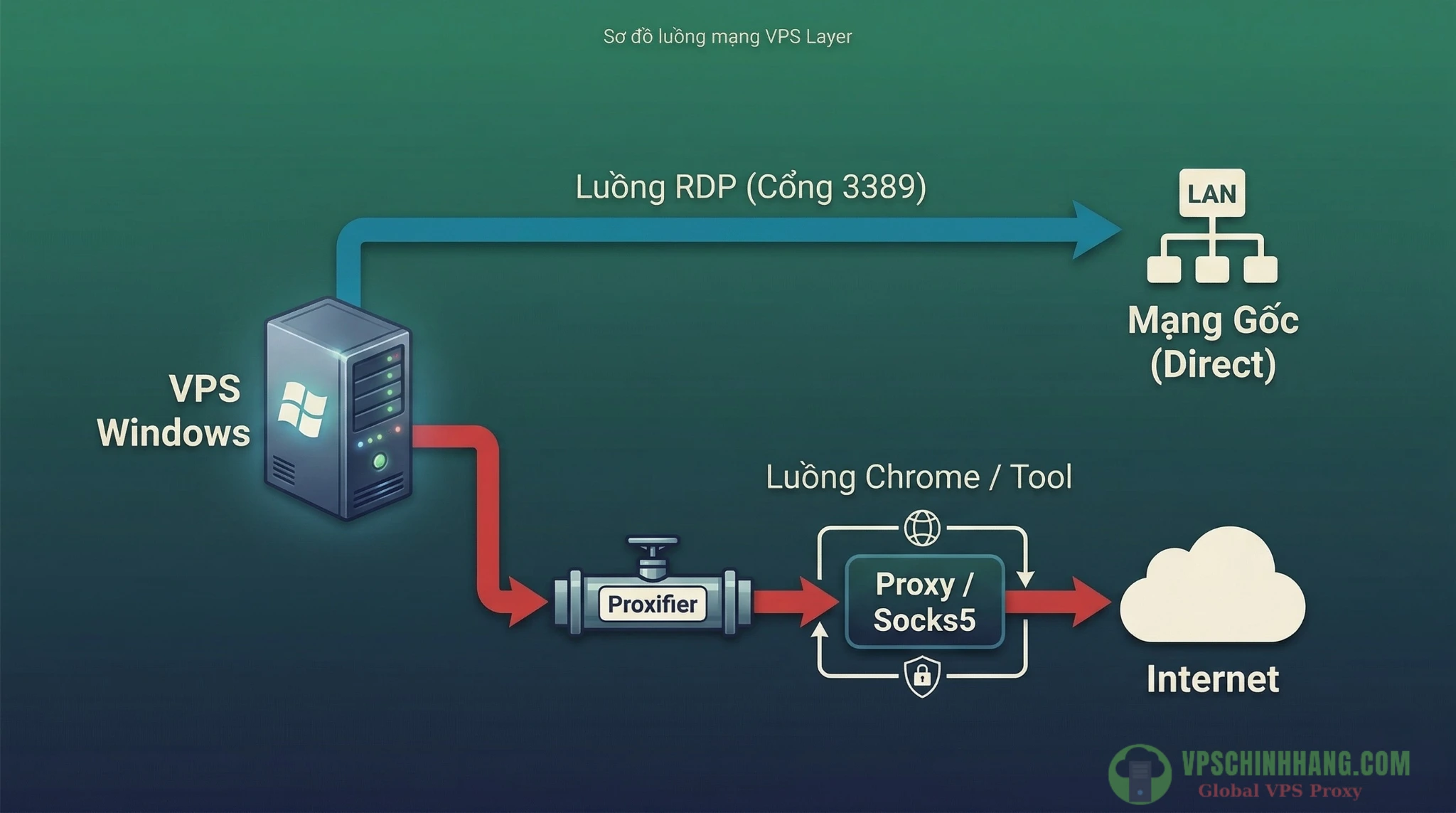
Cơ chế định tuyến tầng ứng dụng của Proxifier giúp developer giả lập IP an toàn mà không làm rớt kết nối Remote Desktop.
Gia cố bảo mật thép cho Cloud PC (bắt buộc áp dụng)
VPS của bạn đang có một địa chỉ IP Public phơi mình ra Internet. Chỉ vài phút sau khi khởi tạo, các botnet toàn cầu sẽ rà soát cổng 3389 để brute-force (đoán mò mật khẩu). Việc cấu hình bảo mật là bắt buộc, không phải là tùy chọn.
Đổi Port RDP bằng PowerShell và Account Lockout
Thay vì phải mở Registry Editor dò tìm thủ công, hãy mở PowerShell (Run as Administrator) và dán lần lượt các lệnh sau để đổi cổng RDP (ví dụ sang cổng 47291) và khởi động lại dịch vụ ngay lập tức:
Đổi Port RDP trong Registry:
Set-ItemProperty -Path 'HKLM:\System\CurrentControlSet\Control\Terminal Server\WinStations\RDP-Tcp' -name "PortNumber" -Value 47291Mở cổng mới trên Windows Firewall (TCP):
New-NetFirewallRule -DisplayName 'RDPPORTLatest-TCP-In' -Profile 'Public' -Direction Inbound -Action Allow -Protocol TCP -LocalPort 47291Ép khởi động lại dịch vụ TermService (Lưu ý: Hành động này sẽ ngắt kết nối RDP hiện tại của bạn):
Restart-Service -Force -Name "TermService"(Từ lần sau, bạn sẽ phải đăng nhập bằng định dạng IP:47291)
Tiếp theo, hãy mở Command Prompt (Administrator) và gõ lệnh sau để khóa ngay tài khoản nếu có kẻ xấu nhập sai mật khẩu quá 5 lần:
net accounts /lockoutthreshold:5Tuyệt chiêu Zero-trust với Tailscale (VPN)
Nếu muốn nâng tầm bảo mật lên mức cảnh giác tối đa, hãy từ bỏ việc mở cổng RDP ra Internet và áp dụng mô hình Zero-trust bằng Tailscale (mạng riêng ảo Mesh VPN dựa trên WireGuard). Theo tài liệu thiết lập Secure RDP của hãng, bạn thực hiện 5 bước sau:
- Cài đặt Tailscale trên Cloud PC và Laptop cá nhân, đăng nhập cùng một tài khoản SSO (Google/Microsoft).
- Vào bảng điều khiển Admin Console của Tailscale trên web, vào mục Machines, chọn máy chủ VPS và nhấp vào Disable key expiry để ngắt yêu cầu xác thực lại định kỳ (đảm bảo VPS kết nối liên tục).
- Trên Cloud PC, nhấp vào biểu tượng Tailscale ở khay hệ thống, chọn Preferences và bật chế độ Run Unattended (để Tailscale tự chạy ngay cả khi VPS vừa reboot, chưa có user login).
- Mở RDP trên VPS qua đường dẫn Settings > System > Remote Desktop.
- Trên Laptop cá nhân ở nhà, mở trình RDP Client và kết nối trực tiếp vào địa chỉ IP Tailscale (dải 100.x.x.x) của VPS.
Bằng cách này, luồng RDP của bạn được mã hóa hoàn toàn trong đường hầm Tailscale, vô hình trước mọi công cụ rà soát trên Internet public.
- Xem thêm: Cài đặt Headscale trên VPS: Tự tạo mạng VPN Mesh riêng tư, miễn phí trọn đời (2026) – VPS Chính hãng
Câu hỏi thường gặp (FAQ)
1. Ping bao nhiêu là đủ mượt để xài RDP?
Dưới 50ms là lý tưởng nhất. Nên ưu tiên thuê VPS có Datacenter đặt tại Việt Nam nếu bạn làm việc ở trong nước.
2. RAM 2GB có chạy nổi Windows Server không?
Cài đặt thành công nhưng hệ thống sẽ chạy khá ì ạch nếu mở trình duyệt web. Khuyến nghị tối thiểu từ 4GB – 8GB RAM.
3. Bị lag chuột, rách hình khi xem video/3D trên VPS phải làm sao?
RDP mặc định không sinh ra để xử lý đồ họa. Hãy cài đặt phần mềm Parsec để tận dụng phần cứng giải mã (hardware encoding) đạt 60 FPS.
4. Bật VPN toàn máy ảo VPS có bị mất kết nối RDP không?
Có, chắc chắn rớt. Thay vào đó, hãy dùng phần mềm Proxifier để gán Proxy/Socks5 riêng cho từng ứng dụng (như Chrome) mà không làm đổi IP gốc của máy ảo.
Kết luận
Việc tự xây dựng Cloud PC trên VPS Windows là một khoản đầu tư mang lại ROI (tỷ suất hoàn vốn) khổng lồ về mặt hiệu suất cho dân remote worker và developer. Bạn vừa cắt giảm được chi phí đắt đỏ của các dịch vụ thương mại, vừa làm chủ hoàn toàn không gian ảo của mình: từ cấu hình proxy linh hoạt bằng Proxifier cho đến thiết lập mạng Zero-trust bất khả xâm phạm với Tailscale.
Tài liệu tham khảo
- Windows 365 Business Plans and Pricing | Microsoft
- Hardware Requirements for Windows Server | Microsoft Learn
- Change Remote Desktop listening port on Windows and Windows Server | Microsoft Learn
- Use WinGet to install and manage applications | Microsoft Learn
- Access remote desktops using Windows RDP · Tailscale Docs