









Tự động hóa VPS: Lệnh PowerShell tạo user Windows hàng loạt từ file CSV
Nhận được một file Excel từ phòng HR yêu cầu cấp quyền truy cập VPS Windows cho 50 nhân sự mới thuộc dự án E-commerce, bạn sẽ làm gì?
Mở giao diện Computer Management, lặp đi lặp lại điệp khúc: click chuột phải, chọn New User, gõ tay từng Username, copy-paste từng Password, tích chọn Password never expires, rồi lại thực hiện add từng người vào group Administrators. Làm đến user thứ 20 thì hoa mắt, gán nhầm quyền, hoặc gõ sai mật khẩu khiến developer không thể login. Đó là ác mộng thường nhật của đội ngũ IT Support và các quản trị viên hệ thống khi phải quản trị hạ tầng server đang scale up liên tục.
Vậy làm thế nào để giải quyết bài toán cấp phát (Onboard) và thu hồi (Offboard) tài khoản chỉ trong 3 giây mà không xuất hiện bất kỳ sai sót thủ công nào? Giải pháp chính là kết hợp lệnh PowerShell tạo user Windows với một file dữ liệu đầu vào (CSV) chuẩn mực. Bài viết này sẽ cung cấp cho bạn một quy trình script production-ready, xử lý gọn gàng từ việc mã hóa bộ nhớ cho đến bắt bệnh các lỗi khó chịu nhất trên hạ tầng VPS.
Nỗi đau onboard hàng chục nhân sự thủ công trên VPS
Bất kỳ quản trị viên hệ thống nào cũng từng trải qua sự mệt mỏi của việc thiết lập tài khoản bằng giao diện đồ họa (GUI). Khi dự án yêu cầu mở rộng, việc tạo user thủ công bộc lộ những điểm yếu chí mạng:
- Tốn thời gian vô ích: Tạo một user qua GUI mất khoảng 1-2 phút. Tạo 50 user sẽ ngốn của bạn cả tiếng đồng hồ chỉ cho những thao tác lặp đi lặp lại đơn điệu.
- Sai sót thủ công (Human Error): Sao chép thừa một khoảng trắng (space) vào chuỗi mật khẩu, quên add user vào nhóm bảo mật cần thiết, hay gõ sai định dạng Username. Hậu quả là các yêu cầu hỗ trợ IT gửi về liên tục do nhân viên gặp lỗi đăng nhập trong quá trình cấu hình VPS Windows làm máy trạm (Remote Desktop) để phục vụ công việc.
- Thiếu đồng bộ cấu hình: Người tạo tài khoản hôm nay tích chọn User must change password, nhưng người trực ca ngày mai lại quên. Sự thiếu nhất quán này tạo ra các lỗ hổng quản trị và khó khăn khi Audit (kiểm toán) hệ thống sau này.
- Rủi ro bảo mật từ mật khẩu thô: Mật khẩu thường được gửi qua tin nhắn Slack, Zalo hoặc lưu trong các file Excel không mã hóa, rải rác từ máy tính HR sang máy tính IT, tạo điều kiện lý tưởng cho việc lộ lọt thông tin.
Đã đến lúc chúng ta cần một công cụ mạnh mẽ hơn để can thiệp sâu vào nhân (core) của hệ điều hành.
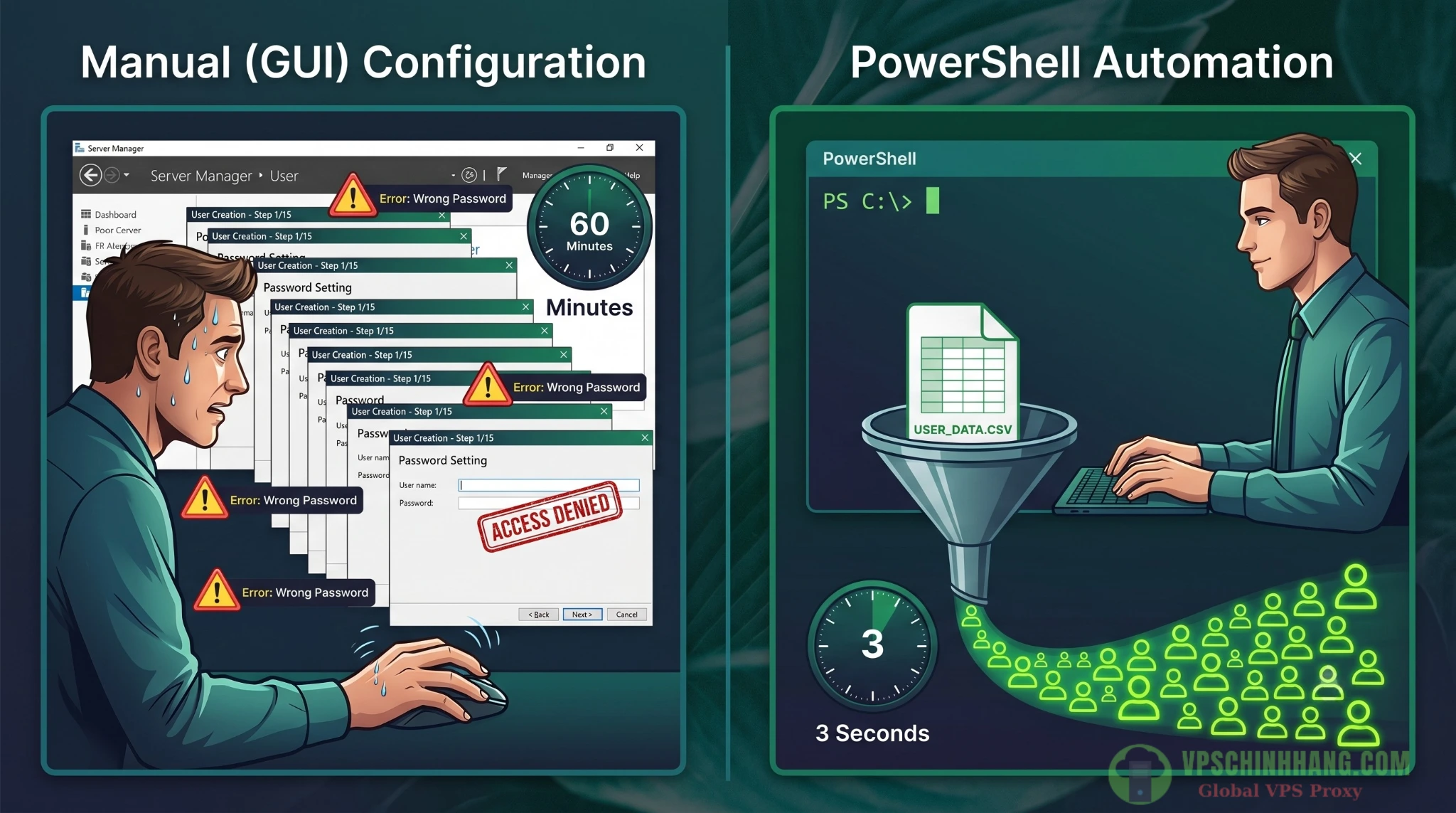
Tự động hóa bằng lệnh PowerShell giúp rút ngắn thời gian Onboard 50 nhân sự từ 1 giờ xuống chỉ còn vài giây.
System Admin chọn PowerShell thay vì giao diện GUI: Tại sao?
Microsoft đã tích hợp sẵn module Microsoft.PowerShell.LocalAccounts từ các bản Windows Server 2016 và duy trì hỗ trợ hoàn hảo trên Windows Server 2022 và 2025 mới nhất. Việc sử dụng PowerShell mang lại những giá trị cốt lõi cho hạ tầng:
Chuẩn hóa quy trình, loại bỏ hoàn toàn Human Error
Khi bạn thiết lập thông số trong script, 100 tài khoản được sinh ra sẽ có cấu trúc hoàn toàn giống nhau. Từ chính sách mật khẩu, quyền hạn, cho đến định dạng tên (ví dụ: [Tên].[Họ]). Mọi thứ được định hình bằng code, đảm bảo tính nhất quán tuyệt đối. Các hệ thống lớn thường dùng cách này để đẩy nhật ký tự động vào các hệ thống giám sát.
Quản lý vòng đời (Lifecycle) bằng một kịch bản duy nhất
Thay vì viết một script chỉ để tạo mới, một System Admin kinh nghiệm sẽ tích hợp cả việc Offboard vào chung một luồng. Bằng cách thêm một trường Action trong file dữ liệu, script có thể tự đánh giá: nếu là nhân sự mới thì dùng lệnh PowerShell tạo user Windows (New-LocalUser), nếu nhân sự nghỉ việc thì chuyển sang lệnh vô hiệu hóa (Disable-LocalUser) hoặc xóa hẳn (Remove-LocalUser).
Chuẩn bị vũ khí: Cấu trúc file CSV tối ưu nhất
PowerShell xử lý dữ liệu cấu trúc cực tốt thông qua lệnh Import-Csv. Để script chạy mượt, bạn cần chuẩn hóa file đầu vào. Giả sử chúng ta lưu file tại C:\Admin\users.csv.
Dưới đây là thiết kế các cột dữ liệu tiêu chuẩn giúp tự động hóa cả quá trình Onboard/Offboard:
| Cột (header) | Bắt buộc | Ý nghĩa / cách dùng trong script |
| Username | Có | Tên đăng nhập hệ thống (VD: john.doe). Không chứa khoảng trắng hay ký tự đặc biệt. |
| FullName | Có | Tên hiển thị đầy đủ (VD: John Doe). |
| Password | Có (nếu tạo mới) | Mật khẩu khởi tạo ban đầu. Sẽ được script mã hóa ngay khi nạp vào RAM. |
| Action | Có | Lệnh điều hướng. Chứa các giá trị: Create, Disable, Remove. |
| IsAdmin | Có | Giá trị True hoặc False. Nếu True, script sẽ tự động gán quyền Administrator. |
| Description | Không | Chức danh, phòng ban hoặc lý do thao tác (VD: Dev Backend – Onboard T6/2026). |
Ví dụ dữ liệu thô trong file CSV:
Username,FullName,Password,Action,IsAdmin,Description
j.doe,John Doe,P@ssw0rd2026!,Create,True,DevOps Engineer
a.smith,Alice Smith,Str0ng#Pass!,Create,False,QA Tester
b.nguyen,Bao Nguyen,,Disable,False,Chuyển dự án chờ bàn giao
Lưu ý cực kỳ quan trọng về Encoding: Khi lưu file CSV (đặc biệt nếu dùng Excel), bạn phải chọn định dạng UTF-8 BOM (Byte Order Mark). Nếu lưu bằng bảng mã ANSI mặc định của Windows, khi PowerShell import vào, các ký tự tiếng Việt (như Bảo Nguyễn) sẽ biến thành các dấu chấm hỏi (?) hoặc ký tự lỗi, dẫn đến việc tạo sai tên tài khoản.
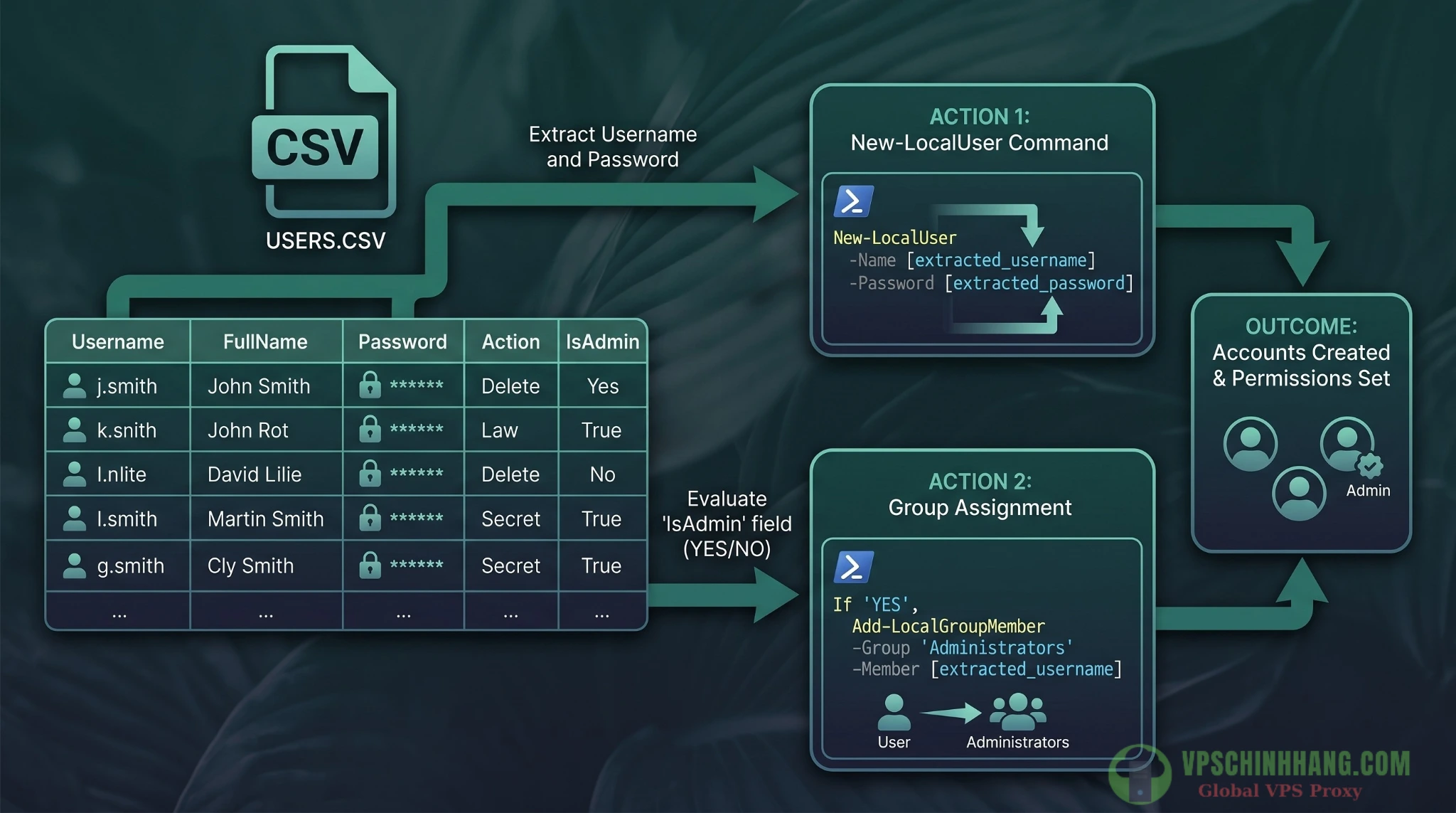 Luồng ánh xạ dữ liệu: Cách PowerShell đọc từng cột trong file CSV để truyền vào các tham số của cmdlet cấp phát tài khoản.</caption >
Thực chiến: Cấu trúc lệnh PowerShell tạo user Windows từ A-Z
Chúng ta sẽ không dùng những đoạn mã cơ bản mang tính thử nghiệm (toy code). Dưới đây là quy trình bóc tách từng bước kỹ thuật chuẩn Production-ready, được tối ưu hóa về mặt hiệu năng xử lý (Performance) và tính tương thích trên đa nền tảng Windows Server.
Bước 1: Validate đầu vào & chuyển đổi mật khẩu thành SecureString
Sai lầm tử huyệt của nhiều người mới học PowerShell là nhét trực tiếp biến chứa mật khẩu dạng văn bản thuần (plain-text) vào tham số -Password.
-
- Tại sao lại nguy hiểm? Biến plain-text trôi nổi công khai trong bộ nhớ RAM. Kẻ xấu hoặc mã độc có thể dùng kỹ thuật Memory Dumping để trích xuất dễ dàng. Ngoài ra, nó có thể bị lưu lại trong Command History hoặc file nhật ký hệ thống.
-
- Giải pháp: Bắt buộc dùng
SecureString.
- Giải pháp: Bắt buộc dùng
SecureString mã hóa chuỗi ký tự ngay trên bộ nhớ RAM (sử dụng cơ chế DPAPI của Windows). Bộ nhớ chứa nó là unmanaged memory, và khi bạn ra lệnh giải phóng (Dispose), vùng nhớ lập tức bị ghi đè để bảo mật.
Chuyển đổi mật khẩu từ CSV sang định dạng mã hóa bộ nhớ:
$securePass = ConvertTo-SecureString -String $user.Password -AsPlainText -Force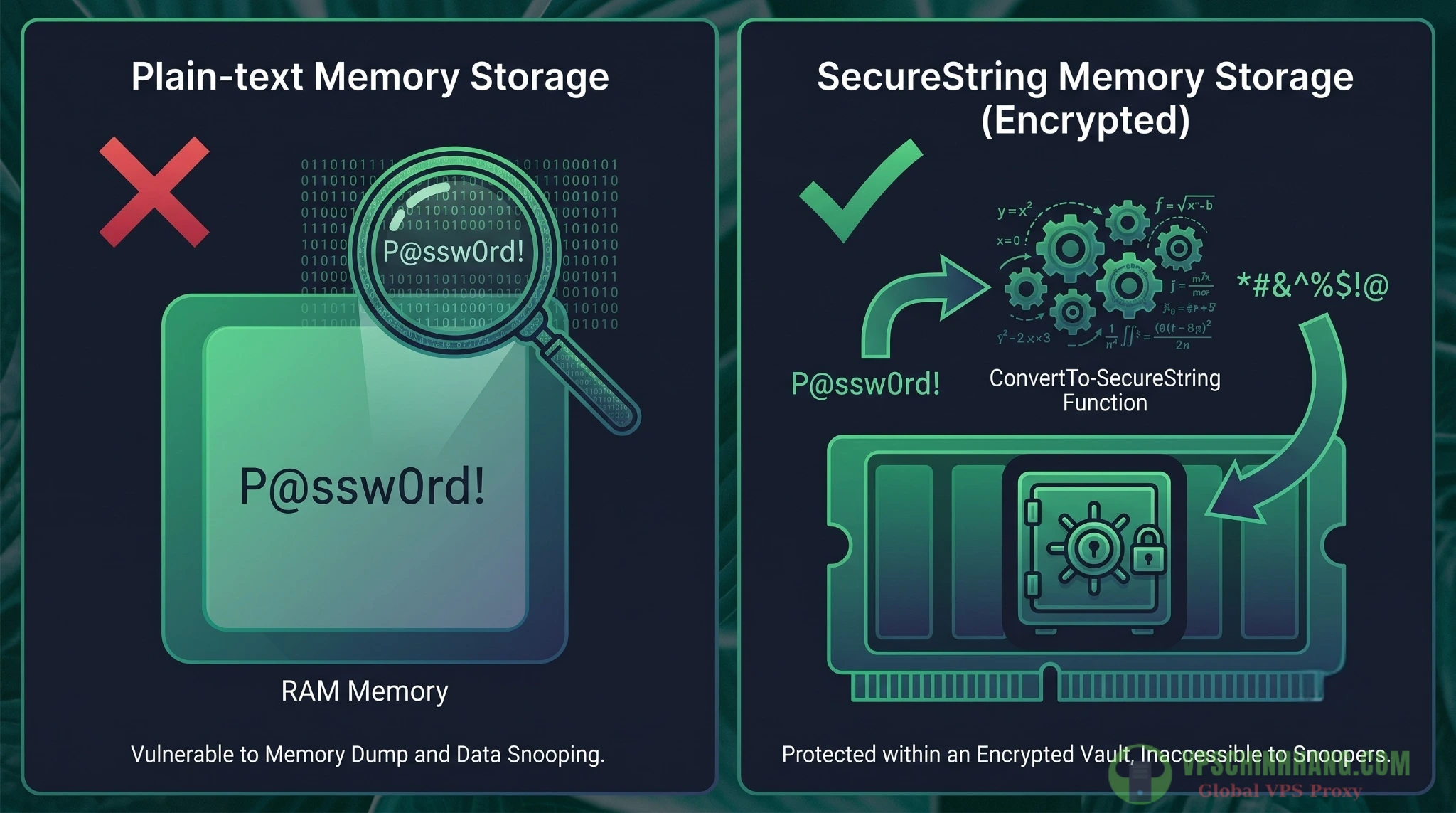 SecureString sử dụng cơ chế DPAPI để mã hóa trực tiếp chuỗi ký tự trên bộ nhớ RAM, chống lại kỹ thuật Memory Dumping.
Bước 2: Sinh tài khoản với Best Practice về hiệu năng
Trước khi chạy lệnh PowerShell tạo user Windows, kịch bản cần kiểm tra xem tài khoản đó đã tồn tại chưa để tránh lỗi crash luồng hàng loạt. Khi tạo mới, thay vì dùng pipeline | Out-Null gây lãng phí tài nguyên xử lý của PowerShell, việc gán thẳng vào biến $null là một thủ thuật tối ưu mã (code optimization) tuyệt vời cho các file CSV dung lượng lớn.
$existingUser = Get-LocalUser -Name $user.Username -ErrorAction SilentlyContinue

if ($existingUser) {
    Write-Warning "Tài khoản $($user.Username) đã tồn tại. Bỏ qua bước tạo mới."
} else {
    # Sinh tài khoản Local mới (Tối ưu hiệu năng bằng cách gán vào $null)
    $null = New-LocalUser -Name $user.Username `
                          -Password $securePass `
                          -FullName $user.FullName `
                          -Description $user.Description `
                          -PasswordNeverExpires:$false

    Write-Host "Đã khởi tạo thành công tài khoản: $($user.Username)" -ForegroundColor Green
}
Bước 3: Gán quyền Administrator bằng mã SID đa ngôn ngữ
Đa phần các hướng dẫn cơ bản sẽ hướng dẫn dùng lệnh gán trực tiếp qua tên group:
Add-LocalGroupMember -Group "Administrators" -Member $user.UsernameLệnh này chạy hoàn hảo trên Windows tiếng Anh nhưng sẽ văng lỗi ngay trên bản tiếng Việt (nhóm tên là Quản trị viên) hoặc tiếng Pháp (Administrateurs).
Giải pháp chuyên nghiệp: Hãy gọi nhóm bằng Well-known SID. Module Microsoft.PowerShell.LocalAccounts hiện đại hỗ trợ trực tiếp việc truy vấn nhóm bằng tham số -SID cực kỳ nhanh gọn và chính xác trên mọi rào cản ngôn ngữ. Mã SID của nhóm Administrator cục bộ luôn luôn là S-1-5-32-544.
if ($user.IsAdmin -eq "True") {
    $adminSID = "S-1-5-32-544"
    $adminGroup = Get-LocalGroup -SID $adminSID

    Add-LocalGroupMember -Group $adminGroup -Member $user.Username
    Write-Host "Cấp đặc quyền Administrator thành công."
}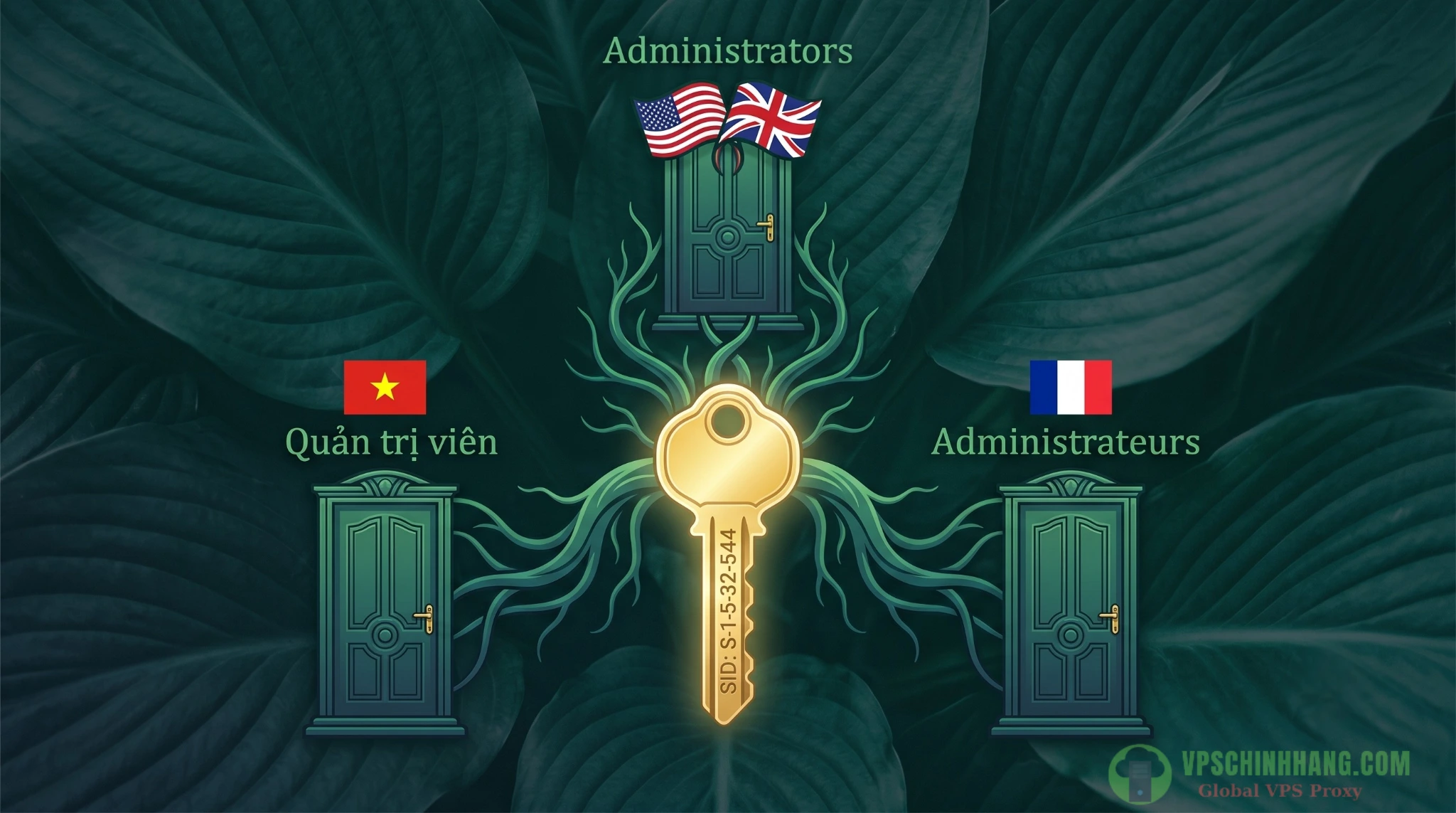
Tuyệt chiêu dùng Well-known SID (S-1-5-32-544) giúp script gán quyền chạy chính xác tuyệt đối bất chấp khác biệt về ngôn ngữ cài đặt hệ điều hành.
Kịch bản (script) hoàn chỉnh tổng hợp:
Lưu đoạn code sau thành file Manage-VPSUsers.ps1 và thực thi:
$csvPath = "C:\Admin\users.csv"
$users = Import-Csv -Path $csvPath -Encoding UTF8

foreach ($user in $users) {
    try {
        if ($user.Action -eq "Create") {
            if (Get-LocalUser -Name $user.Username -ErrorAction SilentlyContinue) {
                Write-Host "⚠️ User $($user.Username) đã tồn tại!" -ForegroundColor Yellow
                continue
            }

            $securePass = ConvertTo-SecureString $user.Password -AsPlainText -Force

            $null = New-LocalUser -Name $user.Username `
                                  -Password $securePass `
                                  -FullName $user.FullName `
                                  -Description $user.Description `
                                  -PasswordNeverExpires:$false

            Write-Host "✅ Đã tạo user: $($user.Username)" -ForegroundColor Green

            if ($user.IsAdmin -eq "True") {
                $adminSID = "S-1-5-32-544"
                $adminGroup = Get-LocalGroup -SID $adminSID
                Add-LocalGroupMember -Group $adminGroup -Member $user.Username
                Write-Host "    ↳ Đã gán quyền Administrator." -ForegroundColor Cyan
            }

            # Xóa biến bộ nhớ chứa mật khẩu ngay lập tức để giải phóng tài nguyên bảo mật
            $securePass.Dispose()
        }
        電力 ($user.Action -eq "Disable") {
            Disable-LocalUser -Name $user.Username -ErrorAction SilentlyContinue
            Write-Host "🚫 Đã vô hiệu hóa: $($user.Username)" -ForegroundColor DarkGray
        }
    }
    catch {
        Write-Host "❌ Lỗi xử lý $($user.Username): $_.Exception.Message" -ForegroundColor Red
    }
}
Bắt bệnh (troubleshooting) 3 lỗi phổ biến khi chạy script
Lỗi File cannot be loaded because running scripts is disabled (Execution Policy)
- Triệu chứng: Vừa gõ tên file
.ps1và Enter, màn hình hiện dòng chữ đỏ báo lỗi từ chối thực thi. - Nguyên nhân: Tính năng bảo mật mặc định của Windows Server (Restricted) chặn chạy mọi script bên ngoài để phòng chống mã độc.
- Cách khắc phục: Mở PowerShell bằng quyền Admin (Run as Administrator), gõ lệnh tạm thời gỡ rào cản cho phiên làm việc hiện tại:
Set-ExecutionPolicy -ExecutionPolicy Bypass -Scope Process -ForceLỗi The password does not meet the password policy requirements
- Triệu chứng: Script chạy đến đoạn
New-LocalUserthì văng lỗi, báo mật khẩu không hợp lệ. - Nguyên nhân: File CSV chứa mật khẩu quá ngắn hoặc yếu (ví dụ:
123456). Windows Server mặc định ép chính sách độ phức tạp cao (Ít nhất 8 ký tự, có đủ chữ Hoa, chữ thường, số và ký tự đặc biệt). - Cách khắc phục: Đảm bảo mật khẩu trong file CSV đáp ứng đủ độ mạnh (Ví dụ:
P@ssw0rd!2026).
Lỗi import CSV ký tự bị biến thành dấu hỏi (?)
- Nguyên nhân: Lỗi xảy ra do sự không đồng nhất về bảng mã (encoding) khi lưu file.
- Cách khắc phục: Đảm bảo thêm tham số
-Encoding UTF8vào lệnhImport-Csvvà Save As file CSV bằng chuẩn UTF-8 có BOM.
Checklist bảo mật hạ tầng VPS sau khi chạy script (Best Practices)
Tạo xong tài khoản không có nghĩa là công việc của bạn kết thúc. Ngay khi lệnh chạy xong, SysAdmin phải thực hiện nghiêm ngặt các bước dọn dẹp sau:
1. Hủy bỏ ngay lập tức file CSV (Destroy Plain-text Data)
Mật khẩu nằm trong file .csv không hề được mã hóa. Hãy dùng lệnh Remove-Item "C:\Admin\users.csv" -Force hoặc shift-delete vĩnh viễn file này để tránh rủi ro lộ lọt thông tin.
2. Đóng tiến trình Console (Clear RAM Memory)
Gõ exit để đóng hoàn toàn cửa sổ dòng lệnh PowerShell, ép hệ thống giải phóng vùng nhớ (Garbage Collection) dọn sạch các footprint của mật khẩu còn sót lại.
3. Ép buộc đổi mật khẩu ở lần đăng nhập đầu (Force Password Change)
Hãy bắt các thành viên tự chịu trách nhiệm với bảo mật tài khoản của chính mình thay vì dùng mãi mật khẩu khởi tạo ban đầu. Bạn có thể sử dụng lệnh Command Line gốc để thực thi việc này cực kỳ nhanh gọn chỉ với 1 dòng:
net user $user.Username /logonpasswordchg:yes4. Triển khai LAPS (Local Administrator Password Solution)
Bạn vừa tạo ra hàng loạt tài khoản có quyền Local Admin. Rất có thể chúng đang dùng chung một cụm mật khẩu mặc định, mở ra rủi ro cho các cuộc tấn công lây lan mạng (Pass-the-Hash). Triển khai LAPS để tự động xoay vòng mật khẩu là bắt buộc.
[caption id="" align="alignnone" width="2048"]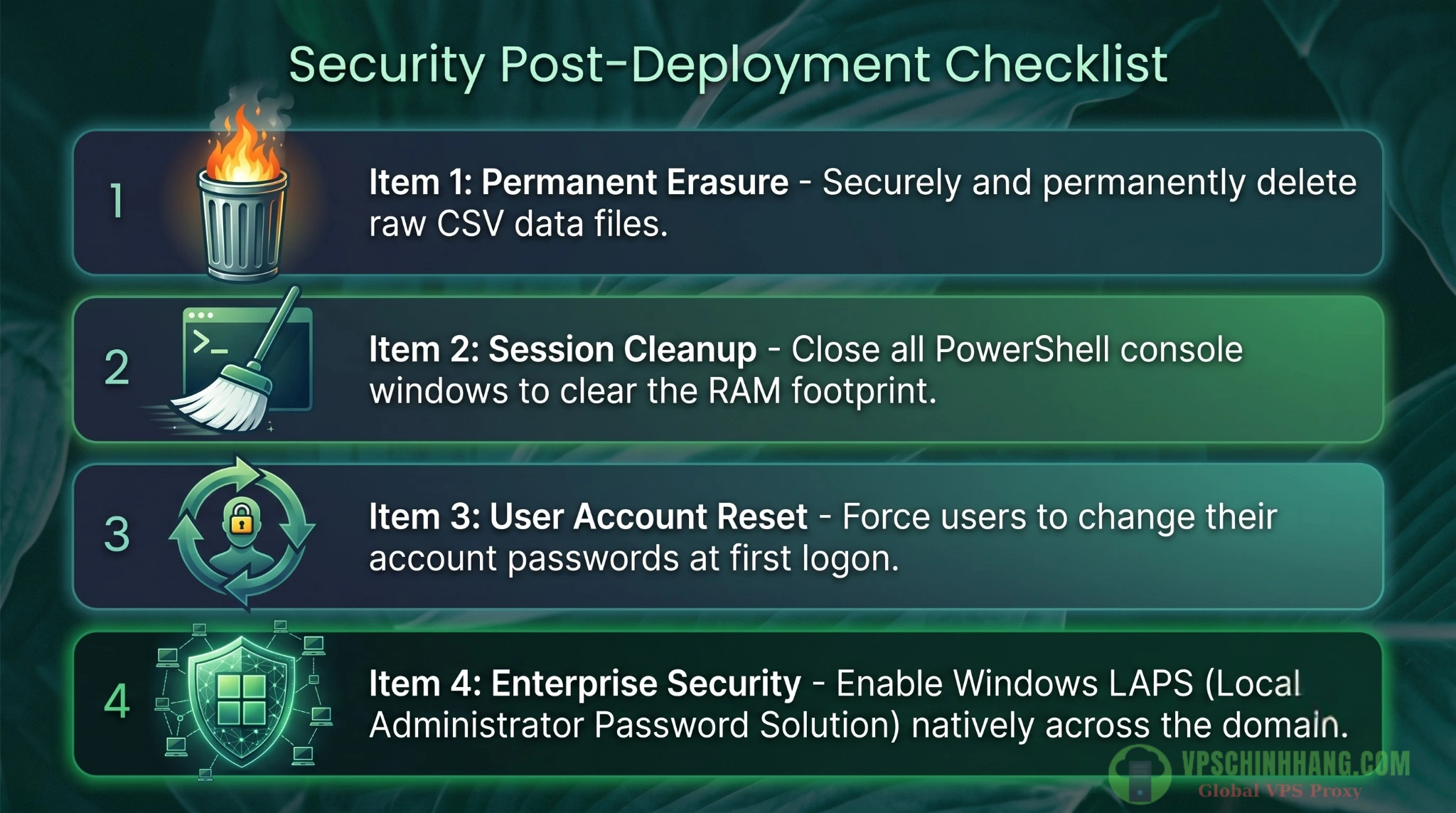 Checklist bảo mật hệ thống: Các bước thao tác bắt buộc SysAdmin phải thực hiện để chống lộ lọt thông tin sau khi cấp phát tài khoản.
Cập nhật quan trọng: Đặc biệt từ bản Windows Server 2022 Update và Windows Server 2025, Windows LAPS đã được tích hợp sẵn (Native) vào sâu trong hệ điều hành. Bạn chỉ cần cấu hình kích hoạt qua Group Policy hoặc PowerShell (
Set-LapsPassword) mà không cần phải tải và cài đặt file.msithủ công như các phiên bản Legacy trước đây.Ngoài ra, bạn cũng nên tham khảo thêm các giải pháp về tối ưu bảo mật VPS Windows Server 2025 nhằm chủ động ngăn chặn rà soát cổng kết nối.
Câu hỏi thường gặp (FAQ)
1. Làm sao để tạo user Windows hàng loạt?
Cách hiệu quả nhất là kết hợp script PowerShell với file dữ liệu CSV. Bạn dùng lệnh Import-Csv để đọc danh sách nhân sự, sau đó dùng vòng lặp foreach chạy lệnh tạo tài khoản tự động cho từng dòng dữ liệu.
2. Lệnh PowerShell nào dùng để tạo Local User?
Lệnh chuẩn xác là New-LocalUser. Bạn cần kết hợp lệnh này với các tham số như -Name (Tên đăng nhập) và -Password (Mật khẩu đã được mã hóa) để khởi tạo tài khoản trên máy cục bộ.
3. Có thể chạy kịch bản script này trên máy trạm Windows 10/11 được không?
Hoàn toàn được. Module Microsoft.PowerShell.LocalAccounts được tích hợp và chạy ổn định trên cả Windows Server lẫn các bản Windows Client (Windows 10/11 Pro, Enterprise).
4. File CSV chứa đến ngàn tài khoản có gây treo VPS không?
Không. Script đã được tối ưu (gán biến $null thay vì dùng pipeline Out-Null). Việc tạo 1000 user chỉ mất 1-2 phút, xử lý cực nhẹ và gần như không gây áp lực lên CPU/RAM của VPS.
5. Tại sao không nên dùng mật khẩu plain-text trong PowerShell?
Mật khẩu thô (plain-text) nằm trần trụi trên bộ nhớ RAM và dễ dàng bị ghi lại trong file log. Kẻ xấu có thể dùng kỹ thuật Memory Dump để đánh cắp. Bắt buộc phải chuyển sang định dạng SecureString để mã hóa mật khẩu trên RAM.
6. Nếu HR không cấp mật khẩu trong CSV, tôi có thể tự sinh mật khẩu ngẫu nhiên không?
Có. Bạn chèn thêm dòng lệnh gọi thư viện .NET: [System.Web.Security.Membership]::GeneratePassword(16,4). Script sẽ tự tạo ra mật khẩu 16 ký tự siêu mạnh (chứa ít nhất 4 ký tự đặc biệt) mà không cần nhập tay.
7. Tôi muốn cấp quyền Remote Desktop (RDP) thay vì quyền Admin thì sửa code thế nào?
Chỉ cần thay đổi mã định danh SID trong đoạn code gán quyền. Đổi từ "S-1-5-32-544" (Nhóm Administrators) thành "S-1-5-32-555" (Nhóm Remote Desktop Users).
8. Tại sao tôi liên tục gặp lỗi Access is denied khi chạy script?
Do cơ chế UAC của Windows chặn quyền. Để can thiệp tạo user, bạn bắt buộc phải mở PowerShell bằng cách click chuột phải và chọn Run as Administrator trước khi thực thi script.
Kết luận
Việc nắm vững lệnh PowerShell tạo user Windows cùng các kỹ năng bắt bệnh và tối ưu mã (code optimization) sẽ giúp đội ngũ IT giải quyết triệt để vấn đề thời gian và rủi ro quản trị. Hãy tích hợp ngay kịch bản này vào hệ sinh thái 10 script PowerShell quản trị VPS để tối ưu hóa hoàn toàn quy trình vận hành và sẵn sàng cho bất kỳ đợt scale up dự án nào trong tương lai!
Tài liệu tham khảo