








Giải quyết bài toán downtime: Cấu hình Hotpatching & tự động cập nhật Windows Server 2025
2 giờ sáng. Bạn ngồi nhìn màn hình console, tay giữ sẵn trên nút Execute. Hệ thống đang chạy ổn định, hàng ngàn session người dùng vẫn đang hoạt động trên trang thương mại điện tử, database ghi nhận giao dịch liên tục. Nhưng hôm nay là Patch Tuesday, một lỗ hổng zero-day vừa được công bố và cấp trên yêu cầu phải vá ngay lập tức để đáp ứng tiêu chuẩn kiểm toán.
Bạn biết rõ điều gì sắp xảy ra: một lệnh khởi động lại (restart) máy chủ sẽ quét sạch toàn bộ session, ngắt kết nối database, và khiến đội ngũ CSKH nhận hàng tá ticket phàn nàn vào sáng hôm sau. Đứng giữa ngã ba đường, trì hoãn vá lỗi để duy trì Uptime (và đánh cược với Ransomware) hay chấp nhận thời gian ngừng hoạt động (downtime) để bảo mật hệ thống luôn là nỗi băn khoăn thường trực của các kỹ sư vận hành.
Làm thế nào để giải quyết triệt để bài toán này và tiến tới việc tự động cập nhật Windows Server một cách mượt mà nhất? Câu trả lời nằm ở Hotpatching trên Windows Server 2025. Đặc biệt, kể từ ngày 19/05/2026, Microsoft đã chính thức loại bỏ hoàn toàn phụ phí Hotpatching. Tính năng đắt giá này giờ đây được cung cấp miễn phí 100% cho người dùng bản Standard/Datacenter khi kết nối qua Azure Arc.
Khởi động lại server giữa đêm: Nỗi ám ảnh của SysAdmin khi vá lỗi khẩn cấp
Trong các môi trường vận hành 24/7 như tài chính, y tế hay cổng thanh toán, bảo trì là một cụm từ vô cùng nhạy cảm. Mỗi lần khởi động lại máy chủ không đơn giản chỉ là vài phút tắt máy bật lên. Nó kéo theo cả một chuỗi domino rủi ro tàn phá luồng giao dịch:
- Đứt gãy quy trình làm việc (Workloads): Mất kết nối database in-flight, các session người dùng đang thanh toán dở dang bị hủy bỏ, các tác vụ cronjob bị ngắt giữa chừng dẫn đến sai lệch dữ liệu.
- Áp lực Maintenance Window: Để xin được 15 phút downtime, SysAdmin phải trình qua đủ các cấp quản lý, viết hàng loạt bản kế hoạch rollback, và rồi phải thức trắng đêm theo dõi máy chủ khởi động lại an toàn.
- Khoảng trống rủi ro (Window of Vulnerability): Vì quá sợ downtime, đội ngũ kỹ thuật thường gom các bản vá lại để cài một lần vào cuối quý. Sự chậm trễ này vô tình mở toang cánh cửa cho các cuộc tấn công khai thác lỗ hổng đã được công bố.
Đây chính là bối cảnh mà công nghệ Hotpatching ra đời, đánh dấu một bước ngoặt thay đổi hoàn toàn tư duy quản trị hạ tầng, biến việc cập nhật bảo mật thành một tiến trình vô hình với người dùng cuối.
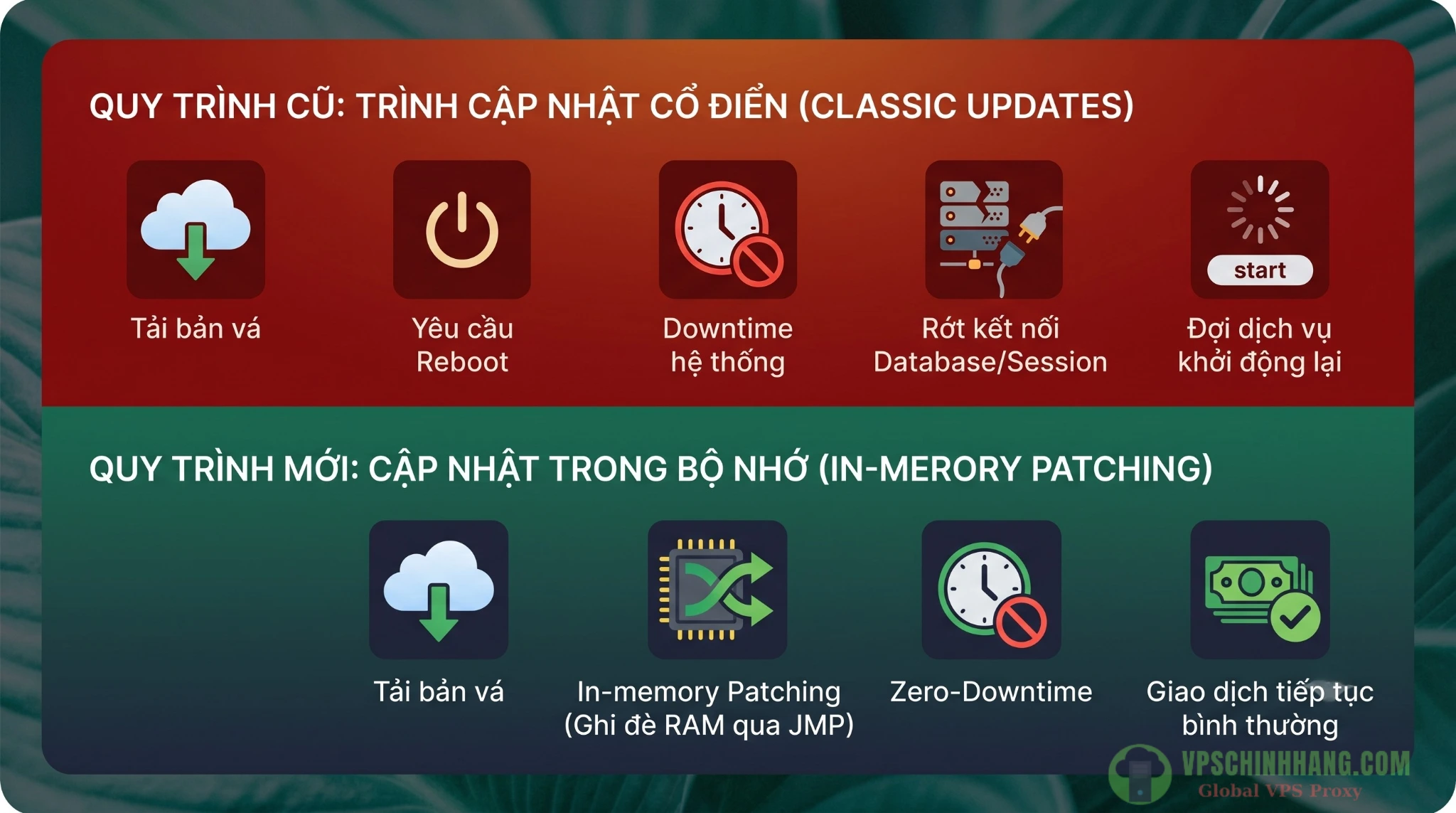
Sự khác biệt cốt lõi giữa quy trình vá lỗi truyền thống gây đứt gãy giao dịch và cơ chế Hotpatching (Zero-Downtime) trên Windows Server 2025.
Hotpatching trên Windows Server 2025: Cơ chế và chu kỳ thực tế
Nhiều người nhầm tưởng Hotpatching là một phép màu giúp máy chủ vĩnh viễn không bao giờ phải khởi động lại. Hãy làm rõ bản chất kỹ thuật và thực tế vận hành của nó để thiết lập kỳ vọng đúng đắn.
Kỹ thuật In-memory patching: Can thiệp thẳng vào RAM thay vì ghi đè file
Khác với cách cập nhật truyền thống là tải file .dll hoặc .sys về ổ cứng rồi đợi reboot để hệ thống nạp lại vào bộ nhớ, Hotpatching thực hiện vá lỗi trực tiếp trên RAM (In-memory patching) ở cấp độ hàm (function level). Quá trình này diễn ra cực kỳ tinh vi:
- Chuẩn bị từ trình biên dịch: Các file thực thi của Windows Server 2025 được biên dịch với cờ
/hotpatch. Trình biên dịch sẽ cố tình chèn một khoảng trống 5-byte NOP (No Operation) ngay trước hàm và một lệnh mồi 2-bytemov edi, ediở đầu hàm. Đây là không gian quy hoạch sẵn cho bản vá. - Đánh tráo luồng thực thi (JMP Overwrite): Khi có bản vá, NT Kernel ánh xạ (map) bản vá này vào cùng không gian bộ nhớ của tiến trình. Nó lập tức ghi đè lệnh 2-byte đầu tiên bằng một lệnh nhảy lùi (
jmp short), bật luồng xử lý lùi lại 5-byte NOP. Tại 5-byte NOP này, một lệnh nhảy xa (jmp rel32) đã được chèn sẵn để ném thẳng luồng thực thi sang đoạn mã mới an toàn. - Quản lý qua HPAT (Hotpatch Address Table): Bảng HPAT đảm bảo nếu hàm mới cần gọi ngược lại các hàm phụ trợ cũ, luồng thực thi vẫn được định tuyến chính xác. Mọi thứ diễn ra an toàn (thread-safe) mà không làm hỏng các lệnh đang chạy.
Nhờ việc chỉ tráo đổi đúng vài byte lệnh nhảy (Jumps) tại điểm nạp hàm, hệ thống sẽ điều hướng mọi lời gọi hàm sang đoạn code mới mà không cần ngắt tiến trình gốc. Database không mất kết nối, session không mất, giao dịch vẫn chạy trơn tru.
Sự thật về chu kỳ vá lỗi: 8 tháng Hotpatch vs 4 tháng Baseline
Tuyệt vời là thế, nhưng Hotpatching không loại bỏ 100% việc khởi động lại. Nó hoạt động theo một vòng đời lai, giúp giảm số lần reboot bắt buộc từ 12 lần/năm xuống chỉ còn khoảng 4 lần/năm:
- 4 tháng Baseline (Bắt buộc Reboot): Thường rơi vào tháng 1, 4, 7 và 10. Microsoft phát hành bản cập nhật nền tảng (Cumulative Update) bao gồm thay đổi cấu trúc kernel, cập nhật .NET, firmware và driver. Tháng này bạn bắt buộc phải có Maintenance Window để khởi động lại.
- 8 tháng Hotpatch (Zero-downtime): Các tháng nằm xen kẽ giữa chu kỳ Baseline (ví dụ tháng 2, 3, 5, 6…). Các bản vá bảo mật Security/Critical sẽ được nhúng thẳng vào RAM. Máy chủ tiếp tục vận hành không tì vết.
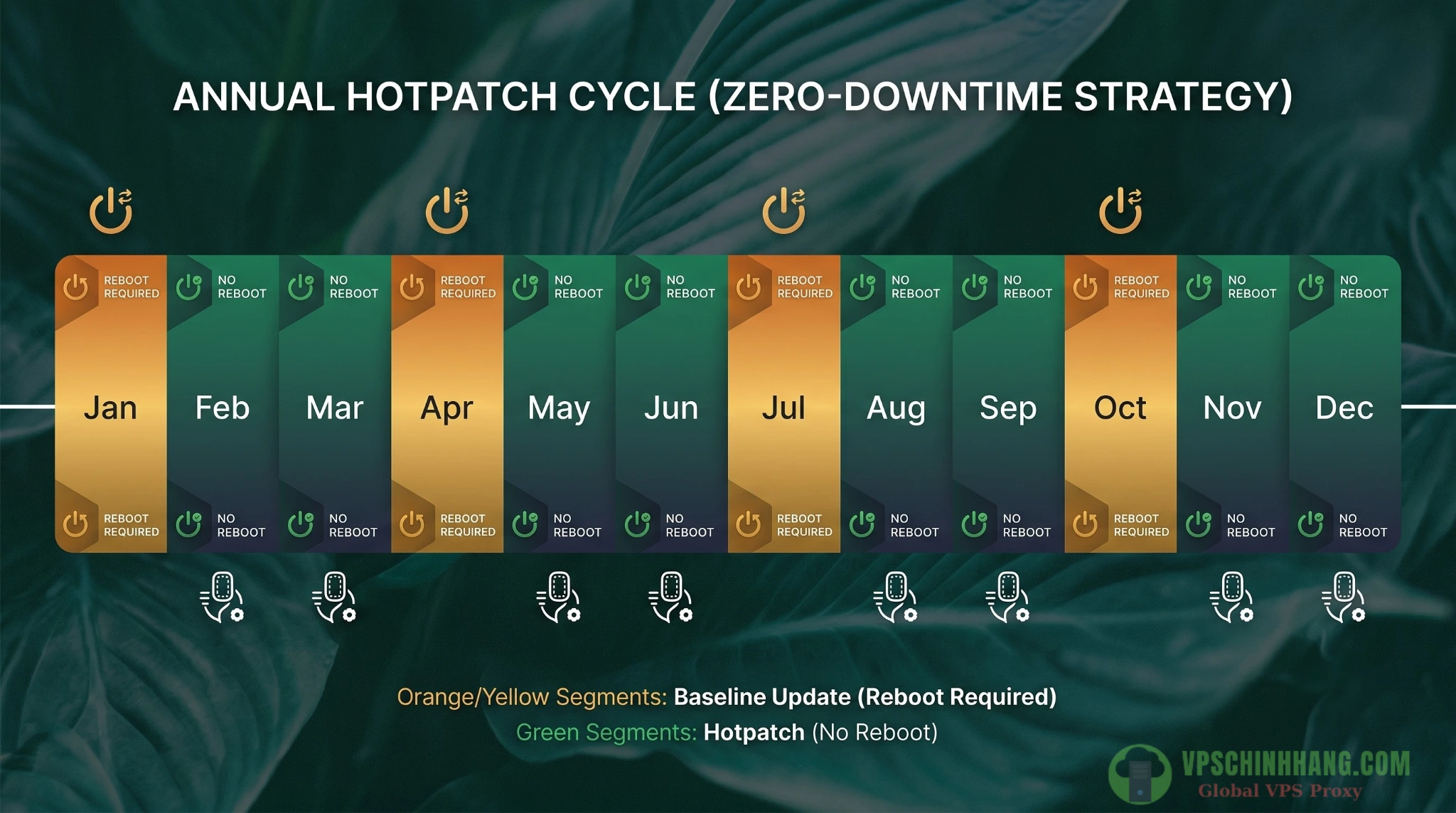
Chu kỳ 12 tháng tiêu chuẩn của Microsoft: SysAdmin chỉ cần cấu hình Maintenance Window khởi động lại vào 4 tháng Baseline (Màu cam).
Yêu cầu hạ tầng & cấu hình tiên quyết (cập nhật 2026)
Trước tháng 05/2026, tính năng này bị giới hạn bởi rào cản chi phí. Nhưng tin vui là cục diện đã thay đổi. Dưới đây là bảng tóm tắt các yêu cầu hạ tầng hiện tại:
| Yêu cầu kỹ thuật | Chi tiết cấu hình bắt buộc |
| Phiên bản OS | Windows Server 2025 Standard, Datacenter, hoặc Datacenter: Azure Edition. |
| Bản dựng (Build) | Tối thiểu từ build 26100.1742 trở lên. |
| Chi phí cấp phép | Miễn phí 100% (Áp dụng từ 19/05/2026 cho máy chủ kết nối qua Azure Arc). |
| Kết nối đám mây | Cài đặt Azure Connected Machine Agent và onboard lên Azure Arc. |
| Bảo mật phần cứng | Bật UEFI, Secure Boot và Generation 2 (nếu dùng Hyper-V). |
Bắt buộc kích hoạt VBS (Virtualization-based Security)
Vì Hotpatching can thiệp sâu vào RAM để đánh tráo mã nhị phân, các cơ chế phòng thủ như PatchGuard của Windows sẽ nghi ngờ đây là hành vi chèn mã độc (code injection) và lập tức gây lỗi màn hình xanh (BSOD).
Do đó, bạn bắt buộc phải bật VBS (Virtual Secure Mode). VBS sử dụng công nghệ ảo hóa phần cứng để tạo ra một vùng Secure Kernel cực kỳ an toàn, tách biệt hoàn toàn với hệ điều hành thông thường. Chỉ có Secure Kernel mới được cấp quyền thực thi việc ghi đè byte trên RAM.
Ngoài ra, để đảm bảo máy chủ không bị xâm nhập qua các cổng kết nối từ xa trước khi bản vá kịp áp dụng, bạn nên áp dụng các tiêu chuẩn cấu hình và tối ưu bảo mật VPS Windows Server 2025 nhằm chặn đứng các luồng brute-force ngay từ đầu.
Để kiểm tra máy chủ đã bật VBS chưa, hãy mở PowerShell quyền Admin và chạy:
(Get-CimInstance -ClassName Win32_DeviceGuard -Namespace root\Microsoft\Windows\DeviceGuard).VirtualizationBasedSecurityStatusNếu kết quả trả về là 2, hệ thống đã sẵn sàng. Nếu trả về 0, bạn cần vào BIOS bật tính năng ảo hóa, Secure Boot và cấu hình VBS trong Group Policy.
Hướng dẫn cấu hình tự động cập nhật Windows Server chuẩn Microsoft
Khi hạ tầng phần cứng đã sẵn sàng, chúng ta bắt tay vào việc thiết lập tự động hóa. Đừng sử dụng các module PowerShell cũ kỹ hay WSUS cồng kềnh nữa, hãy sử dụng quy trình hiện đại do Microsoft khuyến nghị.
Bước 1: Onboard Server lên Azure Arc bằng azcmagent
Phương pháp chuẩn, nhanh và ổn định nhất để nối máy chủ On-premises lên đám mây hiện nay là dùng công cụ dòng lệnh azcmagent trực tiếp trên máy chủ. Nó hỗ trợ chạy tự động (non-interactive) cực tốt qua Service Principal, loại bỏ hoàn toàn lỗi dependency của các module PowerShell cũ.
Chạy lệnh sau trên máy chủ đích:
azcmagent connect --service-principal-id "YOUR_SP_CLIENT_ID" \
  --service-principal-secret "YOUR_SP_SECRET" \
  --tenant-id "YOUR_TENANT_ID" \
  --subscription-id "YOUR_SUBSCRIPTION_ID" \
  --resource-group "RG-Production-Servers" \
  --location "southeastasia"
Khi lệnh báo Successfully connected to Azure Arc, máy chủ của bạn đã sẵn sàng nhận lệnh từ đám mây.
Bước 2: Kích hoạt Hotpatching qua Azure Update Manager
Tài nguyên của máy chủ Arc thuộc loại Microsoft.HybridCompute/machines chứ không phải máy ảo Azure thông thường. Do đó, để bật Hotpatch, bạn có thể dùng giao diện (GUI) cực kỳ trực quan của Azure Update Manager trên Portal, hoặc dùng lệnh Azure CLI chính xác sau đây từ máy trạm quản trị:
az connectedmachine update \
  --resource-group "RG-Production-Servers" \
  --name "Ten-May-Chu-Arc" \
  --os-profile '{"windowsConfiguration":{"patchSettings":{"patchMode":"AutomaticByPlatform", "enableHotpatching":true}}}'
Lệnh này làm 2 việc: Kích hoạt công cụ Hotpatching và chuyển cờ patchMode sang AutomaticByPlatform, bước đệm quan trọng nhất để đám mây tiếp quản toàn bộ quy trình.
Bước 3: Giao quyền Orchestration cho Cloud – Tạm biệt script thủ công
Trước đây, SysAdmin thường phải viết các script PowerShell dài hàng trăm dòng gọi API Microsoft.Update.Session để bắt máy chủ tự quét, tự lọc và cài patch cục bộ.
Nhưng với sự ra đời của Azure Update Manager (AUM), mọi script thủ công đều trở thành dĩ vãng. Khi bạn thiết lập AutomaticByPlatform ở Bước 2, tính năng AI và Orchestration của Azure sẽ tiếp quản mọi thứ. Nó mang lại sự ưu việt tuyệt đối:
- Tự động phân biệt: AUM tự động nhận diện đâu là tháng có bản vá Hotpatch, đâu là bản vá Baseline.
- Quyết định thông minh: Nếu là Hotpatch, AUM sẽ đẩy bản vá xuống máy chủ và cài thẳng vào RAM, tự động thiết lập trạng thái bỏ qua khởi động lại (Reboot = Never).
- Quản lý tập trung: Bạn không cần phải đặt Task Scheduler hay duy trì script cục bộ trên từng node mạng. Mọi báo cáo tuân thủ (Compliance) đều đẩy về một Dashboard duy nhất.
- Tuy nhiên, đối với các tác vụ dọn dẹp log, backup hay restart service cục bộ không thuộc phạm vi của Azure, bạn vẫn có thể tham khảo thêm cẩm nang 10 kịch bản PowerShell giúp tự động hóa quá trình quản trị VPS Windows để tối ưu hoàn toàn quy trình vận hành.
Bạn chỉ cần tận hưởng việc hệ thống tự vá lỗi mà Uptime vẫn hoạt động ổn định.
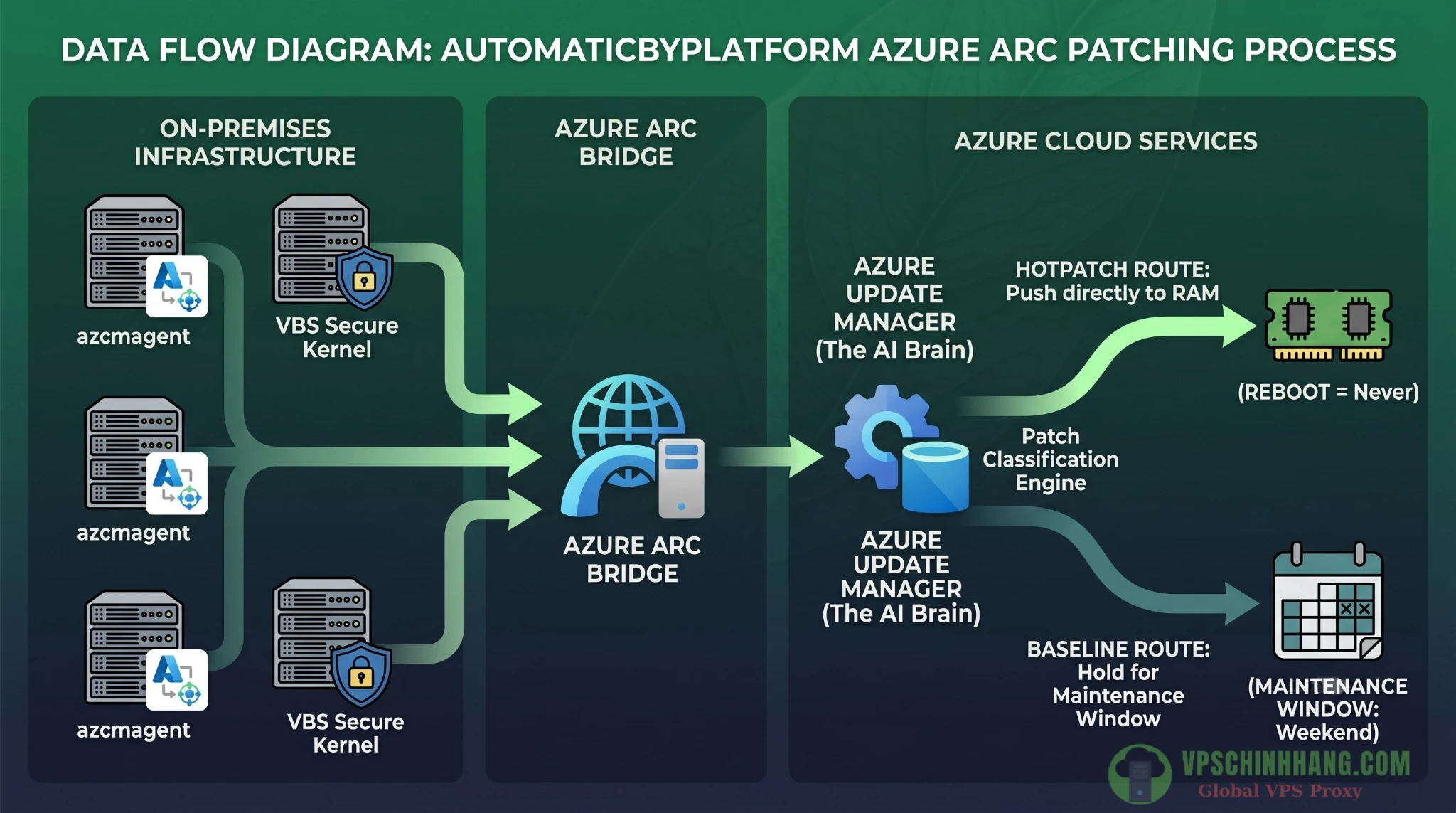
Cơ chế AutomaticByPlatform: Giao phó toàn quyền phân loại và điều phối bản vá cho hệ sinh thái Azure Update Manager.
Best Practices: Xử lý mượt mà các tháng Baseline (tháng 1, 4, 7, 10)
Vì 4 tháng Baseline bắt buộc phải reboot, bạn không thể phó mặc hoàn toàn cho hệ thống tự quyết định lúc nào sẽ khởi động lại máy chủ. Hãy đưa các tháng này vào khuôn khổ thông qua tính năng Maintenance Windows của Azure Update Manager.
Tạo khung giờ bảo trì tự động
Thay vì phải thức dậy lúc 2 giờ sáng, hãy cấu hình một lịch bảo trì cố định. Azure sẽ tự động dồn các bản vá Baseline đòi hỏi reboot vào đúng khung giờ này.
az maintenance configuration create \
  --resource-group "RG-Production-Servers" \
  --name "Weekend-Baseline-Maintenance" \
  --location "southeastasia" \
  --maintenance-scope InGuestPatch \
  --extension-properties '{"InGuestPatchMode":"User"}' \
  --maintenance-window-start-date-time "2026-07-18 02:00" \
  --maintenance-window-time-zone "SE Asia Standard Time" \
  --maintenance-window-duration "03:00" \
  --maintenance-window-recur-every "Month Third Saturday" \
  --reboot-setting IfRequired \
  --classifications-to-include-win Security Critical
Lưu ý cờ --reboot-setting IfRequired: Azure sẽ chỉ khởi động lại máy chủ nếu bản vá thực sự đòi hỏi (như các bản Baseline), và tuyệt đối giữ nguyên trạng thái nếu đó là Hotpatch.
Chiến lược phân vòng rủi ro (Ring-Based Patching)
Đừng bao giờ đẩy toàn bộ máy chủ Production vào cùng một lịch cập nhật. Lời khuyên xương máu là hãy chia hạ tầng thành các vòng (Rings) để cô lập rủi ro lỗi màn hình xanh (BSOD) do bản vá của Microsoft:
- Ring 0 (Môi trường Dev/Test): Gán lịch bảo trì chạy ngay sau Patch Tuesday (+3 ngày). Mục đích để kiểm thử ban đầu.
- Ring 1 (Môi trường Pre-Prod): Chạy lịch bảo trì vào cuối tuần tiếp theo (+7 ngày).
- Ring 2 (Môi trường Production): Chạy lịch bảo trì vào cuối tuần thứ 3 (+14 ngày). Gán chúng vào cấu hình
Weekend-Baseline-Maintenanceở trên.
If một bản Baseline gây lỗi, nó sẽ phát sinh lỗi ở Ring 0 trước, cung cấp cho bạn 2 tuần dư dả để chặn bản vá đó tiến lên môi trường Production.
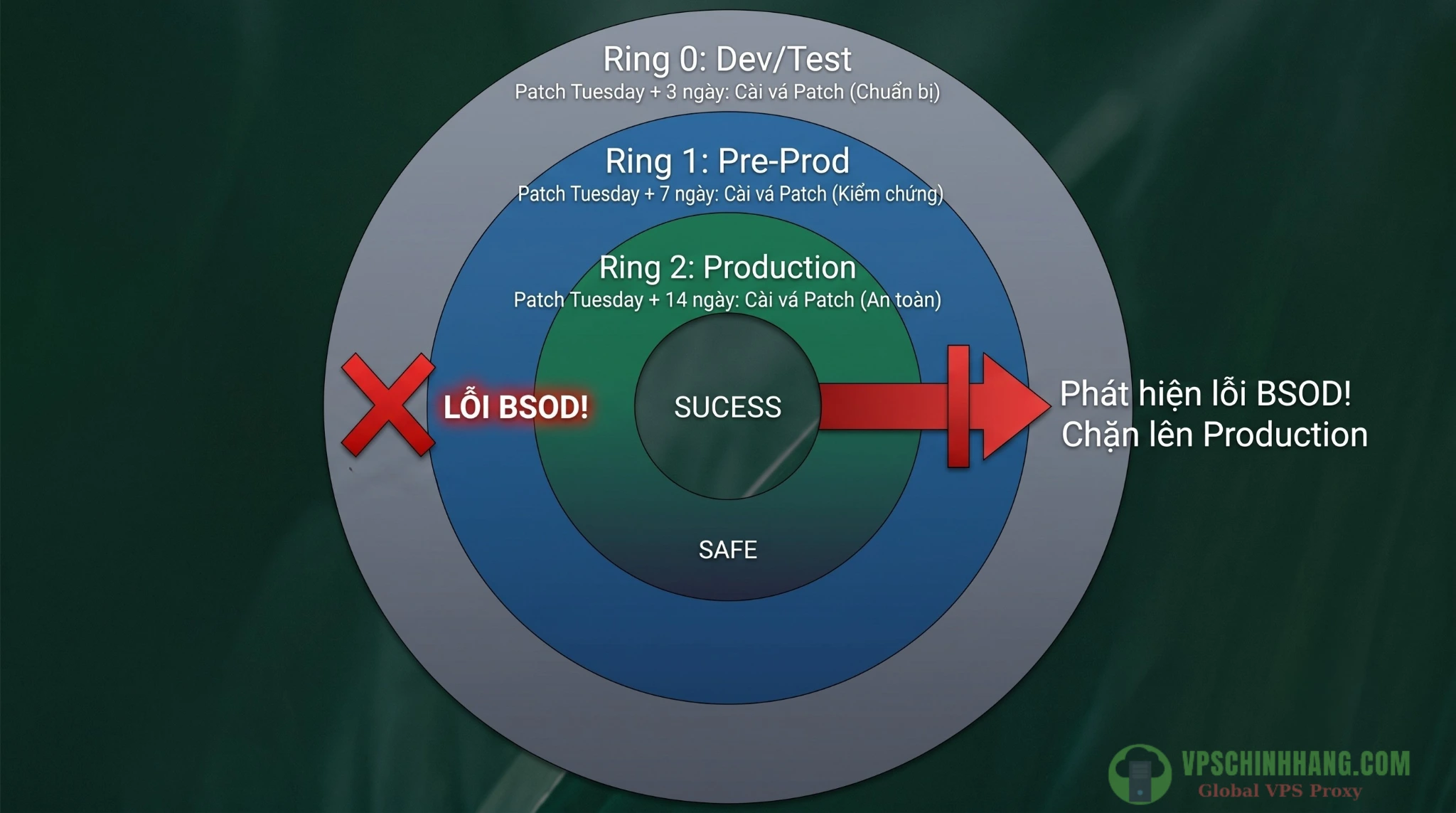
Chiến lược Ring-Based Patching: Cô lập 100% rủi ro lỗi màn hình xanh (BSOD) do bản vá nền tảng không tương thích, bảo vệ tuyệt đối môi trường Production.
Xử lý sự cố thường gặp (Troubleshooting)
Trong quá trình vận hành Cloud Hybrid, đôi khi các tác nhân (agent) sẽ gặp trục trặc. Dưới đây là bảng khắc phục nhanh các lỗi phổ biến:
| Triệu chứng lỗi | Nguyên nhân cốt lõi | Cách khắc phục nhanh |
| Không thể kích hoạt Hotpatching (Báo lỗi OS/VBS) | VSM chưa chạy hoặc SSU (Servicing Stack Update) quá cũ. | Chạy msinfo32 kiểm tra VBS. Đảm bảo cập nhật SSU mới nhất trước khi kích hoạt Hotpatch. |
| Agent báo trạng thái “Disconnected” | Mất kết nối mạng tới Azure hoặc chứng chỉ agent hết hạn. | Chạy lệnh azcmagent disconnect sau đó azcmagent connect lại với Service Principal. Kiểm tra outbound port 443. |
| Khởi động lại bất ngờ ngoài giờ bảo trì | Bị ghi đè bởi Group Policy cục bộ hoặc máy chủ WSUS cũ. | Xóa cấu hình cập nhật tự động trong GPO (NoAutoRebootWithLoggedOnUsers). Giao toàn quyền điều phối cho AUM. |
Câu hỏi thường gặp (FAQ)
1. Hotpatching có loại bỏ 100% việc khởi động lại (reboot) máy chủ không?
Không. Bạn vẫn bắt buộc phải reboot 4 lần/năm (vào các tháng 1, 4, 7, 10) để cập nhật nền tảng (Baseline). 8 tháng còn lại, bản vá bảo mật sẽ được nạp thẳng vào RAM (Zero-downtime).
2. Sử dụng Hotpatching trên Windows Server 2025 có mất thêm phí không?
Miễn phí 100% (áp dụng từ 19/05/2026). Chỉ cần bạn dùng bản Standard/Datacenter và kết nối máy chủ qua Azure Arc là được sử dụng tính năng này không tốn một xu chi phí.
3. Tại sao bật Hotpatching lại bắt buộc phải có VBS (Virtual Secure Mode)?
Vì Hotpatch can thiệp và ghi đè mã trực tiếp lên RAM. Nếu không có vùng an toàn (Secure Kernel) do VBS tạo ra, các trình diệt virus/PatchGuard của Windows sẽ nhận diện đây là hành vi chèn mã độc và gây lỗi màn hình xanh (BSOD).
4. Máy chủ vật lý (On-premises) ở công ty tôi có dùng được Hotpatching không?
Hoàn toàn được. Bạn chỉ cần chạy công cụ azcmagent để nối máy chủ nội bộ lên đám mây thông qua Azure Arc. Đám mây sẽ điều phối bản vá thẳng xuống máy chủ của bạn.
5. Script tự động báo lỗi khi tải bản vá qua Azure Update Manager thì làm sao?
Đa số do ổ C bị đầy bộ đệm. Hãy chạy các lệnh PowerShell dọn dẹp ổ đĩa để xóa cache Windows Update cũ, sau đó trigger lại lệnh patch.
Kết luận
Việc áp dụng Hotpatching trên Windows Server 2025 không chỉ là một thủ thuật công nghệ đơn thuần; nó là sự chuyển mình trong tư duy vận hành hạ tầng cấp doanh nghiệp. Bằng cách tận dụng sức mạnh In-memory patching kết hợp cùng khả năng Orchestration mạnh mẽ của Azure Update Manager, bạn đã dẹp bỏ được 8 lần thức đêm vô nghĩa mỗi năm. Việc tự động cập nhật Windows Server giờ đây diễn ra mượt mà, đảm bảo luồng data và session giao dịch của khách hàng không bị đứt gãy.
Bảo mật mạnh mẽ nhất không phải là xây một bức tường không thể xuyên thủng, mà là khả năng vá ngay lỗ hổng zero-day trong tích tắc mà người dùng cuối không hề hay biết sự tồn tại của tiến trình đó.
Đặc biệt với chính sách miễn phí 100% từ Microsoft trong năm 2026, không còn lý do gì để bạn chần chừ. Hãy khởi tạo ngay một VPS Windows cấu hình cao tại môi trường Staging, cài đặt Azure Connected Machine Agent và tự mình trải nghiệm cảm giác hệ thống tự khắc phục lỗ hổng bảo mật mà uptime vẫn hoạt động ổn định.
Tài liệu tham khảo
- Enable Hotpatch for Azure Arc-enabled servers | Microsoft Learn
- Hotpatching on Windows | Microsoft Technical Community Hub
- CLI reference for `azcmagent connect` – Azure Arc | Microsoft Learn
- Hotpatching on Azure Arc-enabled Machines | Azure Docs
- Tired of all the restarts? Get hotpatching for Windows Server | Microsoft Windows Server Blog