








Hướng dẫn thiết lập & thử nghiệm Windows Server Insider Preview trên VPS: Đón đầu tính năng hạt nhân mới
Bất kỳ một Sysadmin hay kỹ sư hệ thống nào cũng từng trải qua cảm giác này: Đọc changelog của Microsoft về các tính năng mới cực kỳ hấp dẫn, nhưng lại phải chờ đợi mòn mỏi đến đợt phát hành LTSC (Long-Term Servicing Channel) tiếp theo. Việc lấy một bản build thử nghiệm (pre-release) và cài thẳng lên Domain Controller hay máy chủ vật lý đang chạy production lại là một canh bạc vô cùng rủi ro. Chỉ một lỗi xung đột kernel hoặc cú BSOD (Màn hình xanh) đột ngột cũng đủ để đánh sập toàn bộ hạ tầng, kéo theo những đêm dài trực đài fix lỗi.
Đó là lý do các chuyên gia hạ tầng luôn ưu tiên việc thử nghiệm Windows Server Insider trên các môi trường Cloud VPS. Việc spin-up (khởi tạo) một máy chủ ảo cho phép bạn cô lập hoàn toàn rủi ro, thoải mái phân tích những bản cập nhật hạt nhân (kernel) sâu nhất.
Vậy làm thế nào để xây dựng một phòng lab trên mây chuẩn chỉ, tự động hóa khâu nạp driver KVM và bắt tay vào benchmark những tính năng cốt lõi mới nhất từ Microsoft? Bài viết này sẽ đi sâu vào kỹ thuật thực chiến giúp bạn làm chủ hoàn toàn bản dựng Insider vNext.
Tại sao Sysadmin luôn chọn VPS để thử nghiệm Windows Server Insider?
Đừng lãng phí phần cứng vật lý đắt đỏ cho những bản OS có vòng đời tính bằng tháng. Dựng lab trên Cloud VPS mang lại những lợi thế tác chiến vượt trội:
Cô lập hoàn toàn & rollback tức thì với Snapshot
Các bản build từ kênh Canary hay Dev của Insider Preview thay đổi mã nguồn liên tục, đồng nghĩa với việc rủi ro crash boot là rất cao. Chạy trên VPS tạo ra một môi trường biệt lập. Quan trọng hơn, trước khi nhấn lệnh Install-WindowsUpdate cho một bản kernel mới, bạn chỉ cần 1 click tạo Snapshot. Nếu máy chủ bị lỗi không thể boot, thao tác rollback về trạng thái 5 phút trước đó diễn ra gần như tức thì.
Tối ưu ngân sách lab (Pay-as-you-go)
Để test tải nặng cho tính năng Native NVMe mới, bạn có thể cần tới 16 vCPU và 32GB RAM. Mua một con server vật lý như vậy chỉ để test là sự lãng phí. Với VPS, bạn cấp phát tài nguyên khủng trong đúng 48 giờ benchmark, sau đó xóa máy chủ (Destroy) và chỉ phải trả vài đô la tiền sử dụng theo giờ.
Vượt rào cản phần cứng & lưu ý sống còn về Nested Virtualization
VPS cung cấp môi trường ảo hóa chuẩn (KVM hoặc Hyper-V). Tuy nhiên, có một lưu ý cực kỳ quan trọng: Không phải nhà cung cấp Cloud VPS nào cũng mặc định cho phép truyền cờ ảo hóa phần cứng (Intel VT-x / AMD-V) xuống máy ảo (Guest VM).
Nếu bạn muốn thử nghiệm các tính năng ảo hóa lồng (Nested Virtualization) như chạy máy ảo con, WSL2 hay Hyper-V Containers bên trong VPS, hãy liên hệ trước với Support của nhà cung cấp để yêu cầu bật cờ vmx (Intel) hoặc svm (AMD) cho instance của bạn, nếu không việc cài role Hyper-V sẽ báo lỗi ngay lập tức.
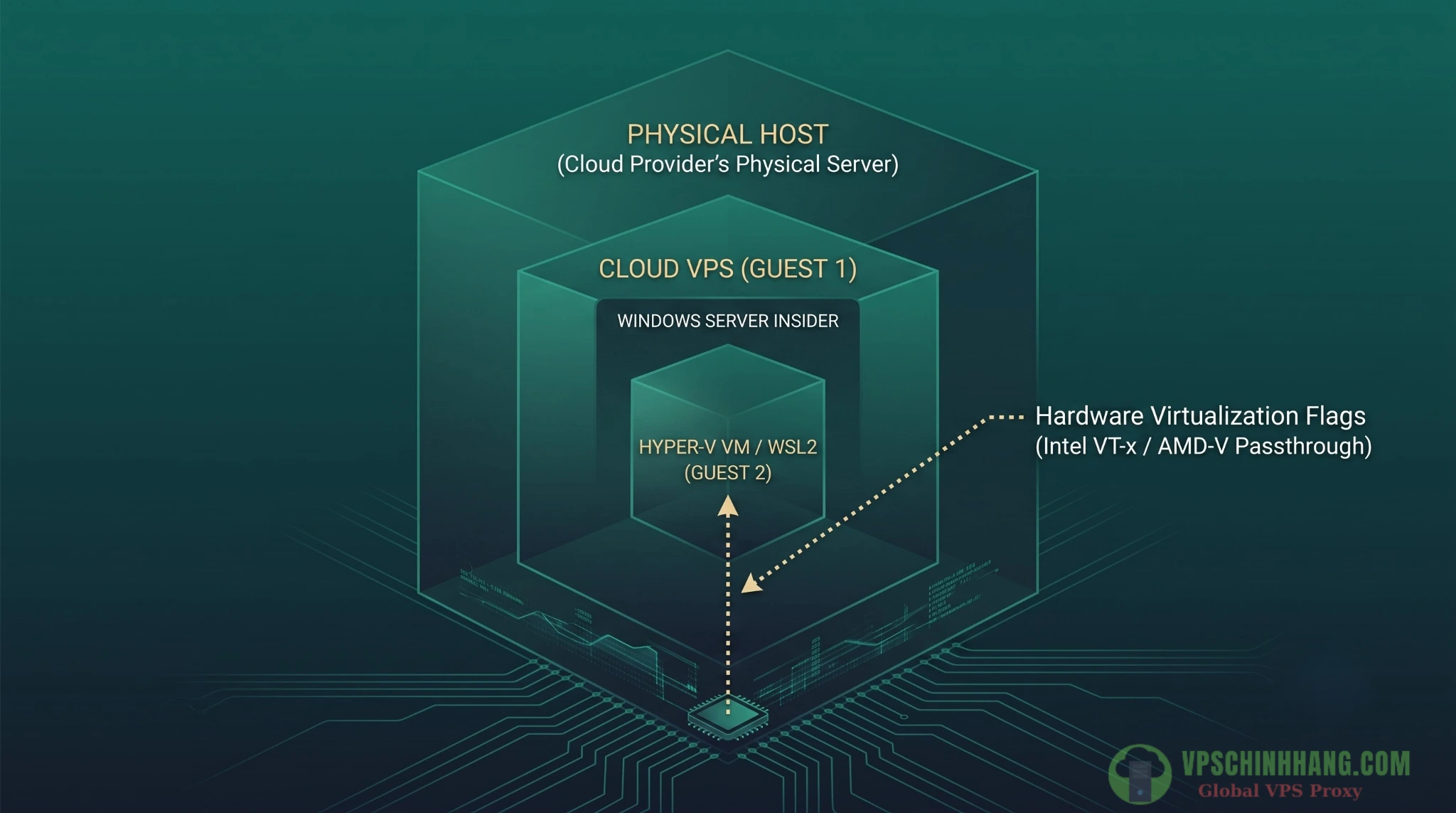
Mô hình ảo hóa lồng (Nested Virtualization) truyền cờ ảo hóa phần cứng từ máy chủ vật lý xuống VPS.
5 vũ khí hạng nặng ở tầng hạt nhân đáng thử nhất
Bản Windows Server 2025 (vNext) Insider Preview không chỉ thay đổi giao diện. Microsoft đang thực hiện một cuộc đại phẫu ở tầng Kernel. Dưới đây là 5 tính năng cốt lõi bạn bắt buộc phải test:
Hotpatching (vá lỗi không cần khởi động lại)
Đây là tính năng ưu việt của ngành quản trị mạng. Hotpatching (Arc-enabled) cho phép hệ điều hành áp dụng các bản vá bảo mật trực tiếp lên bộ nhớ (in-memory) của các tiến trình đang chạy mà không yêu cầu khởi động lại máy chủ (Rebootless).
Để chạy được tính năng này, hệ thống sử dụng công nghệ Virtualization-Based Security (VBS). Thử nghiệm Hotpatching trên VPS sẽ giúp bạn đánh giá được mức độ uptime tuyệt đối cho các dịch vụ quan trọng trong tương lai (bạn có thể xem thêm hướng dẫn chi tiết về cách cấu hình Hotpatching & tự động cập nhật Windows Server 2025 để giải quyết triệt để bài toán downtime cho các hệ thống trọng yếu).
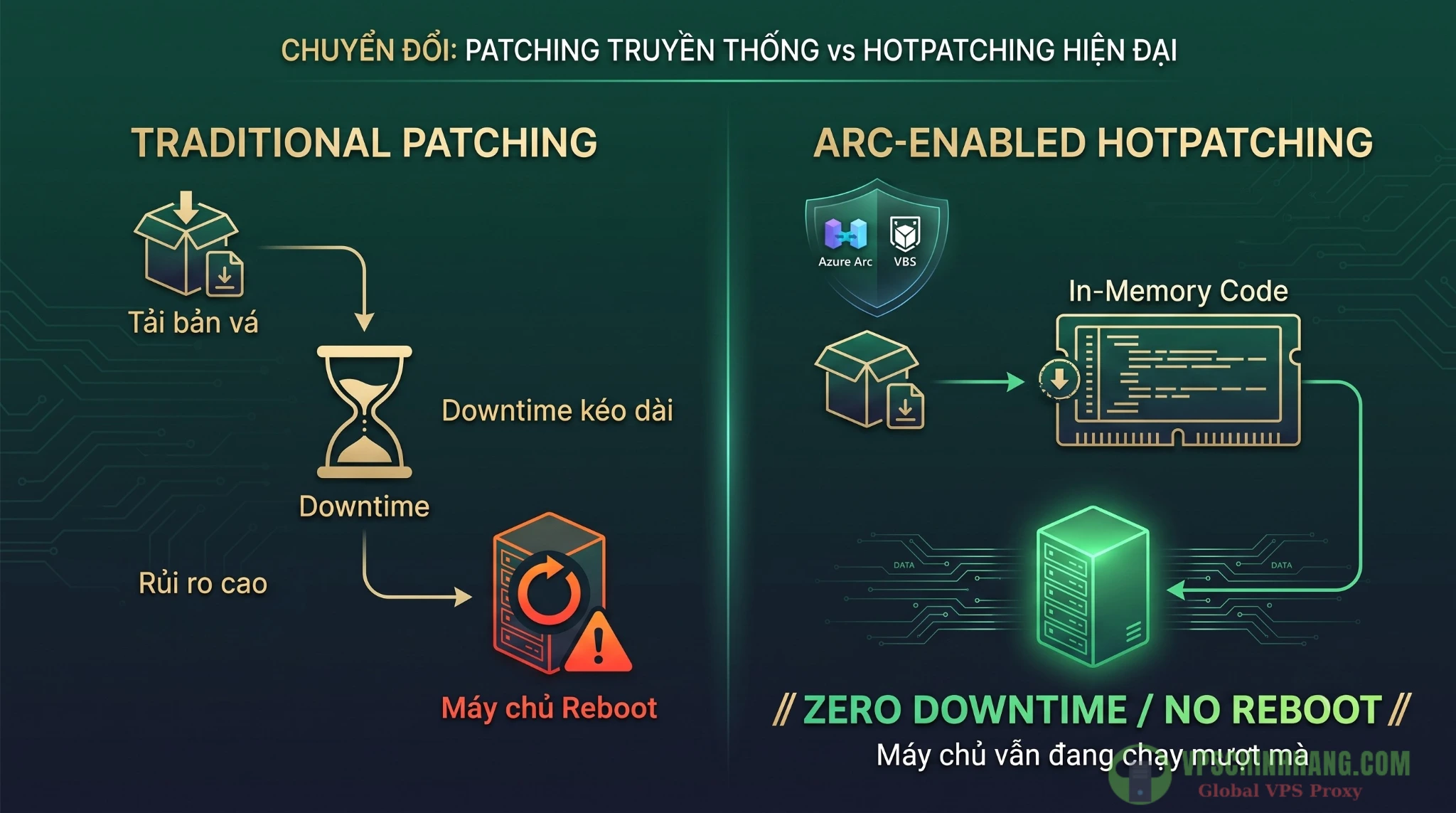
Hotpatching áp dụng bản vá trực tiếp lên bộ nhớ (in-memory) của tiến trình, loại bỏ hoàn toàn downtime do khởi động lại.
Khởi động trực tiếp trên ReFS (ReFS Boot)
Tạm biệt giới hạn của NTFS. Lần đầu tiên, Windows Server cho phép cài đặt phân vùng khởi động (ổ C:) bằng ReFS (Resilient File System). Nhờ cơ chế Allocate-on-Write (không ghi đè trực tiếp), file hệ thống và Registry được an toàn kể cả khi mất điện đột ngột. Hơn nữa, tính năng Block Cloning của ReFS giúp các thao tác copy đĩa ảo (VHDX) nhanh như một cái chớp mắt, giảm thiểu tối đa I/O vật lý.
Kiến trúc Native NVMe & NVMe-over-Fabrics (NVMe-oF)
Microsoft đã mạnh tay gỡ bỏ tầng dịch SCSI rườm rà. Với Native NVMe Stack, hệ điều hành giao tiếp trực tiếp với thiết bị lưu trữ bằng tập lệnh NVMe nguyên bản, hỗ trợ 64.000 hàng đợi (queues) xử lý song song. Việc hỗ trợ NVMe/TCP và NVMe/RDMA cho phép máy chủ truy cập storage qua mạng nhanh như cắm trực tiếp trên mainboard, giảm tới 45% tải CPU.
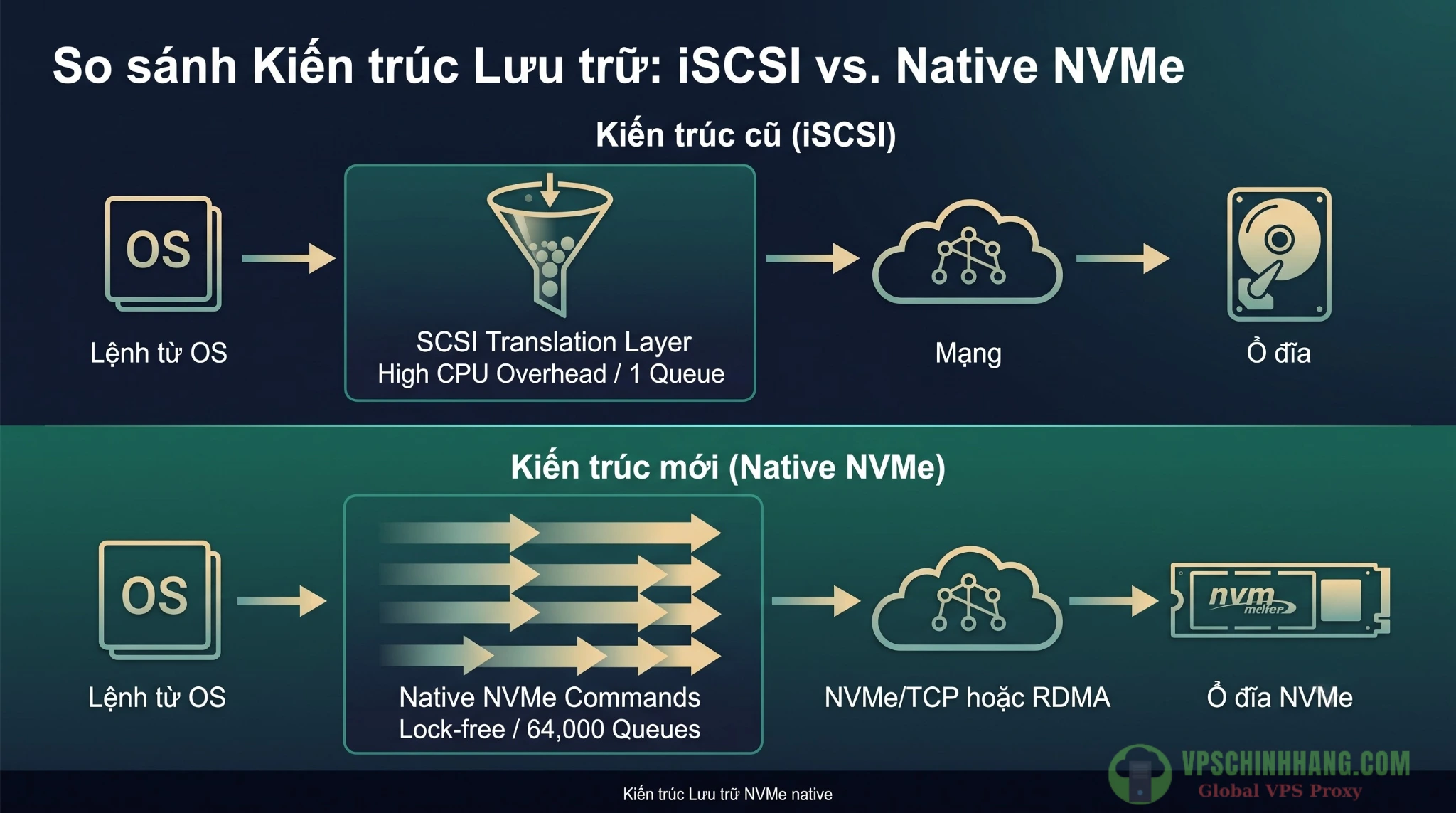
Kiến trúc Native NVMe loại bỏ tầng dịch SCSI cũ, giúp giảm tải CPU và tăng vọt IOPS với khả năng xử lý song song.
Trusted Launch cho máy ảo nội bộ (Gen 2 VMs)
Trusted Launch mang bộ giáp bảo mật của Azure xuống máy ảo nội bộ chạy Hyper-V. Nó tích hợp chặt chẽ Secure Boot, vTPM và dịch vụ IGVmAgent để bảo vệ trạng thái máy ảo khi nghỉ. Tính năng này chặn đứng mọi nỗ lực tiêm nhiễm Rootkit hay Bootkit ngay từ lúc kernel chưa kịp khởi động.
Để triển khai trên hệ thống thật, bạn nên kết hợp thêm các bước cấu hình và tối ưu bảo mật toàn diện cho VPS Windows Server 2025 nhằm chặn đứng các cuộc tấn công rà quét hoặc bruteforce.
Quick Machine Recovery (QMR)
Một tính năng cứu mạng thực sự. Khi máy chủ dính lỗi boot nghiêm trọng, thay vì mất kết nối chờ Sysadmin cắm KVM vào sửa, QMR sẽ tự động đẩy hệ thống vào môi trường WinRE. Từ đây, nó tự động gọi API lên đám mây, tải kịch bản sửa lỗi (Remediations) qua trusted Windows Update và tự động phục hồi.
Chuẩn bị hành trang & tuyệt chiêu Slipstream VirtIO Driver
Khi cài đặt hệ điều hành trên môi trường ảo hóa KVM, rào cản lớn nhất của anh em Sysadmin là lỗi không nhận diện ổ cứng do bộ cài Windows nguyên bản thiếu driver đĩa cứng ảo.
Cách cũ là mount 2 ổ ISO lỉnh kỉnh và bấm Load Driver thủ công trên màn hình VNC, rất dễ gây ức chế vì thao tác chậm và hay bị timeout console. Giờ đây, chúng ta áp dụng kỹ thuật Slipstream (Tiêm driver) trực tiếp vào file ISO bằng công cụ DISM trước khi upload lên VPS.
Bước 1: Chuẩn bị file
- Tải file ISO Windows Server Insider Preview từ trang chủ Microsoft.
- Tải đĩa
virtio-win.isotừ kho lưu trữ Fedora (Stable). - Giải nén cả 2 file ISO ra ổ cứng máy tính cá nhân của bạn (Ví dụ:
C:\ISO_ExtractvàC:\VirtIO).
Bước 2: Dùng PowerShell tiêm driver vào file WIM (Slipstream)
Mở PowerShell (Run as Administrator) và chạy các lệnh sau để tích hợp toàn bộ driver lưu trữ (viostor, vioscsi) và mạng (NetKVM) vào môi trường boot và hệ điều hành chính.
Tạo thư mục Mount tạm thời:
New-Item -ItemType Directory -Force -Path "C:\Mount"Tiêm driver vào Boot.wim (Giúp hệ thống nhận ổ cứng trong quá trình cài đặt):
Mount-WindowsImage -ImagePath "C:\ISO_Extract\sources\boot.wim" -Index 2 -Path "C:\Mount"
Add-WindowsDriver -Path "C:\Mount" -Driver "C:\VirtIO\viostor\2k22\amd64" -Recurse
Add-WindowsDriver -Path "C:\Mount" -Driver "C:\VirtIO\NetKVM\2k22\amd64" -Recurse
Dism /Unmount-Image /MountDir:"C:\Mount" /Commit
Tiêm driver vào Install.wim (Giúp hệ điều hành nhận mạng ngay khi cài xong). Lưu ý: Index 2 thường là bản Standard (Desktop Experience), hãy đổi Index theo phiên bản bạn cần:
Mount-WindowsImage -ImagePath "C:\ISO_Extract\sources\install.wim" -Index 2 -Path "C:\Mount"
Add-WindowsDriver -Path "C:\Mount" -Driver "C:\VirtIO\viostor\2k22\amd64" -Recurse
Add-WindowsDriver -Path "C:\Mount" -Driver "C:\VirtIO\NetKVM\2k22\amd64" -Recurse
Dism /Unmount-Image /MountDir:"C:\Mount" /Commit
Sau khi hoàn tất, bạn dùng công cụ như oscdimg.exe hoặc AnyBurn để đóng gói lại thư mục C:\ISO_Extract thành file ISO hoàn chỉnh (Custom ISO).
(Mẹo nâng cao: Bạn có thể thả thêm file autounattend.xml vào thư mục gốc để hệ thống tự động chia đĩa, đặt pass Admin và bật sẵn RDP, tự động hóa cài đặt Zero-touch 100%).
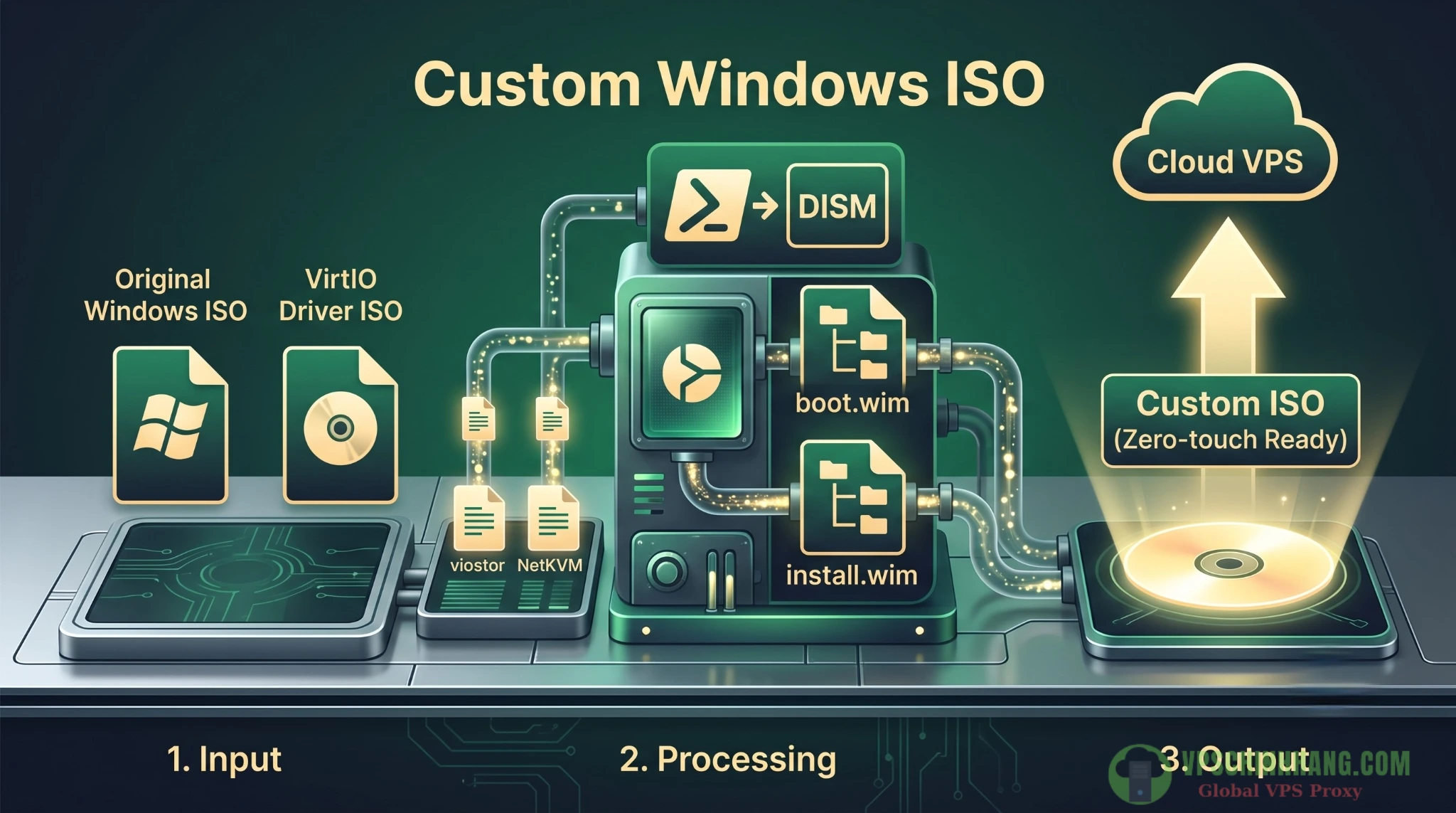
Tự động hóa hoàn toàn quá trình nhận diện phần cứng trên KVM VPS bằng kỹ thuật Slipstream driver VirtIO.
Các bước triển khai thực chiến trên VPS
Bước 1: Upload và boot từ Custom ISO
Truy cập vào trang quản trị Cloud VPS của bạn, tìm tính năng Custom ISO và upload file ISO vừa được Slipstream driver ở trên lên hệ thống. Đặt đĩa này làm thiết bị Boot số 1 và khởi động máy chủ.
Bước 2: Cài đặt siêu tốc
Mở KVM/VNC Console từ Control Panel. Giờ đây, bạn sẽ thấy ổ đĩa cứng NVMe hiện ra ngay lập tức mà không cần thao tác Load Driver. Chọn phân vùng và bấm Next. Quá trình cài đặt diễn ra liền mạch.
Bước 3: Cấu hình PowerShell từ xa (Post-Install)
Ngay sau khi vào được Desktop (hoặc giao diện cmd của Server Core), vì driver NetKVM đã được nạp, VPS của bạn đã có kết nối mạng. Hãy mở PowerShell chạy chuỗi lệnh sau để tối ưu bảo mật cho Remote Desktop và WinRM (bạn cũng có thể tích hợp thêm script tự động chặn brute force RDP bằng PowerShell nhằm tăng cường phòng thủ):
Gán IP tĩnh (thay đổi thông số theo nhà cung cấp VPS cấp):
New-NetIPAddress -InterfaceAlias "Ethernet" -IPAddress 10.0.0.50 -PrefixLength 24 -DefaultGateway 10.0.0.1
Set-DnsClientServerAddress -InterfaceAlias "Ethernet" -ServerAddresses ("8.8.8.8", "1.1.1.1")
Mở RDP với chuẩn bảo mật NLA (Network Level Authentication):
Set-ItemProperty -Path 'HKLM:\SYSTEM\CurrentControlSet\Control\Terminal Server' -Name "fDenyTSConnections" -Value 0
Set-ItemProperty -Path 'HKLM:\SYSTEM\CurrentControlSet\Control\Terminal Server\WinStations\RDP-Tcp' -Name "UserAuthentication" -Value 1
Enable-NetFirewallRule -DisplayGroup "Remote Desktop"
Bật WinRM để quản trị CLI từ xa:
Enable-PSRemoting -ForceTừ lúc này, bạn có thể tắt KVM Console chậm chạp và dùng Remote Desktop Connection từ máy tính cá nhân thao tác cho mượt mà (tham khảo thêm hướng dẫn thiết lập và cấu hình VPS Windows làm máy trạm chuẩn bảo mật).
Bước 4: Khởi động chương trình Insider
Vào Settings > Windows Update > Windows Insider Program, liên kết tài khoản Microsoft của bạn. Nhớ chọn kênh Canary để luôn là người đầu tiên nhận các bản vá Kernel và Hotpatching sơ khai nhất.
Kịch bản benchmark & kiểm thử dành cho kỹ sư hệ thống
VPS đã chạy mượt mà, đây là lúc bạn đem các công cụ đo lường ra để kiểm chứng những lời hứa hẹn của Microsoft.
Benchmark Storage Stack với DiskSpd
Để test sức mạnh của kiến trúc Native NVMe, hãy mở Command Prompt và dùng công cụ sinh tải DiskSpd mô phỏng I/O đọc ngẫu nhiên 4K:
diskspd.exe -b4k -r -Su -t8 -L -o32 -W10 -d30 testfile1.dat > output.datMở song song Performance Monitor (perfmon.exe), add bộ đếm PhysicalDisk > Disk Transfers/sec để xem biểu đồ IOPS thực tế có tăng vọt và ăn ít CPU hơn so với kiến trúc cũ hay không.
Thử nghiệm Hotpatching qua Azure Arc
Bạn không nghe nhầm đâu, bản Insider trên VPS hoàn toàn có thể test Hotpatching.
- Cài đặt Azure Connected Machine Agent để onboard VPS của bạn lên Azure Arc.
- Bật tính năng VBS (Virtualization-Based Security) trong Windows Security.
- Kích hoạt tính năng Hotpatching trên portal Azure. Khi có bản cập nhật bảo mật hạt nhân mới, bạn sẽ thấy hệ thống tự động vá lỗi in-memory thành công mà thời gian
Uptimetrong Task Manager không hề bị reset.
Giám sát Kernel bằng Event Viewer & DTrace
Windows Server vNext tích hợp sẵn công cụ dòng lệnh dtrace. Đây là công cụ giám sát thời gian thực cực kỳ mạnh mẽ. Hãy kết hợp DTrace cùng Event Viewer (lọc Event ID ở mảng System) để bắt các lỗi crash driver mạng hoặc lỗi cấp phát bộ nhớ của tính năng ReFS Boot trong giai đoạn preview này.
Lưu ý sống còn khi vận hành môi trường lab này
Dù bạn đang sở hữu một cấu hình VPS hiệu suất cao, hãy luôn ghi nhớ các nguyên tắc vận hành hệ thống pre-release:
- Snapshot là chân ái: Luôn tạo bản sao lưu VPS trước khi click vào nút Download and Install trong Windows Update. Một bản vá Canary có thể xung đột với driver VirtIO làm máy không thể lên hình.
- Theo dõi hạn sử dụng (Expiration Date): Các bản Insider Preview đều được gắn một giới hạn thời gian (thường có hạn vài tháng, có thể check qua lệnh
winver). Hết hạn, máy chủ sẽ liên tục tự tắt. Hãy sẵn sàng deploy lại lab khi có ISO mới. - Tuyệt đối không dùng cho Production: Mục đích của chúng ta là test công nghệ lõi. Không lưu trữ database thật, không host API thật trên môi trường này dưới bất kỳ hình thức nào.
Câu hỏi thường gặp (FAQ)
1. Hotpatching trên Windows Server 2025 là gì?
Là công nghệ vá lỗi bảo mật trực tiếp lên bộ nhớ (in-memory) của các tiến trình đang chạy. Giúp server cập nhật tức thì mà không cần khởi động lại (Rebootless), đảm bảo Uptime 100% cho các dịch vụ quan trọng.
2. Tại sao không thể cài Windows Server trực tiếp trên VPS KVM?
Vì file bộ cài Windows gốc của Microsoft không tích hợp sẵn driver lưu trữ ảo hóa của nền tảng KVM (VirtIO). Để VPS nhận diện được đĩa cứng, bạn bắt buộc phải dùng lệnh DISM tiêm (slipstream) driver viostor vào file ISO trước khi cài đặt.
3. Có thể nâng cấp trực tiếp (in-place upgrade) lên bản Insider không?
Không nên. Dù Microsoft đôi khi hỗ trợ, nhưng để kiểm tra toàn diện các can thiệp sâu vào kernel hay phân vùng ReFS Boot, bạn bắt buộc phải Clean Install (Cài mới) để tránh xung đột driver và crash hệ thống.
4. Cần cấp bao nhiêu RAM cho VPS để test mượt nhất?
Tối thiểu 4GB nếu chỉ boot OS cơ bản. Nhưng nếu muốn test ảo hóa lồng (Nested Virtualization) để chạy máy ảo con bên trong, bạn phải cấu hình 8GB – 16GB RAM tĩnh (Static Allocation). Dùng RAM động (Dynamic Memory) sẽ gây lỗi.
5. Khi bản dựng Insider (Expiration Date) hết hạn thì server sẽ ra sao?
Máy chủ sẽ hiện cảnh báo và tự động khởi động lại liên tục mỗi 1-2 giờ để ép ngưng sử dụng. Cách xử lý duy nhất là xóa lab cũ, tải file ISO build mới nhất và spin-up lại một server khác (Preview Key được Microsoft cấp miễn phí).
Kết luận
Việc chủ động thử nghiệm Windows Server Insider Preview không đơn thuần là sự tò mò. Đối với các Sysadmin và kỹ sư hệ thống, đây là chiến lược đi tắt đón đầu. Bằng việc làm chủ kỹ thuật Slipstream driver VirtIO, thao tác mượt mà trên Cloud VPS và tự tay test Hotpatching hay ReFS Boot, bạn đã tự trang bị cho mình tư duy kiến trúc hạ tầng của 2-3 năm tới.
Tài liệu tham khảo
- What’s new in Windows Server 2025 | Microsoft Learn
- Get started with Windows Server Insiders Preview | Microsoft Learn
- What is Nested Virtualization for Hyper-V? | Microsoft Learn
- Announcing Native NVMe in Windows Server 2025: Ushering in a New Era of Storage Performance | Microsoft Community Hub
- Patch the Kernel, Skip the Reboot: The Case for Arc-Enabled Hotpatching on Windows Server 2025 | Microsoft Community Hub
Hướng dẫn cấu hình Bastion Host trên VPS để quản lý SSH tập trung cho cụm server (2026)
Hướng dẫn tối ưu web Dropship trên VPS: Giảm tải Database bằng Redis Cache (2026)

Hướng dẫn cấu hình Egress Proxy trên VPS Linux: Quản lý request API, tránh Rate-Limit (2026)