Hướng dẫn cấu hình VPS Windows làm máy trạm (Remote Desktop) siêu mượt, chuẩn bảo mật
Đang code hăng say thì chiếc laptop 6 năm tuổi gầm rú vì quá tải CPU, hay bực bội vì IDE crash liên tục khi mở dự án lớn? Thậm chí, nỗi ám ảnh lớn nhất của dân làm việc từ xa (remote worker) đôi khi chỉ đơn giản là đang ngồi quán cafe render một đoạn video mà pin laptop tụt không phanh, sập nguồn giữa chừng. Chưa kể đến rủi ro lỡ tay đổ cốc nước vào bàn phím hay hỏng ổ cứng đột ngột, bao nhiêu công sức, source code, dữ liệu khách hàng có thể tan thành mây khói.
Đó là lúc khái niệm VPS Windows làm máy trạm trở thành cứu cánh thực sự. Liệu có cách nào biến chiếc tablet mỏng manh hay chiếc laptop cũ kỹ thành một cỗ máy quái vật 32-core, làm việc 24/7 mà không sợ sập nguồn hay lộ dữ liệu khi dùng Wi-Fi công cộng? Hãy cùng bóc tách toàn bộ quy trình thiết lập, tối ưu và bảo mật một hệ thống Remote Desktop chuẩn chỉ ngay dưới đây.
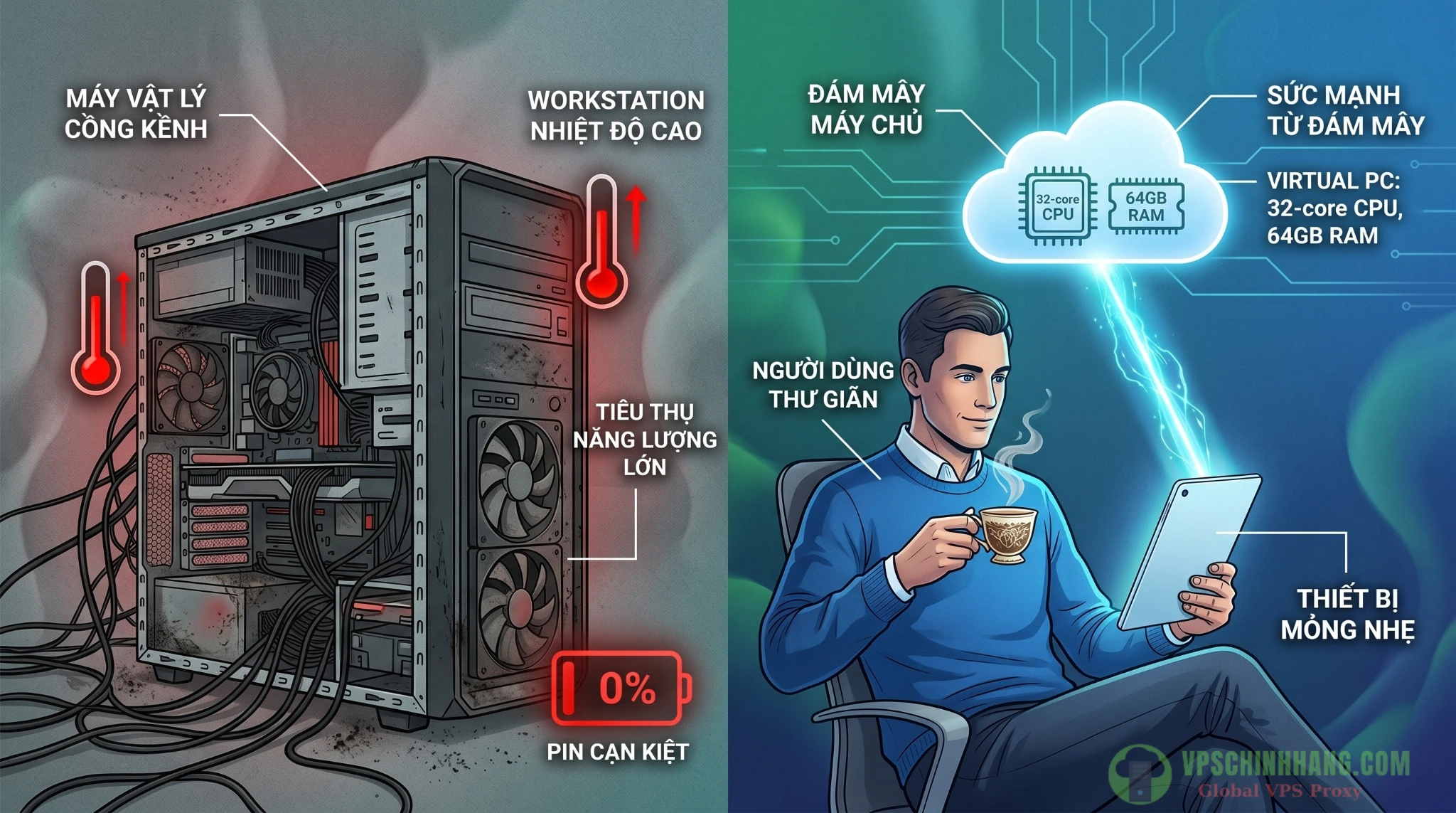
Chuyển dịch môi trường làm việc lên mây (VPS Windows) giúp giải phóng giới hạn phần cứng vật lý.
Tại sao dân Remote/Freelancer lại chuyển sang dùng VPS Windows làm máy trạm?
Thay vì đầu tư 40-50 triệu cho một chiếc Workstation cồng kềnh, xu hướng sử dụng Cloud VPS để dịch chuyển môi trường làm việc lên đám mây đang giải quyết những điểm yếu cực kỳ sát sườn cho người làm việc tự do.
Nỗi đau máy yếu, hết pin và rủi ro mất trắng dữ liệu
Sử dụng máy tính cá nhân đồng nghĩa với việc bạn phải gánh chịu mọi rủi ro về phần cứng vật lý. Hỏng quạt tản nhiệt, lỗi ổ cứng, hay đơn giản là chai pin. Khi sử dụng VPS Windows, mọi tác vụ xử lý tính toán nặng nhọc (CPU/RAM) đều được thực hiện trên đám mây. Thiết bị cục bộ của bạn lúc này chỉ tốn một lượng điện năng cực nhỏ để duy trì kết nối mạng và hiển thị màn hình, giúp tiết kiệm pin tuyệt đối.
Hơn nữa, trải nghiệm làm việc mang tính nhất quán cực cao. Dù bạn đang dùng máy bàn ở nhà, buổi chiều xách laptop ra quán cafe, hay thậm chí mượn tạm một chiếc Chromebook cấu hình yếu, bạn vẫn truy cập lại đúng cỗ máy đó. Mọi tab trình duyệt, mọi dòng code đang viết dở vẫn nguyên vẹn y như lúc bạn ngắt kết nối.
Giải pháp làm việc đa thiết bị: Code, Design mượt mà ngay trên Tablet/MacBook mỏng nhẹ
Bạn nghĩ rằng thiết kế 3D, dựng Premiere hay chạy Visual Studio thì phải cần PC cấu hình cao? Không hề. Thiết bị của bạn lúc này chỉ đóng vai trò hiển thị màn hình và truyền tải tín hiệu chuột phím.
Thực chiến cho thấy, với các phần mềm đặc thù đòi hỏi khả năng xử lý đồ họa, bạn hoàn toàn có thể trang bị GPU VPS (những gói VPS có gắn card NVIDIA L4, H100). Kết hợp với việc cấu hình tăng tốc độ mã hóa video phần cứng (RemoteFX, H.264/AVC 4:4:4) qua Group Policy, bạn có thể render video 4K/8K và làm việc với tốc độ khung hình 60fps mượt mà trên chính chiếc máy tính bảng của mình.
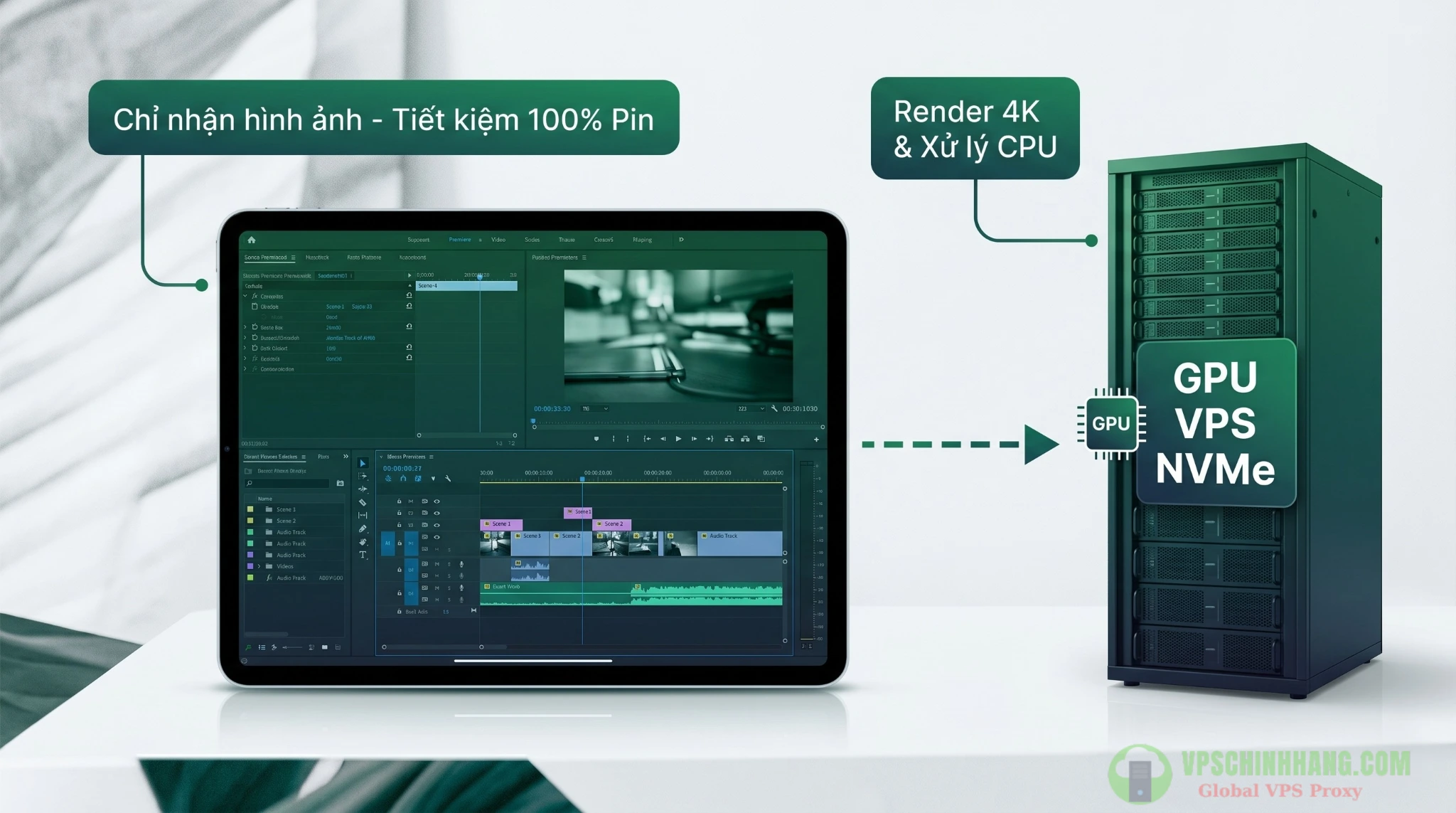
Mọi tác vụ render nặng nề đều được xử lý trên máy chủ ảo, thiết bị của bạn chỉ đóng vai trò hiển thị.
Cách ly môi trường: Tách bạch hoàn toàn không gian làm việc và máy cá nhân
Bảo mật là ưu tiên sống còn. Khi bạn ngồi làm việc qua mạng Wi-Fi quán cafe hoặc sân bay, tín hiệu truyền đi qua RDP thực chất chỉ là luồng hình ảnh màn hình đã được mã hóa (encrypted pixel stream) và thao tác phím chuột. Không có bất kỳ dữ liệu thật nào được tải về thiết bị vật lý của bạn.
Điều này có nghĩa là, giả sử chiếc laptop của bạn không may bị đánh cắp, hacker cũng không thể trích xuất được mã nguồn, database hay dữ liệu kế toán nhạy cảm, bởi tất cả đều đang nằm an toàn tại Datacenter.
Hướng dẫn chi tiết cách kết nối và tối ưu trải nghiệm Remote Desktop
Để có một máy trạm hoạt động mượt mà, việc sở hữu cấu hình mạnh là chưa đủ. Bạn cần tinh chỉnh hệ điều hành để tối ưu hóa khả năng truyền phát qua mạng.
Bước 1: Khởi tạo VPS và vô hiệu hóa ngay tài khoản Administrator
Sau khi thuê VPS, bạn sẽ nhận được IP Public, Username (thường là Administrator) và Password. Đảm bảo trạng thái VPS là Active và tiến hành kết nối lần đầu. Tuy nhiên, sai lầm lớn nhất của người mới là tiếp tục dùng tài khoản Administrator mặc định để làm việc.
Tài khoản Root/Administrator có toàn quyền hệ thống và là mục tiêu hàng đầu của các công cụ dò mật khẩu tự động (Brute-force) từ mạng lưới botnet. Hãy áp dụng ngay Nguyên tắc đặc quyền tối thiểu (Principle of least privilege):
- Đăng nhập vào VPS, tạo một Local User mới (ví dụ:
DevWorkspace). - Cấp quyền vừa đủ dùng (Add vào nhóm Remote Desktop Users và Administrators nếu cần).
- Tắt quyền đăng nhập trực tiếp của tài khoản Administrator qua RDP. Kẻ tấn công lúc này sẽ bị chặn đứng, buộc phải rà quét cả tên đăng nhập lẫn mật khẩu.
Bước 2: Cấu hình Remote Desktop Connection (RDC) trên máy cá nhân
- Trên Windows: Bấm
Win + R, gõmstscvà nhấn Enter. - Trên macOS/iOS/Android: Tải ứng dụng chính chủ Microsoft Remote Desktop từ store.
- Nhập địa chỉ IP, User/Pass mới tạo và lưu lại cấu hình kết nối (Save as
.rdp) để truy cập nhanh cho các lần sau.
Bước 3: Bí kíp chống lag RDP: Tắt hiệu ứng đồ họa, map ổ cứng và đồng bộ Clipboard
Trải nghiệm RDP mượt mà phụ thuộc rất nhiều vào băng thông và cấu hình hiển thị:
- Tắt hiệu ứng đồ họa (Visual Effects): Trong tab Experience của RDC, hãy chọn tốc độ đường truyền thấp nhất (như Modem 56 kbps) hoặc tắt thủ công các hiệu ứng không cần thiết (menu animation, desktop background, visual styles). Những pixel rườm rà này tiêu tốn rất nhiều băng thông truyền tải.
- Tối ưu hiển thị: Tại tab Display, hãy cân nhắc giảm độ sâu màu từ 32-bit xuống 15-bit hoặc 16-bit nếu bạn đang ở khu vực mạng 4G chập chờn. Ngoài ra, ưu tiên cấu hình RDP chạy qua giao thức UDP thay vì chỉ TCP (tính năng RDP Shortpath) để luồng dữ liệu tránh bị rate-limit hay nghẽn.
- Map ổ cứng & Clipboard: Tại tab Local Resources, tick chọn Clipboard để copy/paste text. Nhấn More… và chọn ổ đĩa vật lý của bạn để VPS có thể đọc/ghi, giúp việc di chuyển file cực kỳ tiện lợi.(Lưu ý: Nếu copy/paste gặp lỗi, hãy vào Local Group Policy (
gpedit.msc) trên VPS, tìm đến Device and Resource Redirection và đảm bảo tính năng “Do not allow Clipboard redirection” đang ở trạng thái Disabled).
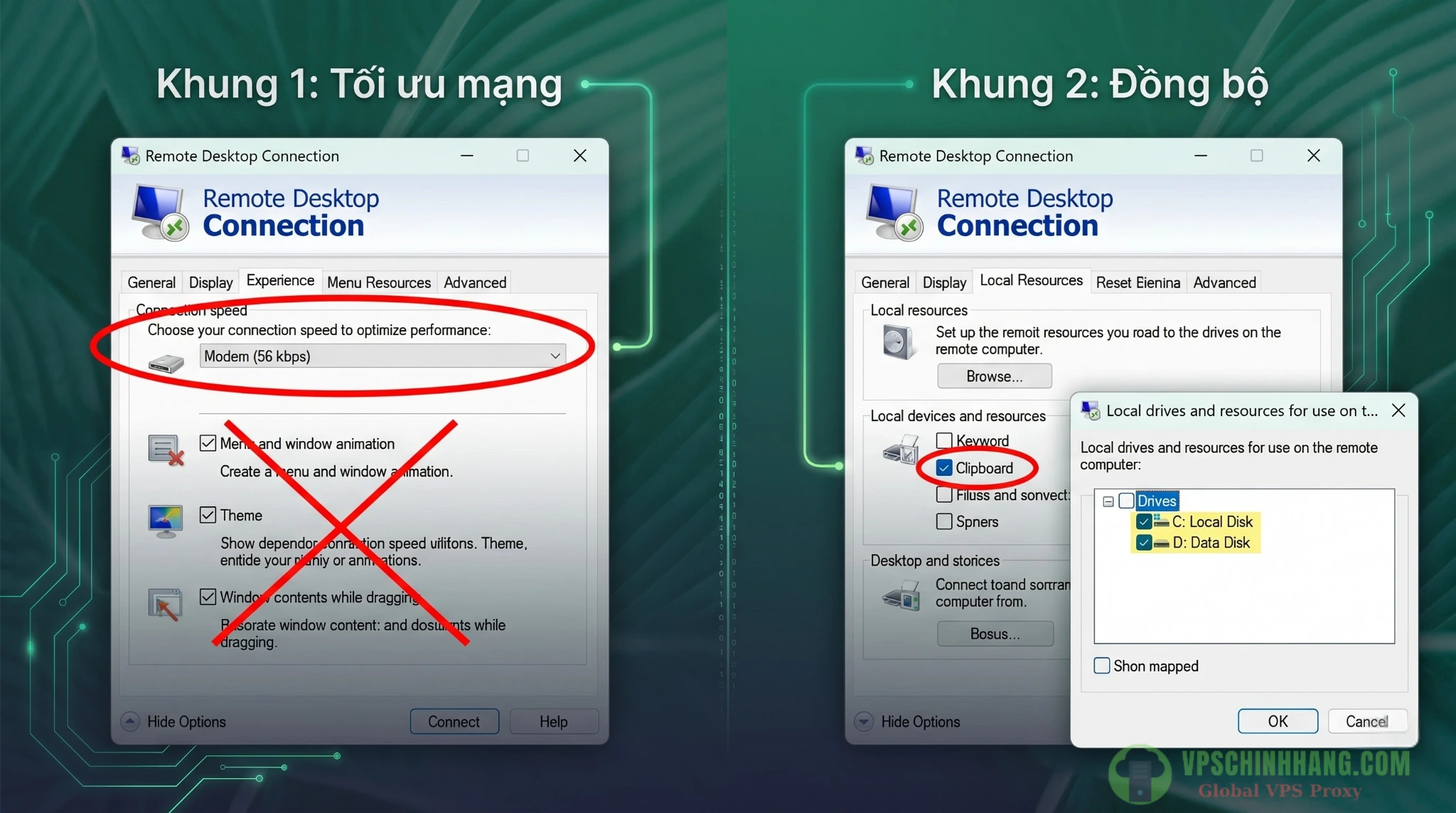
Tắt hiệu ứng đồ họa thừa và Map Local Drive là quy trình thực chiến để có trải nghiệm RDP mượt mà như máy vật lý.
Kín cổng cao tường: Bảo mật Remote Desktop khỏi Brute-force & Ransomware
Tài liệu hạ tầng chỉ ra rằng: Bất kỳ một máy chủ Windows nào vừa khởi tạo và sở hữu IP Public sẽ bị botnet rà quét chỉ trong vòng 90 giây. Nếu không áp dụng các biện pháp bảo mật, rủi ro rò rỉ dữ liệu là rất cao.
Đổi Port RDP 3389 và cấu hình Windows Firewall (chỉ allow IP cá nhân)
Cổng 3389 mặc định luôn là mục tiêu hứng đạn đầu tiên. Bạn cần chuyển đổi sang một port ngẫu nhiên (từ 40000 đến 60000) thông qua Registry:
- Tạo một Rule Inbound mới trong Windows Firewall cho phép TCP Port mới (ví dụ:
45872). - Mở
regedit, truy cập đường dẫn:HKEY_LOCAL_MACHINE\System\CurrentControlSet\Control\TerminalServer\WinStations\RDP-Tcp - Tìm key
PortNumber, chuyển sang định dạng Decimal và gõ port mới vào. Sau đó khởi động lại máy chủ.
Để tăng cường bảo mật, trong Windows Defender Firewall with Advanced Security, mở Rule RDP vừa tạo, chuyển sang tab Scope. Tại ô Remote IP address, chọn These IP addresses và điền IP Public của mạng nhà hoặc công ty bạn.
(Lưu ý quan trọng: Chỉ thực hiện cấu hình này khi bạn sở hữu IP tĩnh, hoặc có quyền truy cập VNC Console từ trang quản trị hạ tầng. Nếu dùng IP động, khi modem reset và đổi IP, bạn sẽ bị block IP và tự khóa quyền truy cập của chính mình).
Vô hiệu hóa giao thức SMB: Chặn đứng nguy cơ lây nhiễm Ransomware
Giao thức chia sẻ file SMBv1 là lỗ hổng từng bị mã độc tống tiền (WannaCry, Petya) khai thác để mã hóa hệ thống diện rộng. Trên môi trường máy trạm cá nhân, bạn không cần sử dụng giao thức này. Hãy mở PowerShell với quyền Admin và vô hiệu hóa hoàn toàn SMBv1, buộc hệ thống phải chuyển sang chuẩn SMBv3 an toàn hơn.
Nâng cấp Zero Trust: Dùng WireGuard VPN hoặc Cloudflare Tunnel
Đây là tiêu chuẩn bảo mật RDP hiện đại nhất: Tuyệt đối không mở bất kỳ port nào ra ngoài Internet.
Thay vì phải đổi port liên tục hay chặn IP thủ công, kiến trúc Zero Trust yêu cầu đóng toàn bộ port Inbound trên Firewall (bao gồm cả port 22 và 3389).
Thay vào đó, bạn cài đặt một tác nhân mạng như Tailscale (dựa trên nền tảng mã hóa siêu nhẹ WireGuard VPN, bạn có thể tham khảo bài viết so sánh chi tiết hiệu năng giữa Tailscale và WireGuard) hoặc Cloudflare Tunnel lên cả VPS lẫn thiết bị cá nhân. Các công cụ này sẽ tự động thiết lập một mạng LAN ảo P2P với mã hóa end-to-end. Lúc này, VPS của bạn sẽ hoàn toàn tàng hình trên Internet. Bạn chỉ kết nối RDP thông qua dải IP nội bộ ảo (ví dụ: 100.x.x.x). Các mạng lưới botnet dù có rà quét liên tục cũng không thể phát hiện được điểm cuối RDP của hệ thống.
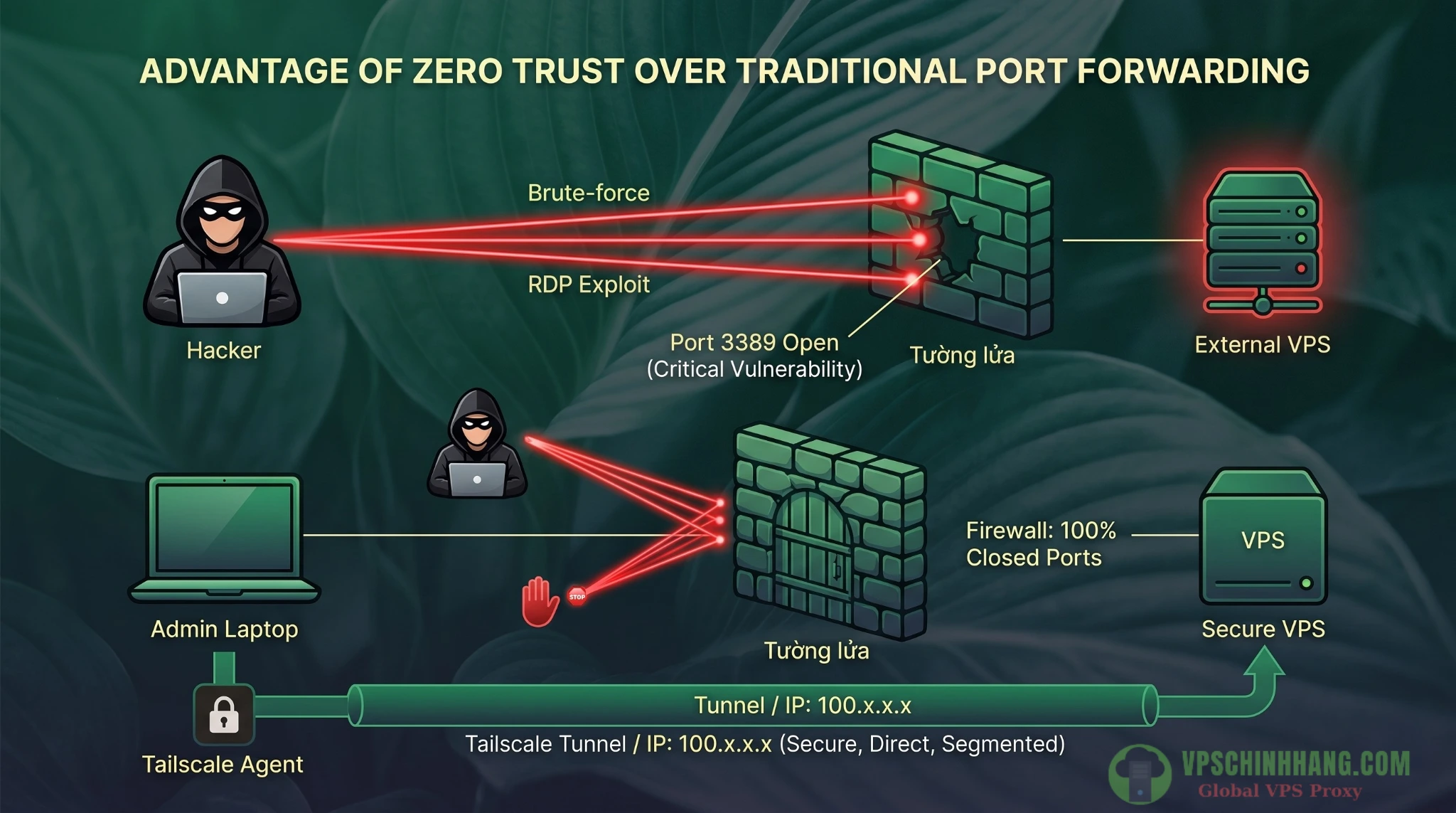
Kiến trúc Zero Trust giúp máy trạm của bạn ẩn danh hoàn toàn trên Internet, chặn đứng mọi đợt rà quét từ Botnet.
Tiêu chí chọn thuê VPS Windows làm máy trạm đáng đồng tiền bát gạo
Để đảm bảo hiệu suất công việc, việc lựa chọn cấu hình hạ tầng là bước quyết định thành bại.
Bảng phân loại cấu hình theo nhu cầu thực tế
Đừng vội chọn những gói cấu hình thấp như 1 vCPU, 2GB RAM. Bạn có thể tham khảo bảng giá các gói VPS cấu hình khủng và cao nhất hiện nay để thấy rằng bản chất Remote Desktop là gánh toàn bộ một hệ điều hành đồ họa, do đó cấu hình tối thiểu phải đạt chuẩn:
- Văn phòng cơ bản (Office, Kế toán, Web lướt nhẹ): Tối thiểu 2 vCPU và 4GB RAM. Dưới mức này, các tác vụ mở trình duyệt sẽ phản hồi rất chậm.
- Coder/Developer (Visual Studio, Docker, nhiều tools nền): Khuyến nghị 4 vCPU và 8GB RAM. Mức tài nguyên này đủ để scale các project vừa và nhỏ.
- Designer/Team Work (Photoshop, Premiere, AutoCAD): Yêu cầu từ 6 vCPU, 16GB RAM trở lên. Đặc biệt BẮT BUỘC phải tìm các nhà cung cấp có tùy chọn GPU VPS để xử lý khối lượng render và truyền tải khung hình đạt hiệu suất cao.
Hạ tầng Datacenter: Ổ cứng NVMe và băng thông mạng
Có hai yếu tố cốt lõi quyết định đến độ trễ (Ping) và tốc độ phản hồi của chuột khi kết nối Remote:
- Ổ cứng SSD NVMe: Giúp thời gian boot hệ điều hành cực nhanh. Quan trọng hơn, hệ thống không bị nghẽn IOPS khi nhiều phần mềm cùng truy xuất dữ liệu đọc/ghi đồng thời. Tốc độ phản hồi khi mở ứng dụng sẽ diễn ra tức thời, loại bỏ hoàn toàn tình trạng treo đơ của các dòng ổ cứng HDD truyền thống.
- Mạng tại Datacenter: Trải nghiệm RDP cực kỳ nhạy cảm với Ping và Packet loss (rớt gói tin). Một máy chủ đặt tại Datacenter chuẩn Tier III sẽ sở hữu đường truyền băng thông rộng, Ping thấp và hệ thống chống DDoS. Điều này giúp tín hiệu hình ảnh RDP duy trì độ sắc nét, không bị giật khựng hay ngắt kết nối giữa chừng.
Câu hỏi thường gặp (FAQ)
1. Tôi dùng MacBook hoặc iPad thì có sử dụng VPS Windows được không?
Có. Bạn chỉ cần tải ứng dụng chính chủ Microsoft Remote Desktop (trên App Store hoặc Mac App Store). Trải nghiệm gõ phím, thao tác chuột sẽ mượt mà và tương thích hoàn toàn như đang dùng một chiếc PC Windows thực thụ.
2. Băng thông mạng bao nhiêu là đủ để Remote Desktop không bị giật lag?
Chỉ cần từ 5 – 10 Mbps băng thông tải xuống ổn định là đủ cho các tác vụ văn phòng cơ bản. Nếu làm việc với đồ họa hoặc render video, bạn sẽ cần khoảng 15 – 25+ Mbps. Tuy nhiên, yếu tố quyết định tốc độ phản hồi của chuột không nằm ở băng thông lớn, mà phụ thuộc vào độ trễ (Ping) thấp và đường truyền mạng không bị rớt gói tin (packet loss).
3. Nên chọn VPS vật lý hay Cloud VPS để làm việc?
Nên ưu tiên Cloud VPS. Hạ tầng Cloud đảm bảo Uptime gần như tuyệt đối nhờ cơ chế tự động chuyển server khi có sự cố. Hơn nữa, bạn có thể linh hoạt nâng cấp RAM/CPU ngay lập tức khi dự án scale lên mức độ lớn hơn, điều mà máy chủ vật lý khó lòng đáp ứng nhanh chóng.
4. Nếu tôi chỉ sử dụng Word, Excel và lướt web nhẹ nhàng thì nên chọn gói nào?
Cấu hình tối thiểu cần đạt là 2 vCPU và 4GB RAM. Dưới mức này Windows Server sẽ hoạt động thiếu ổn định. Bạn có thể xem hướng dẫn cách chọn mua VPS giá rẻ và phù hợp nhất với nhu cầu để tối ưu ngân sách cho các tác vụ Office cơ bản.
5. Dùng VPS Windows để chạy các tác vụ tự động hóa liên tục có bị chậm không?
Hệ thống sẽ chạy rất ổn định nếu bạn dùng để duy trì các phần mềm tự động hóa hoặc script hoạt động liên tục 24/7 (bạn có thể tham khảo bảng giá các gói VPS tối ưu cho việc treo máy liên tục). Tuy nhiên, môi trường RDP không phù hợp để trực tiếp xử lý các phần mềm/trò chơi đòi hỏi tốc độ phản xạ khung hình tính bằng mili-giây vì luồng stream mạng luôn tồn tại độ trễ vật lý.
6. Đang thao tác RDP mà quán cafe rớt mạng hoặc sập nguồn máy cá nhân thì có mất dữ liệu không?
Không. Mọi tiến trình (render, download, request hệ thống, tab Chrome) vẫn tiếp tục chạy độc lập trên máy chủ đám mây. Khi bạn có mạng và kết nối lại, toàn bộ phiên làm việc vẫn giữ nguyên trạng thái cũ.
7. Lỡ cấu hình Firewall sai làm tự khóa mình ở ngoài thì khắc phục bằng cách nào?
Bạn cần đăng nhập vào trang quản trị của nhà cung cấp VPS -> Mở tính năng VNC Console (giao diện điều khiển trực tiếp màn hình server không thông qua mạng LAN) -> Đăng nhập lại vào Windows Server và tiến hành tắt Firewall hoặc điều chỉnh lại Port đang bị khóa.
Kết luận
Việc ứng dụng VPS Windows làm máy trạm không chỉ là một thủ thuật công nghệ đơn thuần, mà là một bước chuyển dịch lớn trong tư duy quản lý hạ tầng làm việc linh hoạt. Bạn sẽ sở hữu một môi trường làm việc hiệu suất cao, đồng nhất trên mọi thiết bị và đảm bảo an toàn tuyệt đối trước các rủi ro lộ lọt dữ liệu cục bộ. Bằng việc tuân thủ các chuẩn tối ưu mạng RDP và triển khai kiến trúc bảo mật Zero Trust, bạn đã thiết lập thành công một pháo đài bay kiên cố cho công việc của mình.
Tài liệu tham khảo
- Zero Trust Architecture – National Institute of Standards and Technology (NIST SP 800-207)
- Performance Tuning Remote Desktop Session Hosts | Microsoft Learn
- Change Remote Desktop listening port on Windows and Windows Server | Microsoft Learn
- Guide to Enterprise Telework, Remote Access, and Bring Your Own Device (BYOD) Security
- Secure Remote Access: SSH, RDP, VPN and Zero Trust — The Definitive Guide | SentinelHub Insights