









10 script PowerShell quản trị VPS Windows Server 2025: Cẩm nang tự động hóa toàn diện
2 giờ sáng, tiếng chuông điện thoại réo rắt báo hiệu hệ thống production vừa ngừng hoạt động. Bạn lồm cồm bò dậy, mò mẫm login qua một phiên RDP có độ trễ cao và phản hồi chậm, chỉ để phát hiện ra ổ C:\ đã đầy 100% do file log phình to, hoặc process w3wp.exe của IIS vừa crash do quá tải request. Cảm giác làm thợ đụng, đụng đâu sửa đó, gõ từng dòng lệnh CMD thủ công hay click chuột mỏi tay qua các giao diện quản lý có lẽ là nỗi ám ảnh chung của anh em kỹ thuật.
Với hàng tá máy chủ cần theo dõi để phục vụ các dự án lớn, bạn không thể cứ scale hệ thống bằng cách thức đêm trực page hay thuê thêm người. Giải pháp triệt để nhất chính là chuyển đổi sang tư duy tự động hóa toàn phần. Và đây là lúc những script Powershell quản trị VPS trở thành vũ khí tối thượng của mọi SysAdmin chuyên nghiệp. Bạn đã sẵn sàng vứt bỏ những thao tác lặp đi lặp lại nhàm chán để biến cụm server của mình thành một cỗ máy tự vận hành chưa?
Tư duy hệ thống: xây dựng Framework tự động hóa VPS Windows an toàn
Trước khi lao vào copy & paste bất kỳ đoạn code nào lên server, một SysAdmin lão luyện phải xây dựng được một bộ khung an toàn. Windows Server 2025 mang đến nhiều cải tiến vượt bậc, nhưng nếu vận hành sai cách, chính các script tự động lại trở thành lỗ hổng để hacker khai thác.
Nền tảng Execution Policy & bảo mật Credential
Theo mặc định, Windows Server giới hạn việc chạy các script không có chữ ký số để ngăn chặn mã độc. Để có thể chạy các kịch bản tự tạo trên môi trường Production, bạn cần cấu hình chuẩn mực:
- Thiết lập chuẩn trên Server: Chạy lệnh sau để thiết lập chính sách thực thi:
Set-ExecutionPolicy RemoteSigned -Scope LocalMachine - Mẹo thực chiến với Task Scheduler: Bạn không nhất thiết phải hạ thấp chính sách bảo mật của toàn bộ Server chỉ để chạy lịch tự động. Khi đăng ký Task Scheduler, ta chỉ cần truyền đối số tạm thời ngay trong chuỗi lệnh gọi hành động:
powershell.exe -ExecutionPolicy Bypass -File "C:\Scripts\Task.ps1" - Nguyên tắc Không Hardcode: Tuyệt đối KHÔNG gõ trực tiếp mật khẩu dạng raw text vào trong script. Hãy nâng cấp lên module Microsoft.PowerShell.SecretManagement và SecretStore để quản lý credential qua các vault bảo mật chuẩn của Microsoft.
Sự bứt phá của Windows Server 2025 cho dân tự động hóa
Bản phát hành này tích hợp sâu PowerShell 7+, mang lại khả năng xử lý song song (Parallel processing) cực mượt. Đặc biệt, sự xuất hiện của OpenSSH như một tính năng mặc định giúp SysAdmin dễ dàng dùng PowerShell bắn lệnh quản trị chéo giữa các VPS Windows và Linux một cách trơn tru, đập tan rào cản giao thức truyền thống.
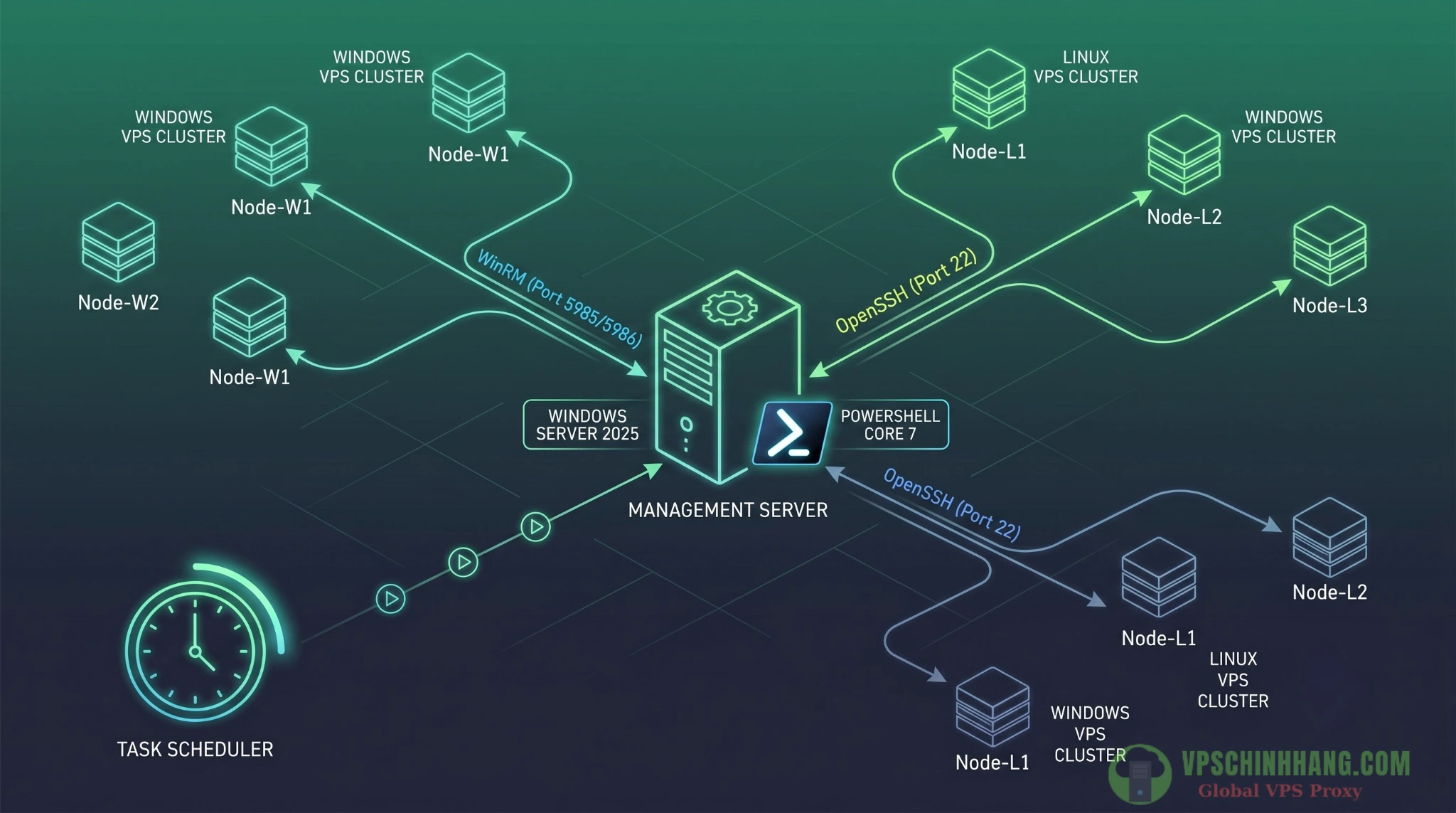
Hệ sinh thái quản trị tập trung: Lệnh PowerShell điều phối đa nền tảng thông qua WinRM và OpenSSH trên Windows Server 2025.
Tổng quan 10 script PowerShell quản trị VPS must-have (mô hình Hub & Spoke)
Đây là trung tâm chỉ huy của bạn. Dưới đây là 10 bài toán nhức nhối nhất trong vận hành VPS và tư duy logic để giải quyết chúng.
(Lưu ý: Để giữ cho bài viết này mang tính định hướng chiến lược, mình sẽ tổng hợp logic cốt lõi. Hãy tham khảo các liên kết chi tiết để lấy mã nguồn đầy đủ).
Script monitor tài nguyên (CPU/RAM/Disk) & cảnh báo Telegram realtime
- Khó khăn gặp phải: Khách hàng phàn nàn API timeout, lúc đó bạn mới mở Task Manager lên thì VPS đã không phản hồi vì CPU chạm đỉnh 100%.
- Logic giải quyết: Dùng cmdlet
Get-Counterthu thập chính xác dữ liệu thô (.CookedValue) của CPU/RAM/Disk. Nếu thông số vượt ngưỡng trong 3 lần đo liên tiếp, lệnhInvoke-RestMethodsẽ bắn một HTTP POST request chứa cảnh báo thẳng vào API của Telegram Bot. - Lợi ích: Chủ động phát hiện rò rỉ bộ nhớ (memory leak) hoặc nghẽn cổ chai (bottleneck) trước khi hệ thống ngừng hoạt động.
- 👉 Xem chi tiết & Code: Giải pháp chống sập Server: Dùng script PowerShell giám sát VPS và bắn cảnh báo Telegram – VPS Chính hãng
Tự động dọn dẹp Disk & giải phóng ổ C định kỳ
- Khó khăn gặp phải: IIS log và Temp file liên tục tăng dung lượng. Khi disk space = 0, VPS từ chối toàn bộ request và crash database.
- Logic giải quyết: Rà soát qua các thư mục lưu trữ lớn (đặc biệt là thư mục mặc định
C:\inetpub\logs\LogFiles\W3SVC...). Thay vì dùng lệnhDISM /ResetBasecó rủi ro làm mất khả năng gỡ cài đặt các bản cập nhật, script thực chiến sẽ gọi task mặc định của hệ thống để dọn dẹp WinSxS một cách an toàn nhất:Start-ScheduledTask -TaskName "StartComponentCleanup" -TaskPath "\Microsoft\Windows\Servicing\" - Lợi ích: Giải phóng hàng chục GB ổ cứng, loại bỏ rủi ro downtime do lỗi Disk Full.
- 👉 Xem chi tiết & Code: Giải cứu ổ C Windows Server 2025: Cách dùng lệnh PowerShell dọn dẹp ổ đĩa tự động, an toàn – VPS Chính hãng
Service Watchdog: tự động phục hồi IIS/SQL Server
- Khó khăn gặp phải: Web Server (IIS) hoặc Database (SQL) bất ngờ crash giữa đêm. Bạn mất hàng nghìn user chỉ vì không kịp khởi động lại service.
- Logic giải quyết: Dùng
Get-Servicekiểm tra trạng thái (w3svc,MSSQLSERVER). Nếu trả vềStopped, script lập tức gọiStart-Serviceđể kích hoạt lại, đồng thời ghi log vào Event Viewer. - Lợi ích: Cắt giảm tối đa thời gian downtime (MTTR) từ vài giờ xuống còn vài giây.
- 👉 Xem chi tiết & Code: Viết script tự động restart service windows cho IIS & SQL Server chuẩn Production – VPS Chính hãng
Automation Backup: gom file, nén & đẩy lên Cloud (tối ưu WS2025)
- Khó khăn gặp phải: Lỡ tay xóa nhầm file cấu hình quan trọng mà không có bản sao lưu dự phòng.
- Logic giải quyết: Thay vì dùng
Compress-Archive(định dạng ZIP cũ tốn dung lượng), Windows Server 2025 đã hỗ trợ Native File Compression cho TAR và 7z. Script sẽ tận dụng sức mạnh nén 7z native ngay trong nhân hệ điều hành, giúp giảm dung lượng tệp backup sâu hơn rất nhiều, sau đó đẩy lên Cloud qua AzCopy để tiết kiệm tối đa băng thông. - Lợi ích: Tuân thủ quy tắc backup 3-2-1 với tốc độ nén/đẩy cực nhanh.
- 👉 Xem chi tiết & Code: Tối ưu script PowerShell backup VPS Windows lên Cloud (chống Ransomware tuyệt đối) – VPS Chính hãng
Hardening Firewall 1-click: mở Port & block IP độc hại
- Khó khăn gặp phải: VPS đang bị rà soát port từ hàng trăm IP lạ, cấu hình chặn qua GUI quá chậm chạp.
- Logic giải quyết: Dùng
New-NetFirewallRulehoặcSet-NetFirewallRule. Script đọc một file text chứa Blacklist IP và tự động tạo ruleAction Blockđể drop mọi packet từ cấp độ mạng. - Lợi ích: Khóa chặt hệ thống trước các đợt càn quét mạng DDoS hoặc rà soát port.
- 👉 Xem chi tiết & Code: Cấu hình Windows Firewall bằng PowerShell hàng loạt: Tối ưu mở port & chặn đứng IP xấu – VPS Chính hãng
Quản lý Windows Update: kỷ nguyên Hotpatching
- Khó khăn gặp phải: Bật Auto-update thì VPS tự reboot giữa ban ngày làm đứt gãy dịch vụ. Tắt đi thì tồn tại lỗ hổng Zero-day.
- Logic giải quyết: Tận dụng tính năng đỉnh cao Windows Server Hotpatching (qua Azure Arc). Kịch bản PowerShell sẽ tự động kiểm tra trạng thái kích hoạt của Azure Arc và điều phối cài đặt Hotpatch thẳng vào RAM mà không cần khởi động lại máy chủ. Hệ thống chỉ lên lịch
shutdown /rcó kiểm soát đối với các bản cập nhật lớn (không hỗ trợ Hotpatch) theo quý. - Lợi ích: Vá lỗ hổng thời gian thực, zero downtime.
- 👉 Xem chi tiết & Code: Giải quyết bài toán downtime: Cấu hình Hotpatching & tự động cập nhật Windows Server 2025 – VPS Chính hãng
Tự động hóa quản trị Local User qua file CSV
- Khó khăn gặp phải: Phải đăng nhập vào từng Standalone VPS để tạo user, set mật khẩu, phân quyền Administrator cho team mới.
- Logic giải quyết: Dùng
Import-Csvkết hợp vớiNew-LocalUservàAdd-LocalGroupMemberđể tạo và phân quyền hàng loạt tài khoản cục bộ (Local Accounts) cực kỳ chính xác. - Lợi ích: Tốc độ tạo/xóa user nhanh gấp 50 lần thao tác tay.
- 👉 Xem chi tiết & Code: Tự động hóa VPS: Lệnh PowerShell tạo user Windows hàng loạt từ file CSV – VPS Chính hãng
Rà soát Event Log phát hiện Brute-force RDP
- Khó khăn gặp phải: Các nỗ lực dò mật khẩu liên tục khiến VPS tốn tài nguyên mạng và đối diện nguy cơ mất quyền điều khiển.
- Logic giải quyết: Truy vấn Security Log bằng
Get-WinEvent, lọc Event ID 4625 (Logon Failed). Nếu IP nào fail quá 10 lần, đẩy IP đó sang Firewall để block vĩnh viễn. - Lợi ích: Chủ động phòng ngự trước khi hạ tầng bị xâm nhập.
- 👉 Xem chi tiết & Code: Hướng dẫn tự động chặn brute force RDP bằng PowerShell – VPS Chính hãng
Phân tích hiệu suất & xuất báo cáo Health Check HTML
- Khó khăn gặp phải: Cấp trên yêu cầu báo cáo tình trạng hoạt động của server hàng tuần nhưng việc chụp ảnh màn hình thủ công thiếu tính chuyên nghiệp.
- Logic giải quyết: PowerShell thu thập Performance Counters, sau đó parse sang cấu trúc HTML thông qua cmdlet native
ConvertTo-Htmlkết hợp nhúng CSS. - Lợi ích: Tự động xuất dashboard chuyên nghiệp để báo cáo tình trạng hệ thống.
- 👉 Xem chi tiết & Code: Dùng script PowerShell kiểm tra hệ thống: Xuất báo cáo Health Check VPS ra HTML tự động – VPS Chính hãng
Security Audit: đánh giá bảo mật VPS tự động
- Khó khăn gặp phải: Nhận bàn giao VPS nhưng không rõ cấu hình hiện tại có tồn tại lỗ hổng nào không (ví dụ: SMBv1, NLA).
- Logic giải quyết: Kiểm tra các cấu hình Security Baseline. Rà soát NLA của RDP, trạng thái SMBv1, Audit Logon. Các chỉ số đạt chuẩn sẽ được xác nhận, những cấu hình sai lệch sẽ được cảnh báo.
- Lợi ích: Đảm bảo VPS đạt tiêu chuẩn bảo mật của Microsoft trước khi triển khai lên Production.
- 👉 Xem chi tiết & Code: Audit & hardening: Xây dựng script bảo mật VPS Windows tự động cho DevOps – VPS Chính hãng
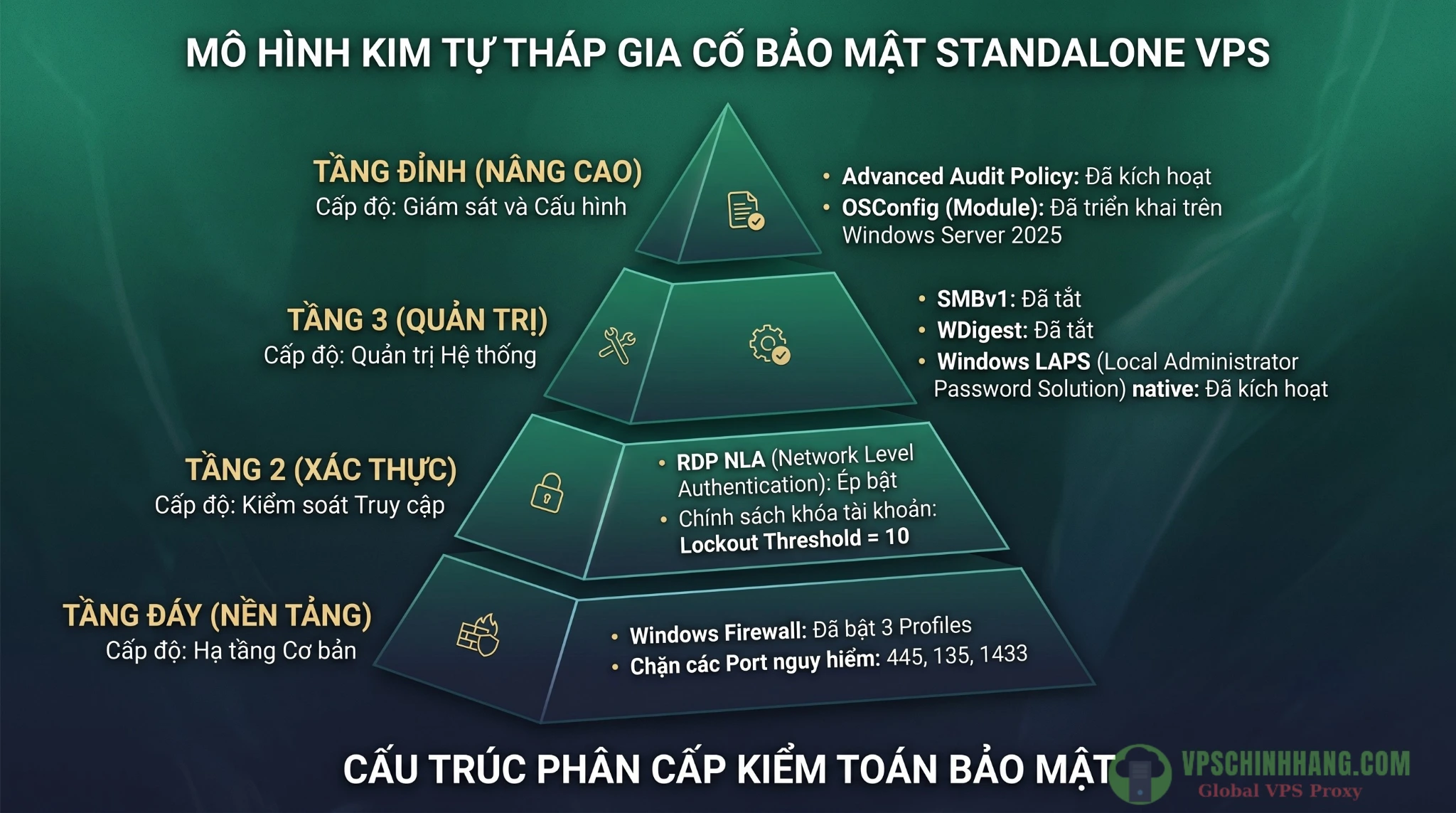
Cấu trúc phòng thủ hình kim tự tháp: Các bước cấu hình cốt lõi được script tự động kiểm tra và đánh giá mức độ tuân thủ.
Làm thế nào để lắp ráp 10 Script này vào Workflow vận hành hàng ngày?
Có trong tay 10 script powershell quản trị vps hiệu suất cao không có nghĩa là bạn thiết lập tất cả chạy không kiểm soát trên server. Nghệ thuật của một SysAdmin nằm ở việc điều phối (Orchestration) chúng thành một dây chuyền logic bằng Windows Task Scheduler.
Hãy phân bổ workflow của bạn theo 3 nhóm nhịp độ:
- Nhóm Event-driven (Chạy khi có sự kiện/Real-time):
- Service Watchdog (Script 3) và Giám sát Brute-force (Script 8) nên được thiết lập chạy lặp lại mỗi 5-10 phút, hoặc kích hoạt trực tiếp dựa trên Event Trigger (ví dụ: Cứ có Event ID 4625 là chạy script).
- Nhóm Daily Routine (Cron-job hàng ngày):
- Backup (Script 4): Chạy lúc 2:00 AM, khi traffic hệ thống ở mức thấp nhất.
- Health Check Report (Script 9): Chạy lúc 7:30 AM, xuất report sẵn sàng trên bàn làm việc của bạn trước giờ giao ban buổi sáng.
- Nhóm Weekly/Monthly (Bảo trì định kỳ):
- Disk Cleanup (Script 2) và Windows Update (Script 6): Setup chạy vào rạng sáng Chủ Nhật hằng tuần. Đây là khung giờ vàng để bảo trì, dọn dẹp hệ thống mà không lo ảnh hưởng đến tỷ lệ chuyển đổi của ứng dụng/website.
Thay vì cấu hình bằng tay, bạn hoàn toàn có thể dùng các cmdlet như New-ScheduledTaskTrigger, Register-ScheduledTask để PowerShell tự đăng ký chính nó vào Task Scheduler.
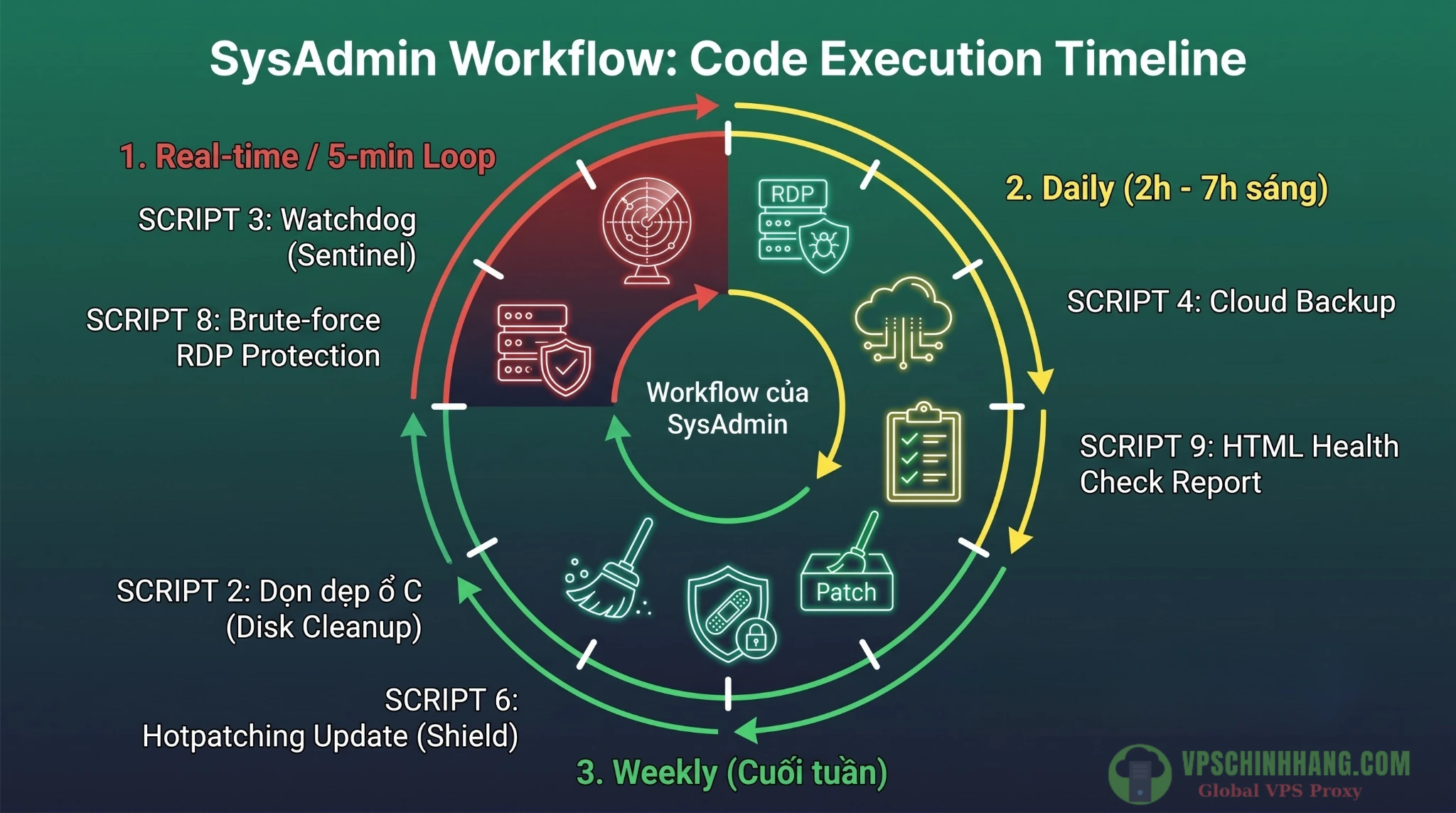
Lịch trình điều phối Workflow 24/7: Phân bổ chu kỳ thực thi tối ưu giúp máy chủ tự phục hồi và bảo trì mà không gây nghẽn RAM.
Bí kíp thực chiến 24/7 từ chuyên gia hệ thống
Khi bạn bắt đầu đưa các script Powershell quản trị VPS vào vận hành thực tế, đặc biệt là các script chạy vòng lặp liên tục, hãy nằm lòng 2 nguyên tắc sống còn sau để không gây lỗi hệ thống:
1. Xử lý triệt để Memory Leak (Rò rỉ bộ nhớ):
Khi chạy các script dạng vòng lặp vô hạn while($true) (như Script 3 – Watchdog hoặc Script 8 – Quét Brute-force), các object .NET sinh ra sẽ liên tục tích tụ làm phình RAM ảo.
👉 Giải pháp: Bắt buộc thêm dòng lệnh giải phóng rác hệ thống ở cuối mỗi chu kỳ vòng lặp để dọn sạch bộ nhớ:
[System.GC]::Collect()2. Môi trường thực thi tiêu chuẩn:
Tuyệt đối KHÔNG chạy script trực tiếp bằng cách treo cửa sổ PowerShell ISE ngầm. ISE không có cơ chế tự giải phóng bộ nhớ (Garbage Collection tốt), VPS của bạn sẽ cạn kiệt RAM chỉ sau vài ngày.
👉 Giải pháp: Luôn gọi script thông qua môi trường Native Console (powershell.exe) hoặc gắn thẳng vào Task Scheduler.
Câu hỏi thường gặp (FAQ)
1. Vì sao nên dùng PowerShell thay vì CMD để quản trị VPS Windows?
CMD chỉ xử lý văn bản thô (Text), trong khi PowerShell xử lý dữ liệu dạng Đối tượng (Object-oriented). PowerShell cho phép bạn can thiệp sâu vào nhân hệ điều hành (WMI/CIM, Registry, .NET Framework) và dễ dàng viết các vòng lặp tự động hóa phức tạp mà CMD không thể xử lý.
2. Chạy script PowerShell tự động có an toàn không?
An toàn tuyệt đối nếu tuân thủ 3 quy tắc: Cài đặt Execution Policy ở mức RemoteSigned, chạy ngầm qua Task Scheduler bằng quyền SYSTEM (không dùng tài khoản Admin user), và mã hóa toàn bộ mật khẩu bằng SecureString (không để plain-text trong code).
3. Tôi có cần cài đặt thêm module gì cho Windows Server 2025 không?
80% kịch bản trong bài dùng lệnh Native (tích hợp sẵn). Bạn chỉ cần cài thêm module khi: Dùng PSWindowsUpdate (để vá lỗi), PSWriteHTML (để vẽ biểu đồ HTML), hoặc cài Azure Connected Machine Agent (nếu muốn dùng tính năng Hotpatching).
4. Kịch bản chạy liên tục (vòng lặp 24/7) có gây quá tải VPS không?
Không. Lỗi tràn RAM (Memory Leak) chỉ xảy ra nếu bạn cấu trúc code chưa tối ưu. Các script chuẩn Enterprise luôn đi kèm lệnh [System.GC]::Collect() ở cuối vòng lặp để dọn rác bộ nhớ, giúp script chạy hàng tháng trời chỉ với 15-20MB RAM.
5. Tôi không biết lập trình chuyên sâu, có dùng được bộ 10 script này không?
Hoàn toàn được. Các script được thiết kế dạng Plug & Play. Bạn chỉ cần copy mã nguồn, thay đổi các biến số cơ sở (đường dẫn thư mục, API Token Telegram, IP nội bộ) và đưa vào Task Scheduler là hệ thống tự động thực thi.
Kết luận
Sự ra đời của Windows Server 2025 cùng hệ sinh thái PowerShell mới đã thay đổi hoàn toàn quy trình vận hành. Tự động hóa không phải là việc viết một đoạn code để nó chạy một lần rồi bỏ quên; đó là một hành trình cải tiến liên tục để biến hạ tầng máy chủ thành một cỗ máy tự phục hồi, tự tối ưu và tự bảo vệ.
Bằng cách áp dụng đúng mô hình 10 script Powershell quản trị VPS trên, bạn đang chuyển mình từ một thợ sửa ống nước hệ thống sang một Kỹ sư Vận hành đúng nghĩa, giải phóng 80% thời gian để tập trung vào các bài toán Scale hạ tầng vĩ mô hơn.
Tài liệu tham khảo