Tối ưu script PowerShell backup VPS Windows lên Cloud (chống Ransomware tuyệt đối)
Ổ cứng VPS liên tục báo đỏ vì file log phình to, mỗi lần đẩy dữ liệu lên Cloud lại nghẽn mạng do băng thông bị bóp, hoặc ám ảnh nhất là một sáng thức dậy thấy toàn bộ database bị mã hóa bởi Ransomware. Đây chắc chắn là những trái đắng mà bất kỳ SysAdmin hay kỹ sư vận hành nào cũng từng nếm trải.
Nhiều quản trị viên hệ thống vẫn phó mặc sinh mệnh dữ liệu cho các bản Snapshot mặc định của nhà cung cấp, để rồi ngã ngửa khi sự cố phần cứng xảy ra làm mất hoàn toàn cả cụm máy chủ. Đó là lý do việc tự xây dựng một script PowerShell backup VPS chuyên nghiệp, kết hợp khả năng nén file tốc độ cao và tự động đẩy qua Cloud đang trở thành quy trình vận hành bắt buộc phải có.
Vậy làm thế nào để tích hợp sức mạnh nén 7z vào máy chủ mà không làm nặng hệ thống? Làm sao để cấu hình bản sao lưu miễn nhiễm hoàn toàn với các chủng mã độc hiện đại?
Tại sao kỹ sư hệ thống ưa chuộng script PowerShell backup VPS hơn tool hãng thứ 3?
Trong giới quản trị hạ tầng, nguyên tắc tối thượng là: Càng ít phụ thuộc phần mềm bên thứ 3, hệ thống càng bảo mật và tối ưu. Thay vì bỏ tiền mua các license đắt đỏ của những công cụ Backup đồ họa (GUI) nặng nề, việc sử dụng mã lệnh (script) mang lại quyền kiểm soát tuyệt đối.
Hiểm họa từ việc đặt cược sinh mệnh vào Snapshot của nhà cung cấp
Một sai lầm kinh điển của nhiều người mới quản trị là đánh đồng Snapshot với Backup. Theo tài liệu kiến trúc hệ thống, Snapshot sử dụng các tệp delta (delta files) để theo dõi và lưu trữ cục bộ các thay đổi của khối dữ liệu. Nó chỉ là một bức ảnh chụp nhanh trạng thái.
Nếu ổ đĩa ảo gốc (base disk) bị lỗi, hoặc tồi tệ hơn là Ransomware xâm nhập và mã hóa từ tầng hệ điều hành của máy chủ VPS, toàn bộ các tệp delta của Snapshot cũng sẽ biến mất hoặc trở thành rác. Một bản Backup đúng nghĩa phải là một bản sao chép trực tiếp, đầy đủ và được lưu trữ hoàn toàn độc lập (off-site) ở một vị trí vật lý hoặc nền tảng Cloud khác.
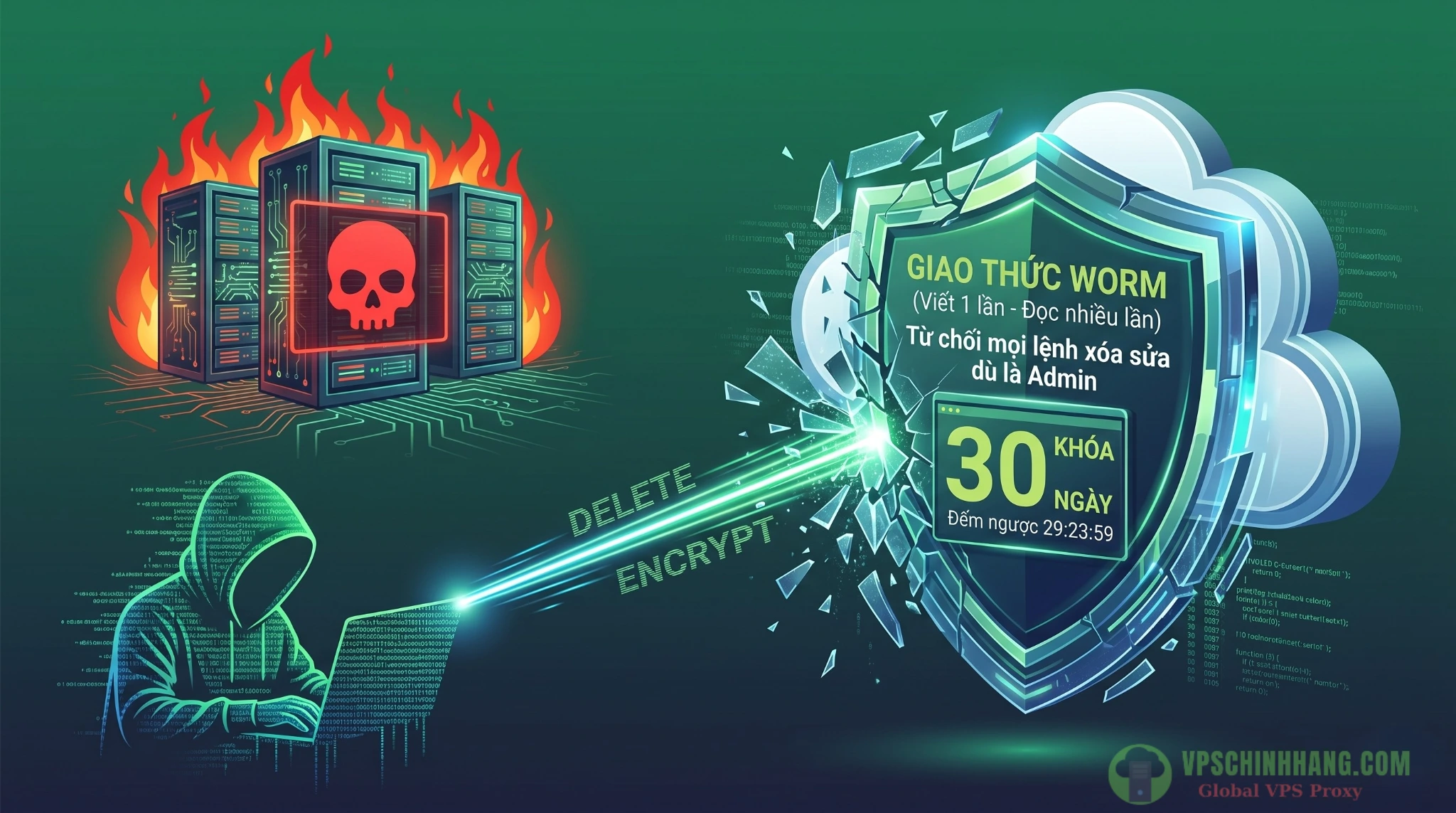
Hacker kiểm soát được VPS nhưng bất lực trước két sắt Object Lock trên Cloud.
Bước tiến native 7z trên Windows Server 2025 và giải pháp 7-Zip Portable
Gần đây, hệ điều hành Windows Server 2025 đã mang đến một tiện ích cực kỳ đáng giá: tích hợp sẵn (built-in) tính năng nén/giải nén định dạng 7z, TAR thông qua chuẩn libarchive. Tiện ích native này cho phép quản trị viên nhấp đúp để mở file .7z ngay trên giao diện mà không cần cài đặt ứng dụng, hoặc dùng các PowerShell cmdlets cơ bản để đóng gói file nhanh.
Tuy nhiên, với một kịch bản Enterprise Backup khắt khe đòi hỏi phải nén các file cơ sở dữ liệu đang hoạt động ngầm, hay mã hóa ẩn cấu trúc thư mục, các lệnh native cơ bản là chưa đủ.
Giải pháp hoàn hảo nhất: Nhúng file thực thi độc lập 7-Zip Portable (7za.exe).
Đây là một file nhị phân (binary) chỉ nặng vỏn vẹn chừng 1MB. Bạn chỉ cần thả file này vào chung thư mục chứa script. Khác biệt ở đây là gì? Hệ thống của bạn vẫn cực kỳ tối ưu và gọn nhẹ, không cần chạy trình cài đặt (installer), không ghi rác vào Windows Registry, nhưng lại kích hoạt được 100% hiệu suất tối đa với các tham số cấu hình mã hóa sâu của Igor Pavlov.
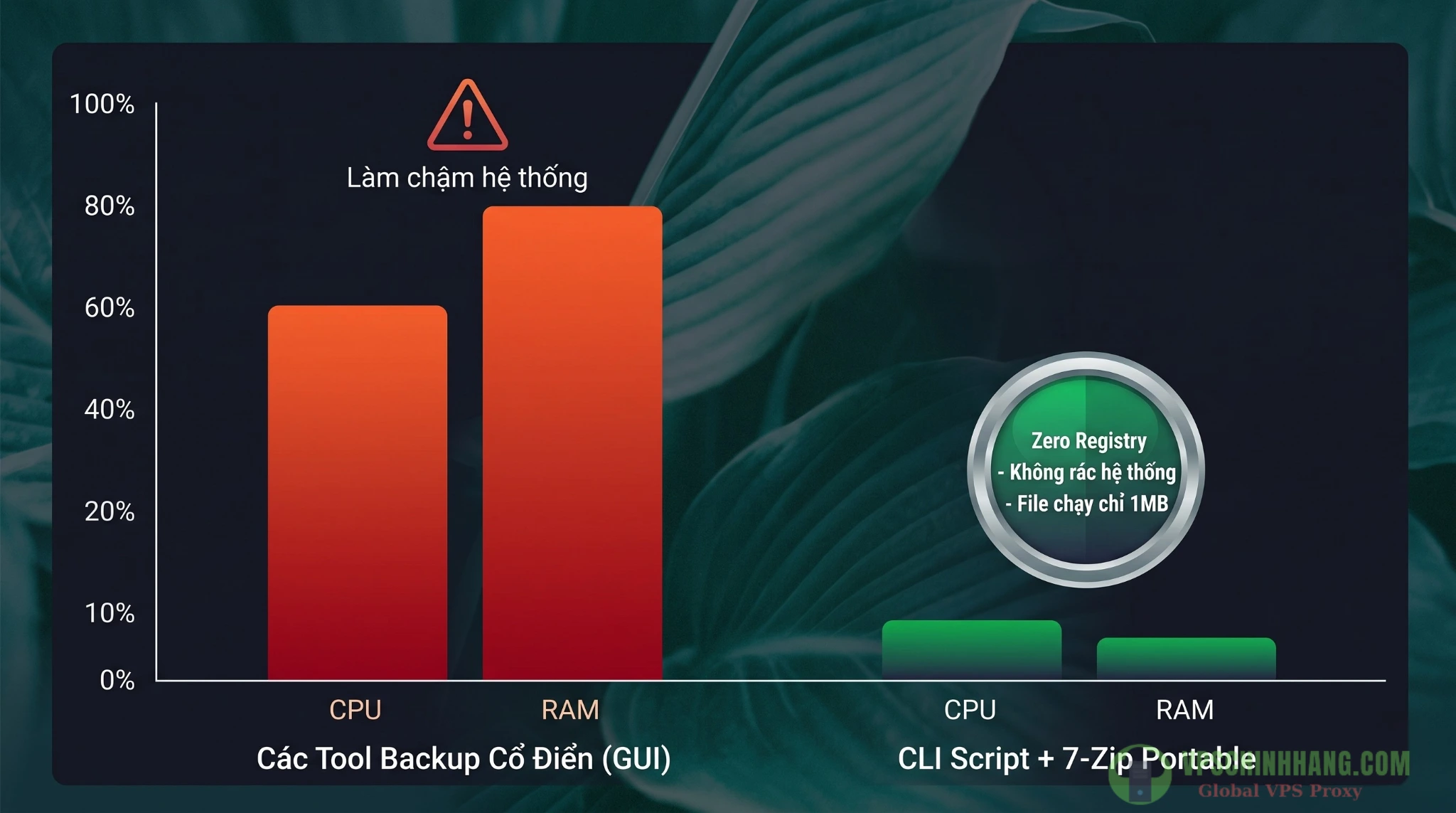
Sự chênh lệch mức tiêu thụ tài nguyên máy chủ giữa việc dùng lệnh CLI và phần mềm đồ họa.
Nâng cấp lên quy tắc vàng 3-2-1-1-0 & cơ chế Immutable Storage
Quy tắc 3-2-1 (3 bản sao, 2 phương tiện, 1 off-site) từng là tiêu chuẩn vàng. Tuy nhiên, quy tắc này đã lỗi thời vì các chủng Ransomware hiện đại được lập trình để rà soát và tiêu diệt luôn cả đường dẫn mạng (Network Share) chứa file Backup. Cấu trúc an toàn mới hiện nay là 3-2-1-1-0:
- Thêm số 1: Bắt buộc phải có 1 bản sao ngoại tuyến (Offline) hoặc không thể thay đổi (Immutable Copy).
- Thêm số 0: Không có lỗi (Zero errors), tức là quy trình Backup phải có thông báo nhật ký rõ ràng và có thể phục hồi thử (test restore) thành công.
Để đáp ứng số 1 (Immutable Copy) hay còn gọi là bản sao lưu ngoại tuyến chống Ransomware, chúng ta sẽ đẩy file từ VPS lên các dịch vụ Cloud (S3, Wasabi, Backblaze B2) có hỗ trợ tính năng Object Lock. Cơ chế này áp dụng giao thức WORM (Write Once, Read Many). Một khi file Backup được đẩy lên bucket, nó sẽ bị khóa chặt ở tầng lưu trữ vật lý trong X ngày. Ngay cả hacker chiếm được quyền Administrator hay làm lộ lọt API Key cũng bất lực trong việc xóa hoặc sửa đổi tệp tin này.
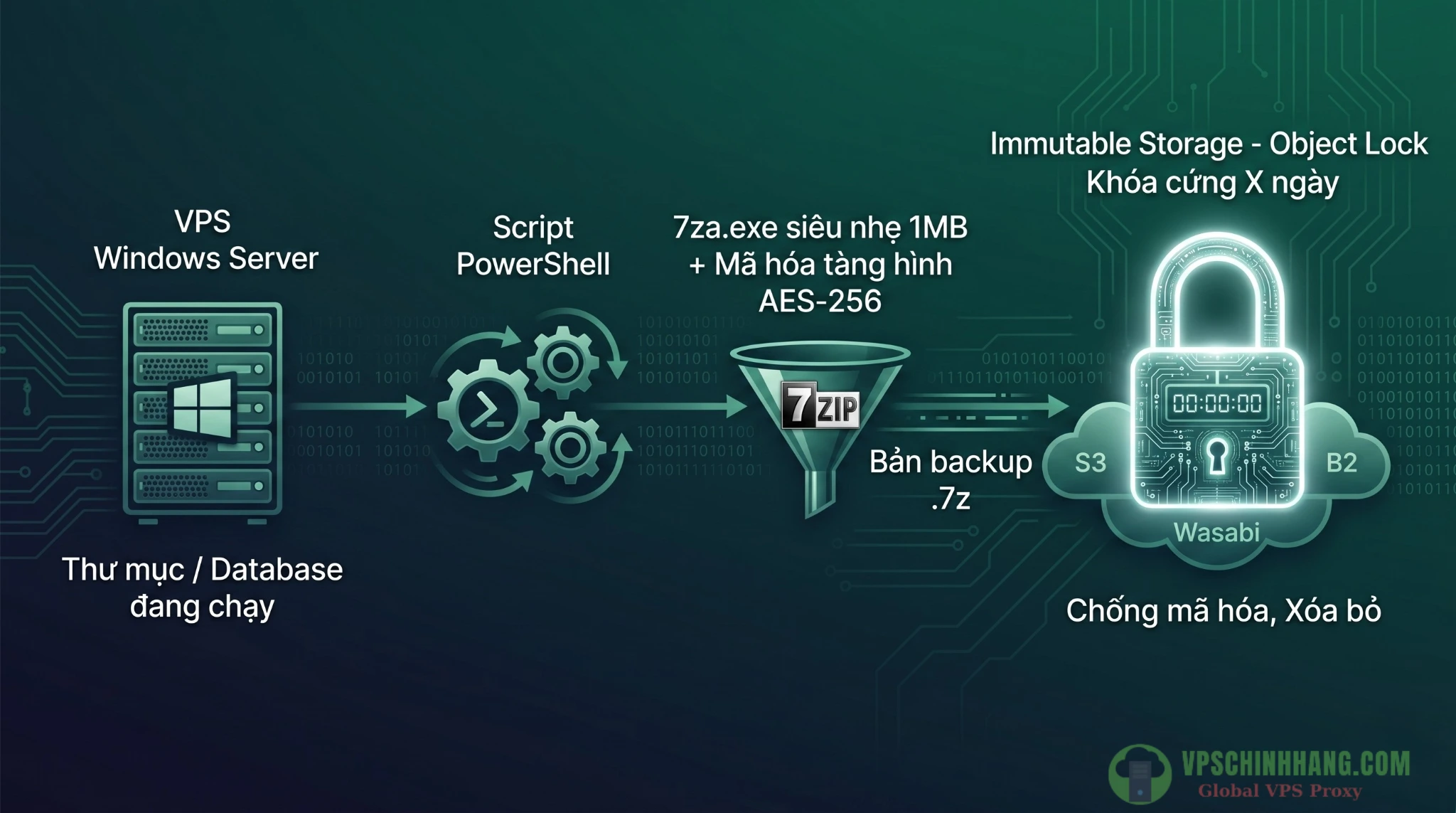
Luồng luân chuyển dữ liệu an toàn đáp ứng chuẩn 3-2-1-1-0 với Script PowerShell và Cloud Object Lock.
Chuẩn bị môi trường trực chiến khởi chạy script
Để dòng chảy dữ liệu diễn ra trơn tru từ máy chủ nội bộ ra bên ngoài, chúng ta cần chuẩn bị công cụ trung chuyển. Rclone là công cụ đa năng hoàn hảo nhất.
Setup Rclone cho môi trường Multi-Cloud
Rclone là một mã nguồn mở dạng CLI cho phép bạn đồng bộ thư mục lên hơn 70 nhà cung cấp Cloud khác nhau. Thay vì phải cài AWS CLI cho S3, rồi lại cài AzCopy cho Azure, bạn chỉ cần duy nhất file rclone.exe.
Sử dụng lệnh rclone config trong PowerShell, bạn thiết lập một remote kết nối đến Cloud chỉ trong vài phút. Điểm mạnh nhất của Rclone là file cấu hình (rclone.conf) có thể được mang đi và tái sử dụng hàng loạt trên hàng trăm VPS khác nhau.
Phân quyền Credentials an toàn: nói không với Hardcode
Sai lầm nghiêm trọng là lưu mật khẩu hoặc API Key dưới dạng văn bản thuần (clear-text) bên trong file .ps1. Nếu VPS bị dính phần mềm độc hại đọc file, coi như hệ thống Cloud của bạn cũng đối mặt với rủi ro bảo mật.
Hãy sử dụng SecureString và PSCredential của PowerShell để mã hóa mật khẩu cấu hình Rclone thành một file băm an toàn trên ổ đĩa. Khi thực thi, script sẽ gọi cờ --password-command của Rclone kết hợp với biến môi trường. Rclone sẽ tự động giải mã token trong RAM (in-memory), trong khi file script bạn để trên máy chủ hoàn toàn an toàn, không chứa mật khẩu gốc.
Quy trình 4 bước xây dựng script PowerShell backup VPS hoàn chỉnh
Dưới đây là mổ xẻ chi tiết các logic kỹ thuật giá trị nhất khi áp dụng module 7-Zip Portable.
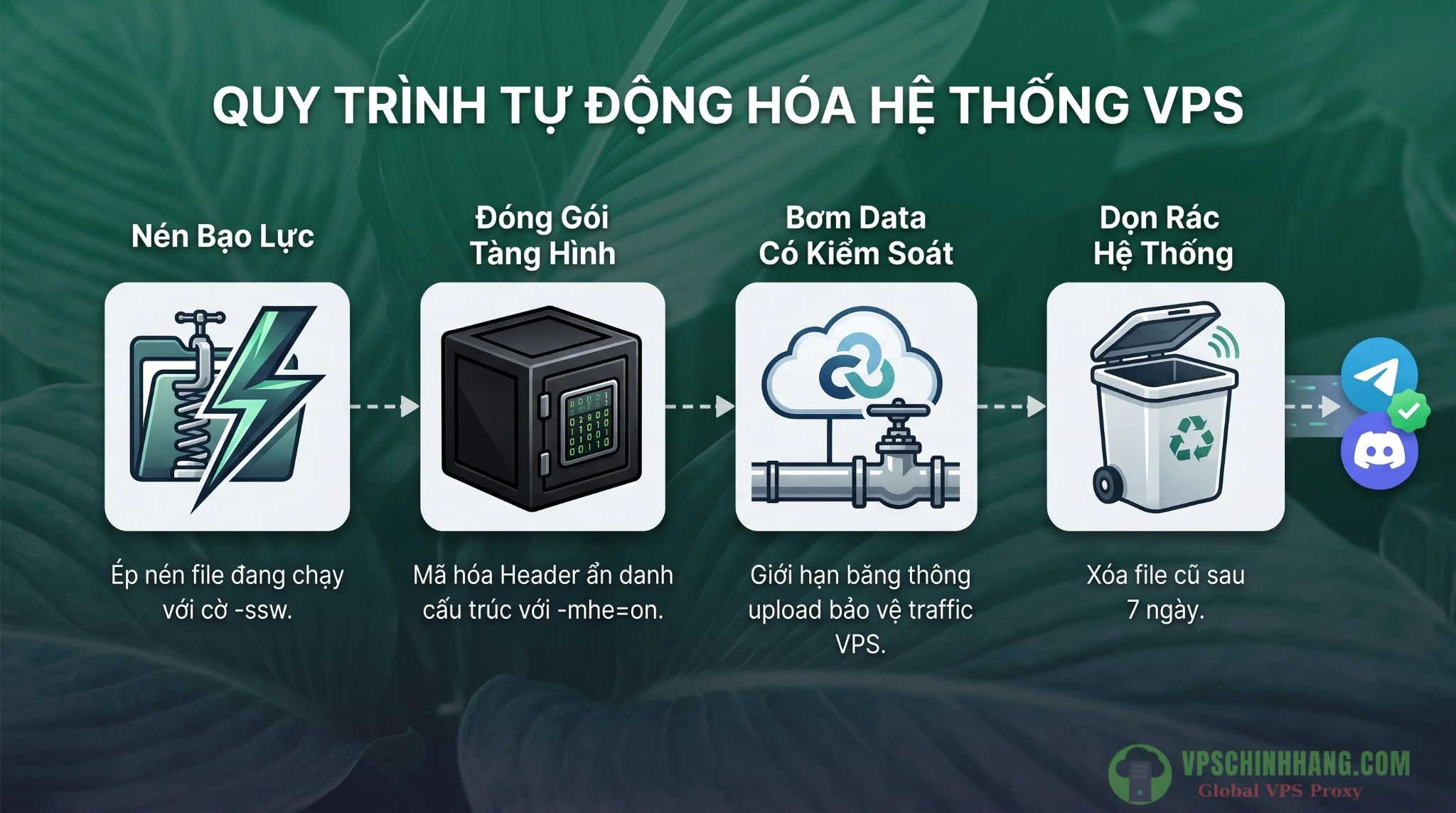
Giải phẫu 4 bước tự động hóa luồng sao lưu và dọn dẹp hệ thống.
Bước 1: Khai báo biến & ép nén file đang chạy bằng cờ -ssw
Vấn đề muôn thuở khi Backup VPS đang hoạt động live là hệ thống sẽ báo lỗi: The process cannot access the file because it is being used by another process.
Bằng cách gọi trực tiếp binary 7za.exe, bạn có thể bổ sung cờ -ssw (Shared file read). Cờ này ép chương trình nén bỏ qua cơ chế khóa tệp của Windows, cho phép nén trực tiếp các file nhật ký hoặc database đang ghi dở.
# Đường dẫn đến công cụ 7-Zip Portable
$SevenZip = "C:\Scripts\7za.exe"

# Khai báo tham số nén tốc độ cao
$Arguments = @(
    "a",              # Lệnh Add
    "-t7z",           # Định dạng 7z
    "-mx=9",          # Mức nén Ultra (Tiết kiệm băng thông Cloud)
    "-ssw",           # Bỏ qua cơ chế khóa file của hệ điều hành
    $ArchivePath,
    $BackupSource
)

Start-Process -FilePath $SevenZip -ArgumentList $Arguments -Wait -NoNewWindow
Kinh nghiệm thực chiến: Việc dùng
-sswrất tiện, nhưng nếu file database biến động quá mạnh trong quá trình nén, mã băm (CRC) có thể bị lệch. Đối với SQL Database, giải pháp tốt nhất vẫn là dùng lệnh dump ra một thư mục tạm, sau đó nén thư mục tạm đó.
Bước 2: Bảo mật tàng hình dữ liệu với cờ -mhe=on
Khi bạn đặt mật khẩu (ví dụ -p"MatKhauCuaBan"), nội dung bên trong được mã hóa AES-256. Tuy nhiên, người lạ mở file vẫn nhìn thấy cấu trúc thư mục và tên các file (ví dụ: users_db.sql). Lộ tên file là lộ một phần cấu trúc hệ thống.
Chỉ có phiên bản CLI chuyên dụng của 7-Zip mới hỗ trợ cờ -mhe=on (Encrypt header). Tùy chọn này mã hóa toàn bộ phần đầu trang lưu trữ, biến bản Backup thành một khối dữ liệu không thể đọc được. Không có mật khẩu, không ai biết bên trong chứa file gì.
Bước 3: Đẩy bản sao lưu lên Cloud Storage & giới hạn băng thông
Sau khi đóng gói, chúng ta dùng Rclone đẩy lên Cloud. Hãy luôn ưu tiên dùng lệnh copy thay vì sync để tránh rủi ro xóa nhầm dữ liệu trên bucket. Đồng thời, VPS đang hoạt động không thể chịu cảnh bị nghẽn mạng do script chiếm hết đường truyền. Tham số --bwlimit là cứu cánh.
Đẩy file lên Cloud, giới hạn tốc độ upload ở mức 20MB/s:
rclone copy "$ArchivePath" "MyCloudRemote:BucketBackup" --bwlimit 20M --progressBước 4: Dọn dẹp rác ổ C với Retention Policy
Để tránh ổ cứng VPS báo đỏ sau vài tuần, bạn cần một đoạn script tự động rà soát hệ thống và dùng lệnh PowerShell dọn dẹp ổ đĩa để xóa các file backup cục bộ đã cũ.
# Xóa các file backup cục bộ lưu trữ quá 7 ngày
$DaysToKeep = 7
Get-ChildItem -Path $TempDir -Filter "*.7z" |
    Where-Object { $_.LastWriteTime -lt (Get-Date).AddDays(-$DaysToKeep) } |
    Remove-Item -Force
Tự động hóa vận hành & thiết lập hệ thống cảnh báo (Alert)
Viết mã xong mà mỗi ngày phải đăng nhập vào chạy thủ công thì không gọi là tự động hóa.
Đưa script vào Task Scheduler với đặc quyền cao nhất
Mở Task Scheduler trên Windows Server. Hai cấu hình bắt buộc phải có để luồng công việc chạy ngầm mượt mà:
- Thẻ General: Chọn Run whether user is logged on or not (Chạy bất kể có đang Remote Desktop hay không) và tích chọn Run with highest privileges (Quyền Administrator để tránh lỗi Access Denied).
- Thẻ Actions:
- Program:
powershell.exe - Arguments:
-ExecutionPolicy Bypass -WindowStyle Hidden -File "C:\Scripts\Backup.ps1"
- Program:
Tích hợp Webhook gửi thông báo về Telegram/Discord
Để đáp ứng chuẩn không có lỗi (Zero errors), bạn cần nắm trạng thái hệ thống mà không cần mở máy tính. Sử dụng lệnh Invoke-RestMethod, bạn có thể thiết lập script PowerShell giám sát VPS để gửi thông báo về Group Chat của đội ngũ.
# Khối lệnh minh họa gửi thông báo về Discord
$WebhookUrl = "https://discord.com/api/webhooks/xxxx/yyyy"
$Payload = @{
    content = "✅ [SUCCESS] Backup VPS hoàn tất. Kích thước: 2.5 GB. Thời gian: $(Get-Date)"
} | ConvertTo-Json

Invoke-RestMethod -Uri $WebhookUrl -Method Post -Body $Payload -ContentType "application/json"
Khi mọi thứ được kết nối, mỗi sáng bạn chỉ cần nhìn tin nhắn báo tích xanh từ Bot là có thể hoàn toàn yên tâm.
Tài liệu tham khảo (FAQ)
1. Tôi có cần mua bản quyền (license) phần mềm để chạy kịch bản này không?
Hoàn toàn KHÔNG. Cả 7-Zip Portable (7za.exe) và Rclone đều là mã nguồn mở, miễn phí 100% cho môi trường thương mại (Enterprise). Bạn không tốn một đồng chi phí license nào.
2. Script này tiêu thụ bao nhiêu RAM khi chạy?
Rất thấp. Chỉ khoảng 50MB đến 100MB RAM. Khác với các phần mềm Backup GUI tiêu thụ hàng GB RAM, script gọi file nhị phân chạy ngầm qua CLI nên gần như không ảnh hưởng đến hiệu năng máy chủ.
3. Có chạy được trên Windows Server 2012/2016 không?
Chạy tốt 100%. Dù các bản Windows cũ không có sẵn tính năng nén Native như Windows Server 2025, nhưng kịch bản của chúng ta sử dụng tệp di động 7za.exe (Portable), đảm bảo tương thích ngược hoàn hảo với mọi hệ điều hành Windows.
4. Bấm nút tạo Snapshot trên bảng điều khiển của nhà cung cấp VPS chẳng phải nhanh hơn sao?
Nhanh hơn nhưng nguy hiểm. Snapshot không phải là backup. Nếu cụm server vật lý của nhà cung cấp gặp sự cố phần cứng hoặc dính Ransomware, snapshot cũng biến mất. Script này giúp đưa dữ liệu ra một vị trí độc lập (Off-site).
5. Script này có nén được dữ liệu trong lúc Website hay SQL Database đang hoạt động live không?
Có. Nhờ tham số -ssw (Shared file read) trong script, 7-Zip sẽ ép hệ thống bỏ qua cơ chế khóa (lock) tệp, giúp đóng gói các file nhật ký/database đang ghi dở mà không bị văng lỗi.
6. Bật tính năng Immutable Storage (Object Lock) chống Ransomware có tốn thêm tiền không?
Gần như không. Tính năng khóa file (Object Lock) được AWS S3, Wasabi, hay B2 tích hợp sẵn miễn phí. Bạn chỉ trả tiền cho dung lượng lưu trữ thực tế (khoảng $5 đến $6 cho 1TB/tháng).
7. Làm sao để biết script chạy thành công mà không cần Remote Desktop vào VPS mỗi ngày?
Bạn không cần đăng nhập. Script đã tích hợp lệnh Invoke-RestMethod để tự động gửi tin nhắn báo cáo (Thành công/Lỗi, Dung lượng, Thời gian) thẳng về bot Telegram hoặc kênh Discord của bạn sau khi chạy xong.
Kết luận
Tóm lại, xây dựng một script PowerShell backup VPS tích hợp bản nhị phân siêu nhẹ của 7-Zip và đẩy qua Cloud bằng Rclone là phương án tối ưu để tiết kiệm chi phí vận hành (0 đồng tiền bản quyền), không làm phình to hệ thống và chống lại vấn nạn Ransomware triệt để thông qua Immutable Storage. Bạn hoàn toàn nắm quyền kiểm soát dữ liệu trong tay mình. Giải pháp này nằm trong bộ khung vận hành của Cẩm nang 10 script PowerShell quản trị VPS, giúp tối ưu chi phí vận hành và bảo mật hệ thống ở mức tối đa.
Tuy nhiên, cấu hình script có tinh xảo đến mấy cũng sẽ trở nên vô nghĩa nếu hệ thống phần cứng và đường truyền mạng của VPS thường xuyên chập quên, mất kết nối giữa chừng khi Rclone đang tải dữ liệu.
Để luồng công việc này vận hành trơn tru ở cường độ cao, hãy trang bị ngay các dịch vụ VPS sở hữu hạ tầng mạng ổn định, băng thông lớn và ổ cứng NVMe tốc độ cao để đảm bảo mọi bản sao lưu đều được đưa đến nơi an toàn đúng tiến độ!
Tài liệu tham khảo

Hướng dẫn cấu hình Bastion Host trên VPS để quản lý SSH tập trung cho cụm server (2026)
Hướng dẫn tối ưu web Dropship trên VPS: Giảm tải Database bằng Redis Cache (2026)