








Hướng dẫn quản lý log Windows Server 2025 tập trung với Grafana Loki & Alloy
Điện thoại của bạn réo rắt báo động toàn bộ hệ thống Backend API đang trả về hàng loạt mã lỗi 500. Bạn lật đật bật máy tính, mờ mắt Remote Desktop (RDP) vào từng con VPS Windows rải rác, cặm cụi mở Event Viewer với độ trễ cao, rồi lại mò mẫm grep file log Nginx để tìm xem request nào đã làm crash dịch vụ. Bức tranh hỗn loạn và tuyệt vọng này có vẻ quen thuộc chứ?
Đó là lý do bạn bắt buộc phải triển khai một quy trình quản lý log Windows Server tập trung (Centralized Logging) ngay khi hạ tầng scale vượt mốc 3 máy chủ. Khi gom toàn bộ dữ liệu phân tán về một màn hình duy nhất, bạn không chỉ rút ngắn thời gian xử lý sự cố (MTTR) từ hàng giờ xuống còn vài phút, mà còn cứu các node ứng dụng khỏi thảm họa tràn ổ cứng.
Nhưng làm thế nào để xây dựng một cụm thu thập log mượt mà, không ngốn hàng chục GB RAM như ELK Stack truyền thống? Quan trọng hơn, làm sao để tránh các cạm bẫy bảo mật nghiêm trọng như lỗi Docker tự động bypass UFW Firewall? Hãy cùng bóc tách từng bước thiết lập cực kỳ thực chiến với bộ đôi Grafana Loki và tân binh Grafana Alloy ngay trong bài viết này. Sẵn sàng nâng cấp hạ tầng của bạn lên chuẩn Senior chưa?
Nỗi ám ảnh của Sysadmin khi truy vết lỗi trên hàng tá VPS Windows
Bất kỳ developer hay kỹ sư vận hành nào từng ôm mảng hạ tầng Windows Server đều hiểu rõ những nỗi đau tột cùng khi hệ thống phân tán không có cơ chế quản lý log Windows Server tập trung:
- Lạc mất ngữ cảnh (Context) khi điều tra sự cố: Một request đi từ Load Balancer vào Reverse Proxy, đẩy xuống Backend API và cuối cùng gọi vào Database. Khi một mắt xích đứt gãy, log báo lỗi văng rải rác ở nhiều máy chủ khác nhau. Việc soi timeline thủ công giữa các VPS để khớp nối nguyên nhân gốc rễ (Root Cause) chẳng khác nào mò kim đáy bể.
- Hiểm họa ổ cứng cạn kiệt và sập hệ thống (OOM): File log mặc định của IIS, Docker hay các file
.logcủa ứng dụng tự code phình to không phanh. Chỉ cần một đợt traffic tăng đột biến hoặc bị spam request, tài nguyên sẽ cạn kiệt và ổ đĩa C: có thể full 100% trong vài giờ nên cần dùng lệnh PowerShell dọn dẹp. Khi tiến trình ghi đĩa bị chặn đứng, VPS của bạn sẽ lập tức dính lỗi Out of Memory (OOM) hoặc sập hoàn toàn tiến trình ứng dụng. - Mù mờ trước các đợt tấn công dò mật khẩu (Brute Force): Dung lượng cấp cho Event Log mặc định trên Windows khá nhỏ. Khi hệ thống bị tấn công RDP liên tục và cần chặn Brute Force bằng PowerShell, các log Security báo lỗi đăng nhập (Event ID 4625) sẽ liên tục ghi đè lên các log cũ. Bạn sẽ đánh mất hoàn toàn bằng chứng số để truy vết IP của kẻ tấn công.
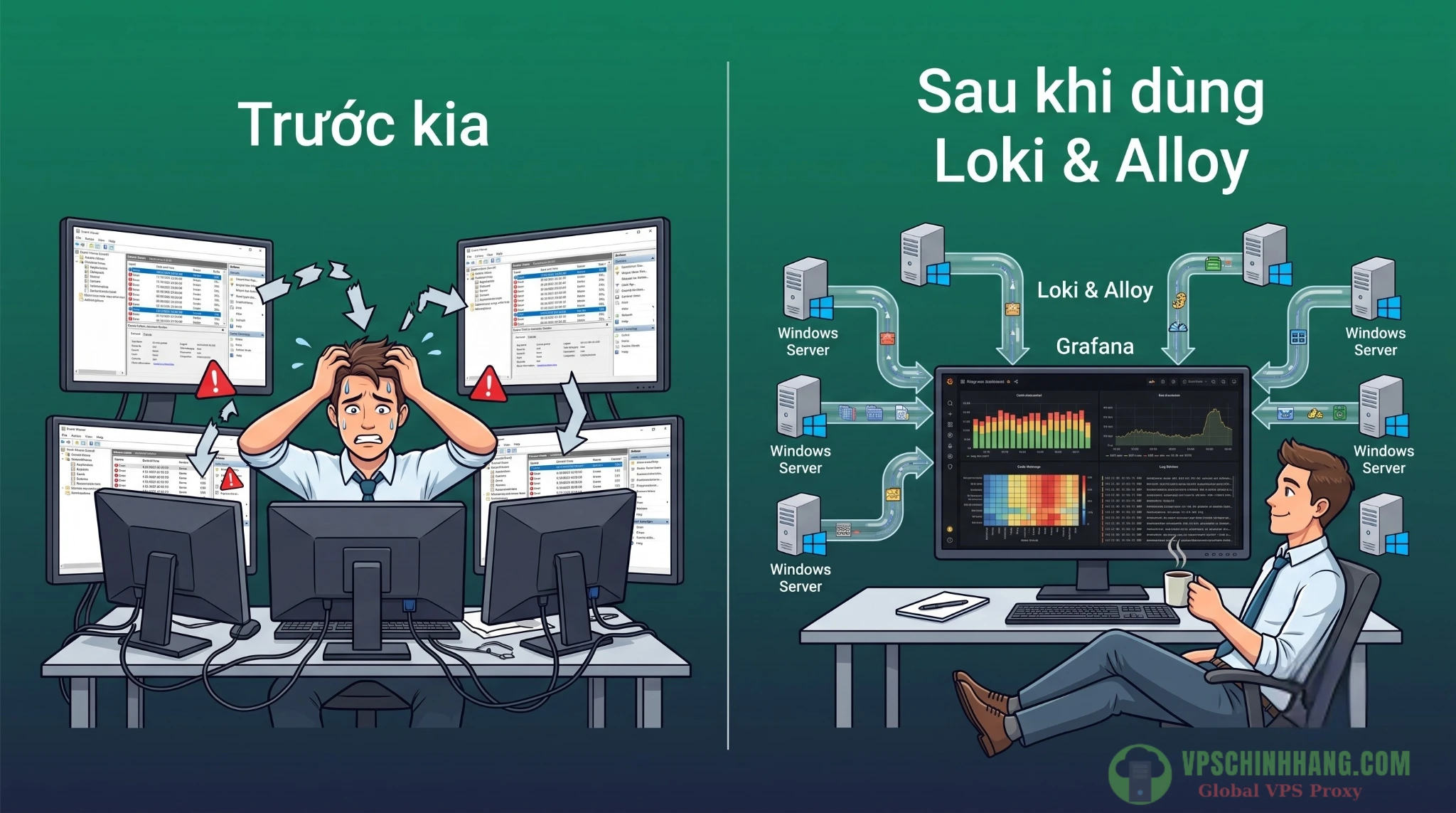
Centralized Logging giúp Sysadmin giải phóng thời gian thay vì phải Remote Desktop vào từng VPS để dò tìm lỗi thủ công.
Tạm biệt Promtail, kỷ nguyên của Grafana Alloy lên ngôi
Nếu bạn từng tìm hiểu về kiến trúc của Grafana Loki vài năm trước, chắc hẳn bạn đã quen thuộc với Promtail, một agent thu thập log kinh điển. Tuy nhiên, trong thế giới công nghệ, việc nắm bắt xu hướng vòng đời phần mềm là nguyên tắc sống còn để hệ thống không trở thành di sản (legacy).
Theo thông báo chính thức, Promtail đã End-of-Life (EOL) vào tháng 03/2026. Toàn bộ nguồn lực phát triển tính năng mới đã được chuyển giao hoàn toàn cho Grafana Alloy, bản phân phối hỗ trợ giám sát VPS với OpenTelemetry (OTel) và Grafana thế hệ mới của hãng.
Tại sao Alloy lại là giải pháp tối ưu cho anh em quản trị hạ tầng Windows?
- Thu thập All-in-One: Bạn không cần cài Promtail thu thập log, rồi lại cài thêm Windows Exporter để thu thập metrics CPU/RAM nữa. Alloy xử lý toàn bộ: Logs, Metrics, Traces và Profiles chỉ trong một tiến trình duy nhất.
- Cài đặt tự động siêu nhàn: Alloy cung cấp bộ cài chuẩn
.exe. Chỉ cần chạy lệnh PowerShell, nó tự động đăng ký thành một Windows Service chạy mượt mà dưới quyền hệ thống, loại bỏ cảnh phải dùng tool bên thứ ba như NSSM. - Ngôn ngữ River thông minh: Cấu trúc file khai báo
.alloy(River Syntax) trực quan hơn hẳn YAML, hỗ trợ báo lỗi cú pháp dòng nào ra dòng đó.
Kiến trúc hệ thống và cạm bẫy bảo mật UFW và Docker
Để tối ưu chi phí, chúng ta sẽ không dùng mô hình ELK Stack (Elasticsearch, Logstash, Kibana) cồng kềnh. Thay vào đó, kiến trúc sẽ bao gồm:
- Grafana Loki (Backend): Hoạt động theo triết lý chỉ lập chỉ mục các nhãn (metadata labels). Nội dung log thô sẽ được nén chặt thành các chunks. Nhờ cơ chế này, Loki tiêu thụ cực ít RAM và tiết kiệm dung lượng lưu trữ tới 10 lần so với Elasticsearch.
- Grafana Alloy (Agent): Cài trên các VPS Windows Server 2025, liên tục thu thập log và đẩy về Loki trung tâm qua cổng 3100.
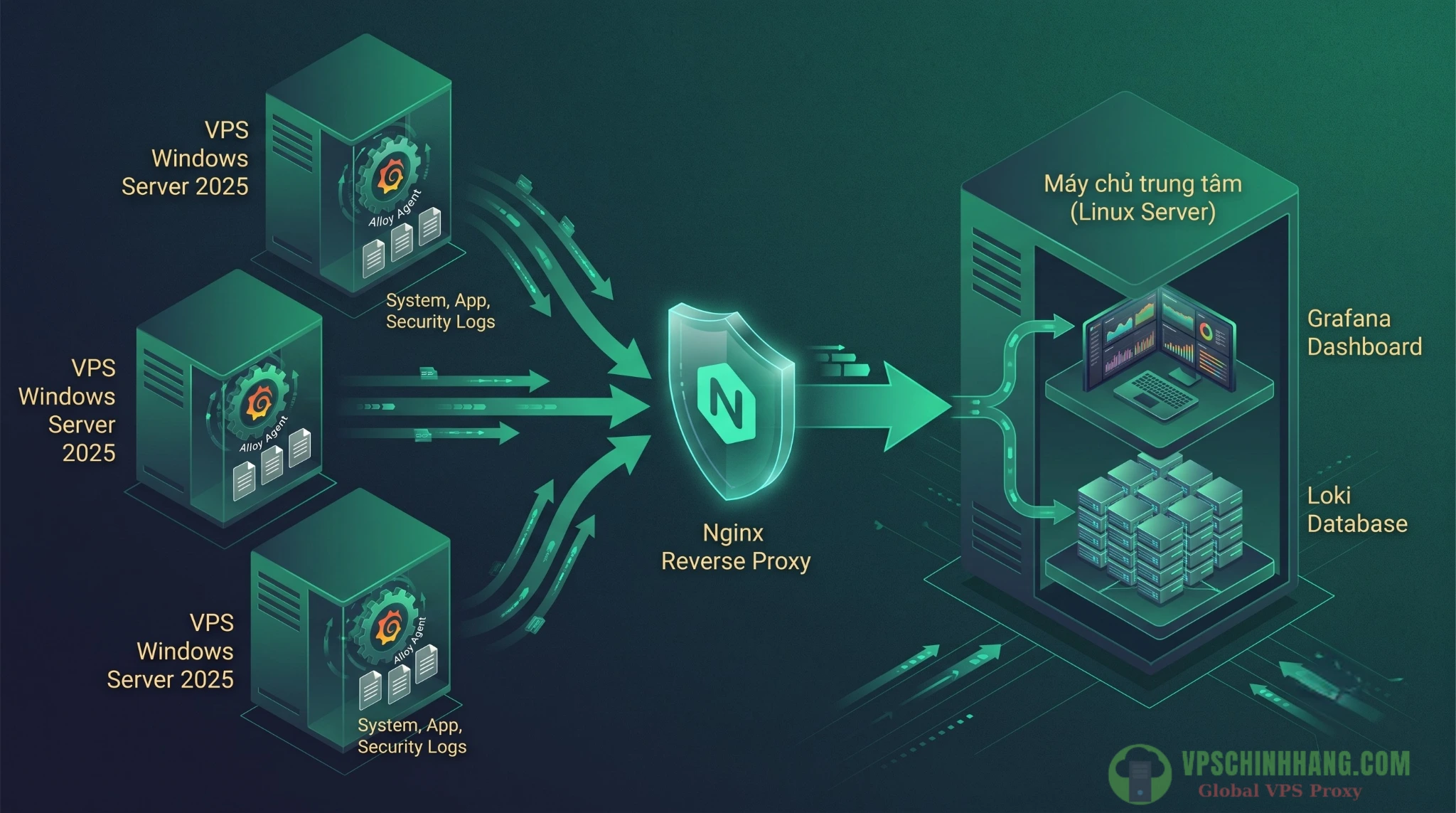
Sơ đồ luồng dữ liệu (Data Flow) tối ưu từ các VPS Windows Server 2025 về máy chủ giám sát trung tâm.
Cảnh báo đỏ: Lỗi kinh điển khi mở Port 3100 với Docker và UFW
Rất nhiều Sysadmin khi setup Loki trung tâm trên Ubuntu thường có thói quen gõ lệnh: sudo ufw allow 3100/tcp rồi chặn các IP lạ và đinh ninh hệ thống đã an toàn.
Thực tế là hệ thống của bạn đang gặp rủi ro cực lớn!
Khi bạn chạy Loki bằng Docker Compose và map port "3100:3100", cấu hình mạng mặc định của Docker sẽ can thiệp trực tiếp vào iptables, tạo ra các rule định tuyến vượt mặt (bypass) hoàn toàn UFW Firewall. Bất kỳ ai trên Internet cũng có thể gửi lượng lớn log rác vào cổng 3100 của bạn làm nổ ổ cứng, hoặc tồi tệ hơn là rò rỉ dữ liệu hạ tầng.
Cách giải quyết chuẩn xác:
Chúng ta sẽ bind port của Loki vào 127.0.0.1 (localhost) để cách ly hoàn toàn khỏi Internet, sau đó dựng một hệ thống Reverse Proxy tự động như Caddy Server hoặc Nginx đứng trước. Nginx sẽ chịu trách nhiệm hứng traffic từ các IP hợp lệ (VPS Windows) và đẩy log vào Loki một cách an toàn.
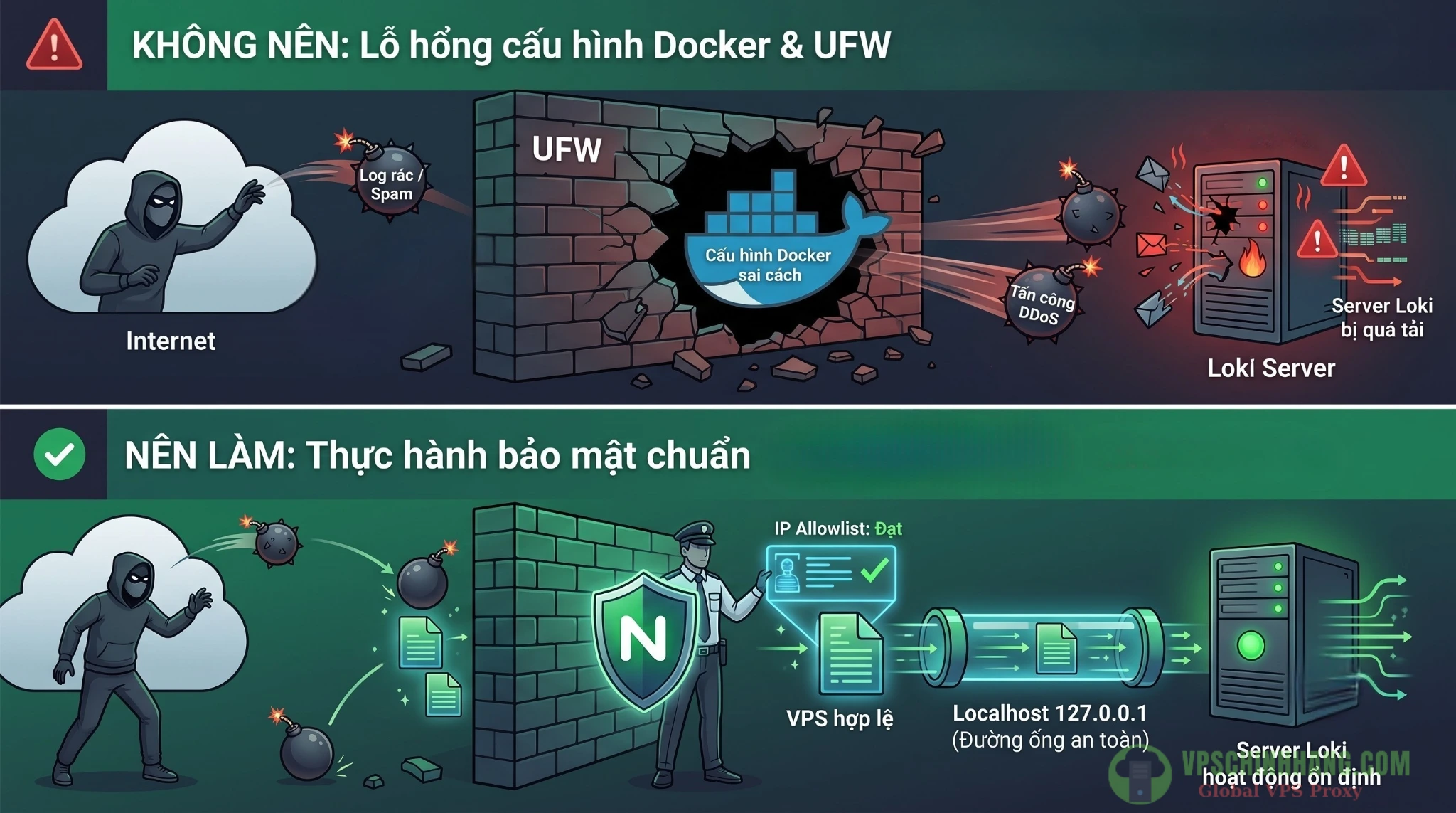
Khắc phục lỗ hổng Docker bypass UFW bằng cách bind port về localhost và dùng Reverse Proxy.
Thực chiến: Triển khai Centralized Log trên Windows Server 2025
Bước 1: Deploy Loki an toàn tuyệt đối trên Server trung tâm
Trên VPS Ubuntu/Linux trung tâm, bạn tạo file loki-config.yaml. Ở đây, chúng ta dùng schema v13 (TSDB) hiện đại và bật Compactor tự xóa log cũ sau 14 ngày.
# loki-config.yaml
auth_enabled: false
server:
  http_listen_port: 3100
  grpc_listen_port: 9096
common:
  instance_addr: 127.0.0.1
  path_prefix: /tmp/loki
storage:
  filesystem:
    chunks_directory: /tmp/loki/chunks
    rules_directory: /tmp/loki/rules
  replication_factor: 1
  ring:
    kvstore:
      store: inmemory
schema_config:
  configs:
    - from: 2024-01-01
      store: tsdb
      object_store: filesystem
      schema: v13
      index:
        prefix: index_
        period: 24h
compactor:
  working_directory: /tmp/loki/compactor
  compaction_interval: 10m
  retention_enabled: true
  retention_delete_delay: 2h
  retention_delete_worker_count: 150
limits_config:
  retention_period: 336h # Giữ log 14 ngày
  max_query_lookback: 336h
Tiếp theo, tạo file docker-compose.yml. Lưu ý kỹ đoạn bind port 127.0.0.1:3100:3100:
# docker-compose.yml
version: "3.8"
services:
  loki:
    image: grafana/loki:latest
    container_name: loki
    ports:
      - "127.0.0.1:3100:3100" # Rào chắn an toàn, Docker không bypass ra ngoài
    command: -config.file=/etc/loki/local-config.yaml
    volumes:
      - ./loki-config.yaml:/etc/loki/local-config.yaml
      - loki_data:/tmp/loki
    restart: unless-stopped
  grafana:
    image: grafana/grafana:latest
    container_name: grafana
    ports:
      - "3000:3000" # Port này dùng để vào Dashboard
    depends_on:
      - loki
    restart: unless-stopped
volumes:
  loki_data:
Cuối cùng, cài Nginx lên máy host và cấu hình proxy cho Loki. Chỉ allow IP tĩnh của các VPS Windows:
# /etc/nginx/sites-available/loki
server {
    listen 80;
    server_name loki.yourdomain.com; # Thay bằng IP/Domain của bạn

    # Cực kỳ quan trọng: Chỉ cho phép IP của VPS gửi log vào
    allow ;
    allow ;
    deny all;

    location / {
        proxy_pass http://127.0.0.1:3100;
        proxy_set_header Host $host;
    }
}
Sau khi cấu hình xong, chạy lệnh khởi động Docker Compose và restart Nginx để hệ thống đi vào hoạt động một cách an toàn. Kho chứa log của bạn lúc này đã được bảo vệ.
Bước 2: Tự động hóa cài đặt Alloy bản mới nhất bằng PowerShell
Thay vì phải lên web tải file .exe bằng tay, bạn có thể áp dụng các script PowerShell quản trị VPS Windows Server 2025. Đoạn script thực chiến dưới đây sẽ gọi API của GitHub để tìm đúng phiên bản Alloy mới nhất (latest release), tải về và cài đặt ngầm dưới dạng Windows Service.
# Bỏ qua cảnh báo SSL nếu có trên môi trường test
[Net.ServicePointManager]::SecurityProtocol = [Net.SecurityProtocolType]::Tls12

Write-Host "Đang quét phiên bản Grafana Alloy mới nhất..."
# Gọi API GitHub lấy tag mới nhất
$releaseInfo = Invoke-RestMethod -Uri "https://api.github.com/repos/grafana/alloy/releases/latest"
$latestVersion = $releaseInfo.tag_name

Write-Host "Phát hiện phiên bản: $latestVersion. Đang tiến hành tải xuống..."
$url = "https://github.com/grafana/alloy/releases/download/$latestVersion/alloy-installer-windows-amd64.exe"
$installerPath = "$env:TEMP\alloy-installer.exe"

Invoke-WebRequest -Uri $url -OutFile $installerPath

Write-Host "Đang cài đặt ngầm Alloy thành Windows Service..."
# Tham số /S giúp cài đặt im lặng (Silent Install)
Start-Process -FilePath $installerPath -ArgumentList "/S" -Wait
Remove-Item $installerPath -Force

Write-Host "Cài đặt hoàn tất! Dịch vụ Grafana Alloy đã sẵn sàng."
Bước 3: Sức mạnh All-in-One: cấu hình River Syntax lấy cả Log lẫn Metrics
Truy cập thư mục C:\Program Files\GrafanaLabs\Alloy\config.alloy. Dán cấu trúc block River cực kỳ mạnh mẽ dưới đây. Không chỉ đọc 3 kênh Event Log (System, App, Security), đoạn code này còn bật luôn module prometheus.exporter.windows để khai thác khả năng thu thập tất cả của Alloy.
// config.alloy

// ----- PHẦN 1: THU THẬP METRICS CPU/RAM CỦA WINDOWS -----
prometheus.exporter.windows "host_metrics" {
  // Kích hoạt các module cào thông số hệ thống
  enabled_collectors = ["cpu", "cs", "logical_disk", "memory", "net", "os", "system"]
}
// Chuyển tiếp metrics (Nên setup Mimir/Prometheus trung tâm sau)
// prometheus.scrape "windows_scraper" { ... }


// ----- PHẦN 2: THU THẬP EVENT LOGS VỀ LOKI -----

loki.source.windowsevent "windows_application" {
    eventlog_name = "Application"
    xpath_query   = "*"
    bookmark_path = "C:\\ProgramData\\GrafanaLabs\\Alloy\\data\\bookmark-app.xml"
    locale        = 1033 // Ép render thông điệp bằng English-US để tránh crash
    use_incoming_timestamp = true
    labels        = { job = "windows_events", channel = "application", host = "vps-win-app-01" }
    forward_to    = [loki.write.loki_central.receiver]
}

loki.source.windowsevent "windows_system" {
    eventlog_name = "System"
    xpath_query   = "*"
    bookmark_path = "C:\\ProgramData\\GrafanaLabs\\Alloy\\data\\bookmark-sys.xml"
    locale        = 1033
    use_incoming_timestamp = true
    labels        = { job = "windows_events", channel = "system", host = "vps-win-app-01" }
    forward_to    = [loki.write.loki_central.receiver]
}

// Bắt các sự kiện bảo mật (VD: Brute force IP)
loki.source.windowsevent "windows_security" {
    eventlog_name = "Security"
    xpath_query   = "*"
    bookmark_path = "C:\\ProgramData\\GrafanaLabs\\Alloy\\data\\bookmark-sec.xml"
    locale        = 1033
    use_incoming_timestamp = true
    labels        = { job = "windows_events", channel = "security", host = "vps-win-app-01" }
    forward_to    = [loki.write.loki_central.receiver]
}

// Gửi toàn bộ Log về Nginx Proxy của máy chủ trung tâm
loki.write "loki_central" {
    endpoint {
        url = "http://<IP_Nginx_Proxy_Trung_Tâm>:80/loki/api/v1/push"
    }
}
Kinh nghiệm xương máu tại block này:
bookmark_path: Nếu thiếu file này, mỗi lần khởi động lại dịch vụ, Alloy sẽ thu thập lại từ đầu, gây nhân bản dữ liệu (duplicate logs). Mỗi luồng phải cấu hình 1 file XML riêng biệt.locale = 1033: Windows bắt buộc phải render các message theo chuẩn ngôn ngữ English-US. Nếu VPS của bạn bị set tiếng Việt hay ngôn ngữ khác, Alloy sẽ văng lỗi exception và crash ngay lập tức. Đây là yếu tố sống còn khi cấu hình.
Khởi động lại service bằng PowerShell để áp dụng cấu hình:
Restart-Service -Name "Alloy" -ForceTruy vấn log và xây dựng Dashboard cảnh báo trên Grafana
Vào Grafana (Port 3000), cấu hình Data Source Loki. Chuyển sang tab Explore, bạn đã bước vào thế giới quyền lực của ngôn ngữ LogQL. Nguyên tắc bất di bất dịch: Luôn dùng cặp ngoặc nhọn {...} chứa nhãn (labels) để khoanh vùng ổ đĩa trước.
1. Tìm log báo lỗi tốc độ cao:
Nếu có 10,000 dòng log mỗi giây, dùng Regex |~ khá tốn CPU. Hãy dùng toán tử chuỗi thô |= để hệ thống phản hồi trong mili-giây:
{job="windows_events", channel="system"} |= "ERROR"2. Đội nón bảo mật (Theo vết Brute Force RDP):
Khi cần kiểm tra IP nào đang cố gắng rà soát mật khẩu Windows của bạn, hãy lọc Event ID 4625 (Logon failed):
{channel="security"} |= "4625"3. Biến Log thành Metrics vẽ biểu đồ:
Thay vì chỉ đọc log dạng văn bản, bạn có thể biến số dòng lỗi thành biểu đồ Time Series để theo dõi xu hướng trong 5 phút qua bằng hàm Rate:
sum(rate({job="windows_events"} |= "CRITICAL" [5m]))Từ câu query này, bạn set thêm Alerting Rule: “Nếu lỗi Critical vượt quá mức cho phép, gửi ngay Webhook sang Telegram hoặc Slack để đội ngũ xử lý”.
Kinh nghiệm xương máu khi vận hành hệ thống log tập trung
Làm cho log chạy về Grafana thì dễ, nhưng giữ cho hệ thống hoạt động ổn định qua các đợt bùng nổ request lại là chuyện khác. Dưới đây là 2 tử huyệt bạn phải né:
Tránh xa quả bom nổ chậm Cardinality Explosion
Như đã phân tích, Loki tối ưu vì nó chỉ index Labels. Nếu bạn gán các thông số thay đổi liên tục thành Label (ví dụ: ip_address, session_id, request_id), Loki sẽ ép tạo ra hàng triệu log stream mới. Hiện tượng nổ cardinality này sẽ làm file index phình to, kẹt băng thông đĩa I/O và sập cụm Loki tức thì.
Khắc cốt ghi tâm: Chỉ dùng Label cho các thông tin tĩnh (host, env, job). Các thông tin động hãy để nguyên trong nội dung file log thô, khi nào query thì dùng | json hoặc | logfmt bóc tách ra.
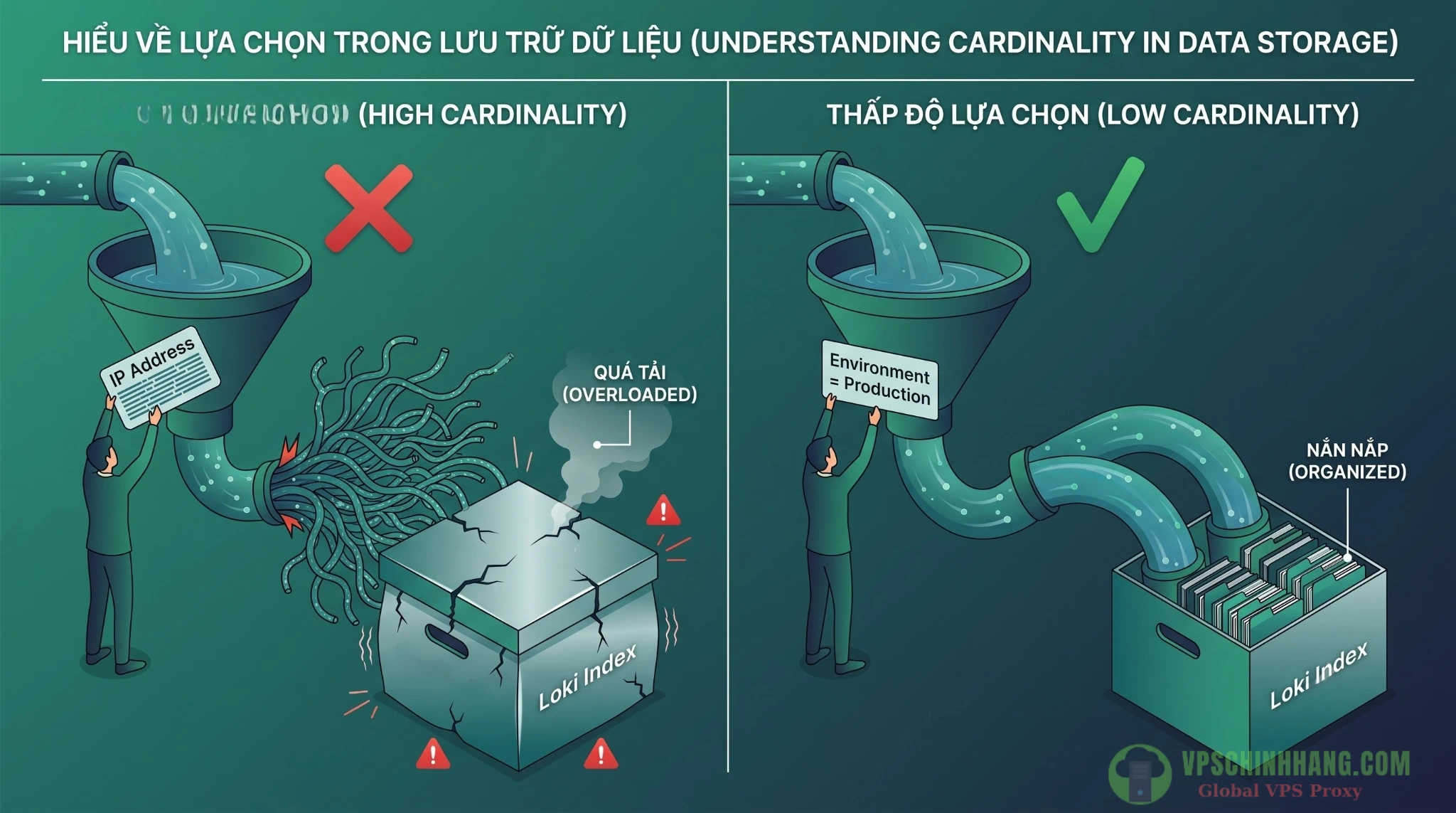
Gán nhãn động (High Cardinality) như IP Address sẽ băm nát cấu trúc index và đánh sập cụm Loki của bạn.
Dọn đĩa Loki trung tâm là chưa đủ, phải cấu hình Logrotate VPS đích
Tính năng Compactor của Loki giúp xóa log trên server giám sát sau 14 ngày. Nhưng bạn cần nhớ: Agent Alloy chỉ có nhiệm vụ đọc và gửi đi, nó không có quyền xóa file log gốc trên VPS Windows.
Nếu app backend của bạn ghi file .log ra đĩa C:, ổ cứng VPS ứng dụng vẫn sẽ bị full. Bạn buộc phải cấu hình tối ưu bảo mật cho VPS Windows Server 2025 kết hợp viết thêm PowerShell script gắn vào Task Scheduler để tự động xoay vòng (logrotate) zip và xóa file log cũ tại VPS nguồn.
Câu hỏi thường gặp (FAQ)
1. Grafana Alloy có thực sự nhẹ hơn Promtail khi thu thập log Windows Server không?
Có. Alloy gom chung việc thu thập Logs, Metrics, Traces vào một tiến trình duy nhất (All-in-One) thay vì phải chạy nhiều agent rời rạc như trước, giúp tiết kiệm triệt để CPU/RAM cho VPS.
2. Quản lý log Windows Server bằng Loki tiết kiệm dung lượng đĩa ra sao so với ELK Stack?
ELK lập chỉ mục (index) toàn bộ từng chữ trong log nên tiêu thụ ổ cứng gấp nhiều lần. Loki tối ưu hệ thống vì chỉ index các nhãn (labels), giúp tiết kiệm đến 90% dung lượng lưu trữ so với ELK.
3. Alloy đã đẩy log đi rồi, tại sao ổ C: của VPS chạy ứng dụng vẫn báo đầy?
Vì Alloy chỉ đóng vai trò đọc và gửi đi, nó không có quyền xóa file. Bạn bắt buộc phải dùng Task Scheduler hoặc script logrotate cục bộ trên Windows để tự động nén/xóa các file .log gốc.
4. Nổ Cardinality trong Loki là gì và tại sao lại đánh sập hệ thống?
Là sự cố nghiêm trọng xảy ra khi bạn lấy dữ liệu liên tục thay đổi (như IP, Request ID) làm nhãn (Label). Việc này ép Loki tạo ra hàng vạn luồng log nhỏ lẻ, làm kẹt cứng băng thông I/O đĩa và có thể làm sập server.
5. Tôi có thể cấu hình Grafana tự động gửi cảnh báo về Telegram khi server Windows bị lỗi không?
Hoàn toàn được. Bạn chỉ cần dùng LogQL để đếm tần suất lỗi (ví dụ: > 20 lỗi 500/phút), sau đó thiết lập rule trong Grafana Alerting để kích hoạt Webhook gửi thông báo trực tiếp về nhóm Telegram hoặc Slack.
Kết luận
Quy trình quản lý log Windows Server tập trung không phải là một tùy chọn thêm thắt, mà là tiêu chuẩn bắt buộc cho mọi hệ thống mở rộng. Bằng việc kết hợp kiến trúc siêu nhẹ của Grafana Loki, sức mạnh tích hợp của bản phân phối Alloy mới nhất và chặn đứng các lỗ hổng bảo mật Docker từ trong trứng nước, bạn đã sở hữu một hạ tầng giám sát vững chãi, tiết kiệm chi phí và luôn sẵn sàng phản ứng trước mọi sự cố kỹ thuật.
Tài liệu tham khảo
Hướng dẫn bảo mật Gitea trên VPS: Vá lỗ hổng RCE (CVE-2026-60004) khẩn cấp và Hardening Git Server
Quản trị rủi ro khi nâng cấp Kubernetes 1.37 trên VPS: Xử lý Kube-DNS, cgroup v1 và legacy service