






Hướng dẫn kết nối OwnCloud trên VPS với S3: Tự xây Cloud Storage trăm TB giá rẻ
“Cảnh báo: Tài khoản Google của bạn đã hết dung lượng.”
Có lẽ đây là thông báo gây ức chế đối với bất kỳ ai đam mê nhiếp ảnh (chụp file RAW), quay video 4K, hay đơn giản là người được giao nhiệm vụ quản trị kho dữ liệu cho cả gia đình. Ban đầu, 100GB hay 2TB nghe có vẻ rất dư dả. Nhưng khi dữ liệu phình to nhanh chóng, bạn bị ép phải nâng cấp lên các gói dung lượng lớn với mức giá đắt đỏ, hoặc buộc phải chuyển sang các gói doanh nghiệp tính tiền theo đầu người (per-user).
Thay vì cam chịu trả tiền hàng tháng cho hàng loạt tính năng đính kèm mà bạn hiếm khi đụng tới, tại sao không tự làm chủ hạ tầng lưu trữ của chính mình? Việc kết nối OwnCloud trên VPS với các dịch vụ Object Storage (chuẩn S3) chính là chìa khóa để tạo ra một hệ thống lưu trữ đám mây tự host. Hệ thống này bảo mật cao, đồng bộ mượt mà đa nền tảng và có khả năng scale lên hàng trăm Terabyte với mức chi phí cực kỳ tối ưu.
Vậy kiến trúc này giải quyết bài toán chi phí ra sao, và làm thế nào để deploy nó một cách ổn định bằng công nghệ hiện đại thay vì các stack cũ kỹ rườm rà? Hãy cùng đi sâu vào các bước thực hiện ngay bây giờ.
Cơn ác mộng hết dung lượng và bài toán tối ưu chi phí Cloud
Các dịch vụ lưu trữ đám mây tiêu dùng như Google Drive, Dropbox hay OneDrive được thiết kế theo mô hình định giá cố định (Step-based pricing). Ở quy mô nhỏ, chúng phát huy hiệu quả rất tốt. Nhưng vấn đề nảy sinh khi bạn cần lưu trữ dung lượng lớn hoặc tạo không gian dùng chung:
- Định giá theo đầu người (Per-seat billing): Để có không gian quản trị linh hoạt dung lượng lớn, bạn phải dùng Workspace Business hoặc Dropbox Advanced với giá từ $14 đến $24/user/tháng. Giả sử một nhóm 10 người cần 5TB dữ liệu dùng chung, chi phí bị đẩy lên mức $120 đến $180/tháng.
- Gánh nặng tính năng đi kèm (Feature Bundling): Google hay Dropbox không bán chỗ trống thuần túy. Họ cung cấp một hệ sinh thái (Docs, Sheets, Smart Sync, AI integration…). Bạn đang phải gánh chi phí cho những phần mềm này dù nhu cầu thực tế chỉ là một kho chứa dữ liệu thô (raw storage) để backup.
- Giới hạn băng thông (Rate-limiting): Các nhà cung cấp Cloud thường hạn chế việc bạn upload liên tục khối lượng dữ liệu khổng lồ. Ví dụ, Google Drive có thể áp lệnh khóa truy cập tạm thời (rate-limit) 24 giờ nếu lưu lượng truyền tải của bạn vượt mốc 750GB/ngày.
- Đồng bộ file lớn kém hiệu quả: Việc sửa một chút Metadata của file video 4K nguyên khối có thể khiến một số dịch vụ Cloud phổ thông upload lại từ đầu toàn bộ file đó, làm tiêu tốn băng thông mạng của bạn.
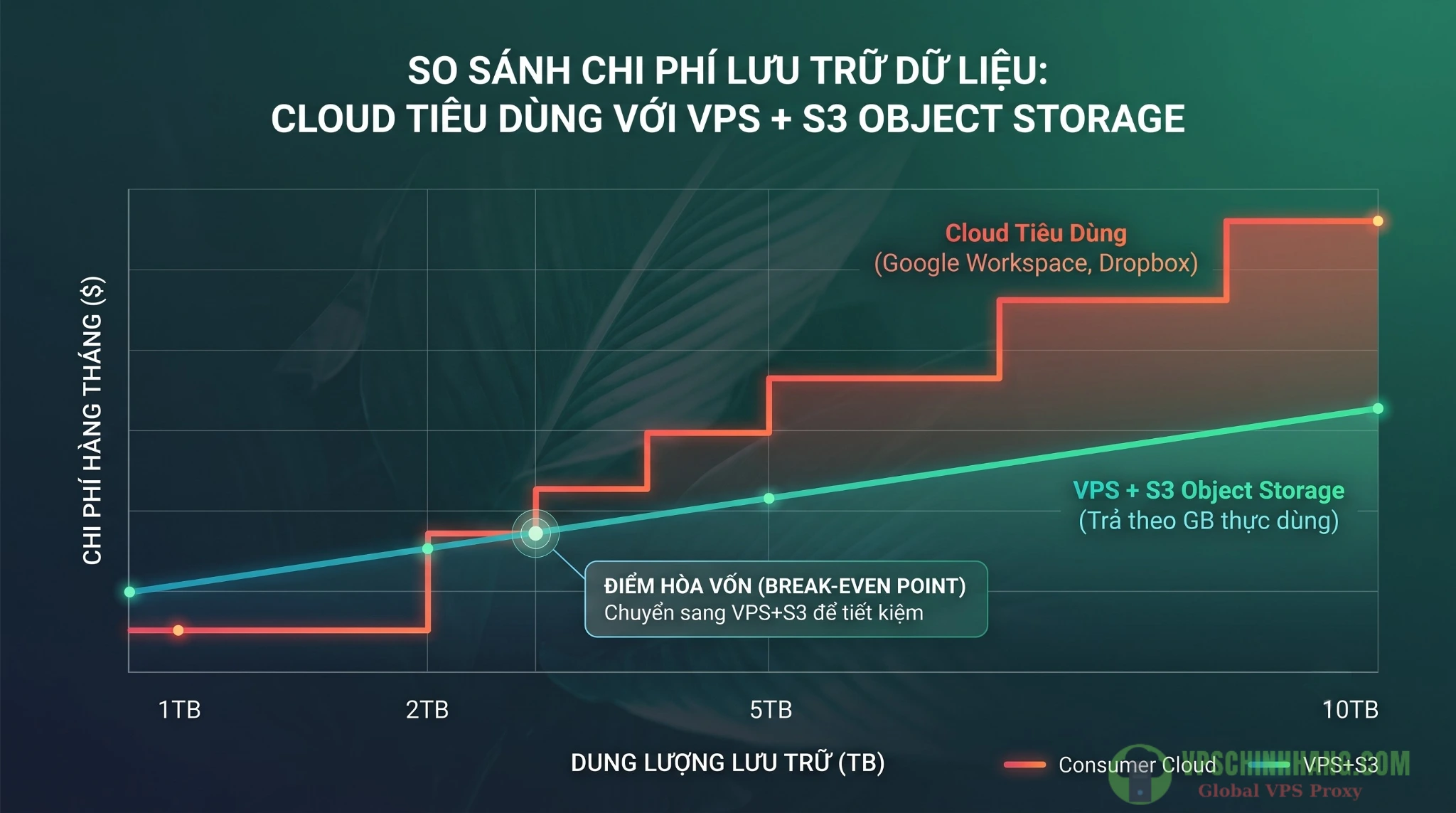
Biểu đồ điểm hòa vốn (Break-even point): Mô hình tự host VPS + S3 bắt đầu vượt trội về chi phí khi dữ liệu vượt mốc 3TB.
Kiến trúc hệ thống: Tại sao kết nối OwnCloud trên VPS với S3 lại là lựa chọn phù hợp?
Để giải quyết triệt để những vấn đề trên, giới kỹ thuật sử dụng mô hình kiến trúc tách bạch hoàn toàn giữa Compute (Sức mạnh xử lý) và Storage (Không gian lưu trữ).
Tách biệt Compute và Storage (VPS làm não, S3 làm kho)
Khi bạn kết nối OwnCloud trên VPS với một Object Storage (như Backblaze B2, AWS S3, hay Cloudflare R2), hệ thống sẽ hoạt động vô cùng thông minh và hiệu quả:
- VPS (Compute): Đóng vai trò là máy chủ xử lý logic. Nó chạy giao diện Web, quản lý phiên đăng nhập, xác thực người dùng và lưu trữ các Metadata (tên file, cấu trúc thư mục, phân quyền).
- S3 Object Storage (Storage): Thay thế hoàn toàn phân vùng lưu trữ ổ cứng mặc định của VPS. Toàn bộ các tệp tin vật lý (video, ảnh, tài liệu) do người dùng tải lên sẽ được đẩy trực tiếp ra hạ tầng S3.
Lợi ích mang lại rất rõ ràng: Ổ cứng NVMe của VPS sẽ không bị đầy nhanh chóng. Hạ tầng S3 sẽ tự động mở rộng (organic growth) theo đúng số lượng byte bạn tải lên. Bạn không phải mua trước dung lượng ảo, không lo downtime để phân vùng lại ổ cứng và giảm tải được toàn bộ áp lực I/O lên VPS.
Sự thật mất lòng: Tự host vs Google One, khi nào mới thực sự tiết kiệm?
Tự host không phải là thần dược tiết kiệm cho mọi trường hợp. Đừng vội vàng setup nếu bạn chưa tính đúng điểm hòa vốn (Break-even point):
- Dưới 2TB: Sử dụng Google One ($9.99/tháng) là một lựa chọn hợp lý. Nếu tự host, bạn tốn khoảng $5 cho VPS, cộng tiền lưu trữ S3, chưa kể thuế thời gian (Developer time tax) để setup và bảo trì hệ thống. Ở mốc này, mua dịch vụ SaaS mang lại sự tiện lợi cao.
- Từ 3 đến 5TB trở lên (hoặc mô hình nhiều user): Tự host bắt đầu vượt trội so với các dịch vụ truyền thống. Lấy ví dụ với Backblaze B2 (giá ~$6.95/TB/tháng). Lưu 5TB trên B2 tốn khoảng $34.75. Cộng với $5 thuê VPS, tổng chi phí tự host rơi vào ~$40/tháng.
- Điểm cộng lớn: Hiện tại Backblaze B2 đã miễn phí Egress (băng thông tải ra) lên tới 3 lần dung lượng lưu trữ (lưu 1TB được tải ra 3TB miễn phí mỗi tháng), hoặc hoàn toàn miễn phí nếu bạn route traffic qua Cloudflare Bandwidth Alliance. So với việc trả tiền cho gói Workspace doanh nghiệp, bạn tiết kiệm từ 65% đến 80% chi phí.
Cú lột xác công nghệ: Tạm biệt PHP rườm rà, chào mừng ownCloud Infinite Scale (oCIS)
Nếu bạn từng tham khảo các bài hướng dẫn cũ trên mạng, thông thường họ sẽ hướng dẫn cài đặt bản OwnCloud Classic (hoặc Nextcloud) sử dụng một stack khá cồng kềnh gồm: PHP, MariaDB, Nginx, và Redis. Ở thời điểm hiện tại, cách làm này đã bộc lộ nhiều điểm yếu: tốn RAM, I/O Database cao, và hiệu năng đồng bộ file nhỏ (sync) khá chậm.
Trong bài viết này, chúng ta sẽ ứng dụng công nghệ hiện đại để kết nối OwnCloud trên VPS mượt mà: ownCloud Infinite Scale (oCIS).
- Viết hoàn toàn bằng Go (Golang): Thay vì hàng ngàn file PHP load liên tục, oCIS gói gọn trong một tệp nhị phân siêu nhẹ, khởi động nhanh chóng.
- Không cần Database ngoài: oCIS loại bỏ hoàn toàn MariaDB hay Redis. Nó có cơ chế quản lý Metadata nội bộ bằng kiến trúc Microservices cực kỳ linh hoạt.
- Sinh ra để dành cho S3: oCIS tích hợp sẵn kiến trúc Cloud-native. Nó kết nối native với S3 Object Storage dưới dạng Primary Storage và tận dụng triệt để băng thông tải file đa luồng.
- Nginx Proxy Manager (NPM): Thay vì gõ lệnh cấu hình Nginx và cài chứng chỉ SSL thủ công rắc rối, ta sẽ dùng NPM có giao diện Web UI trực quan để tự động xin chứng chỉ Let’s Encrypt chỉ với vài thao tác chuột.
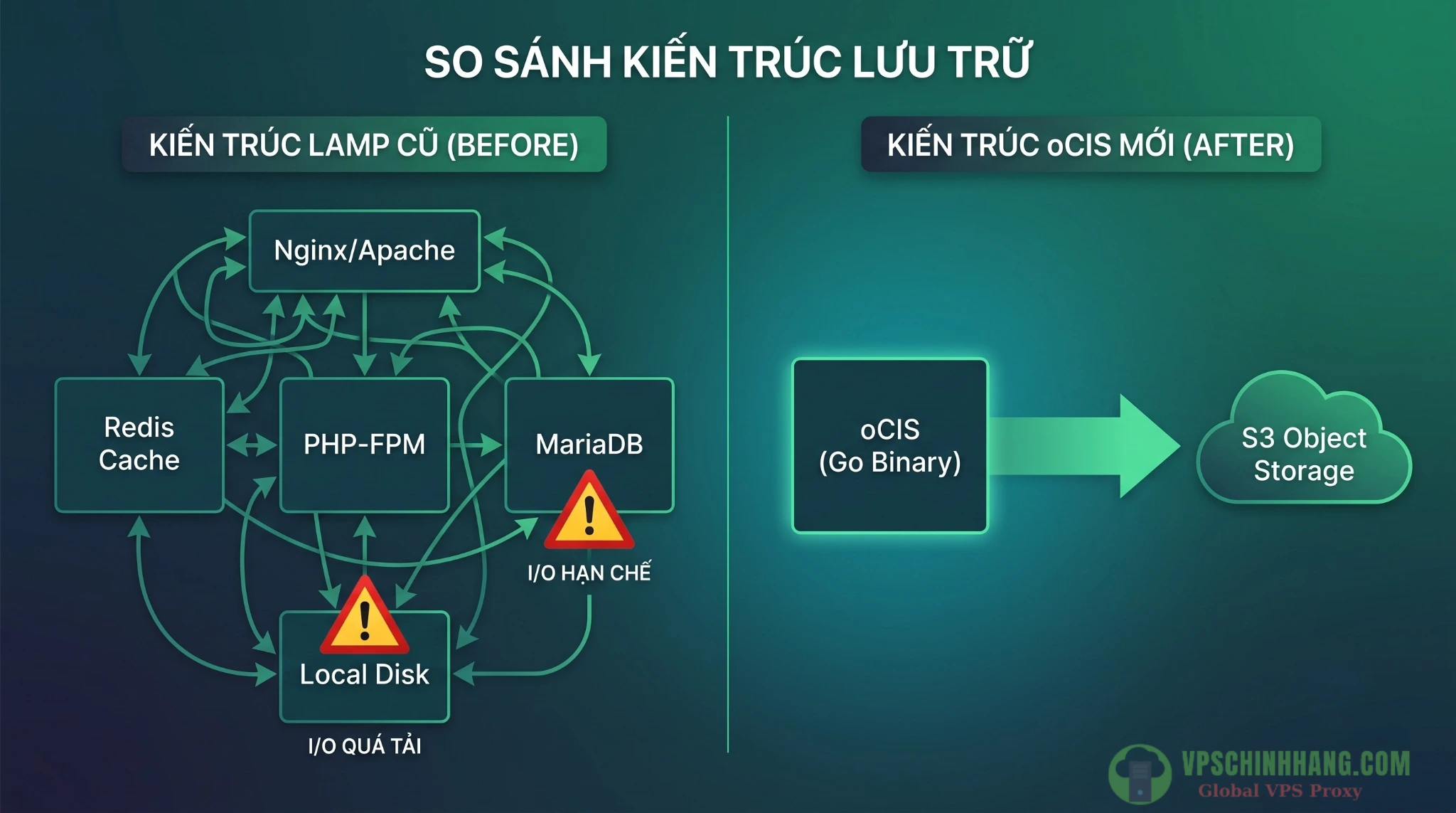
Kiến trúc Microservices của oCIS loại bỏ hoàn toàn gánh nặng Database, tối ưu luồng dữ liệu (I/O) đẩy trực tiếp ra S3.
3 bước kết nối OwnCloud trên VPS với S3 bằng Docker
Dưới đây là quy trình thực hành để đưa hệ thống của bạn lên mây nhanh chóng, giải quyết triệt để các lỗi kỹ thuật thường gặp.
Bước 1: Chuẩn bị VPS, tên miền & S3 Bucket
- VPS: Thuê một máy chủ Ubuntu 24.04 LTS (Tối thiểu 1 Core CPU, 2GB RAM là đủ để chạy oCIS). Đảm bảo đã cài đặt sẵn Docker và Docker Compose trên hệ thống.
- Trỏ DNS (Lưu ý quan trọng): Bạn phải truy cập vào trang quản lý tên miền (Cloudflare, Namecheap…) và trỏ bản ghi A (A Record) của tên miền (ví dụ:
cloud.domain.com) về địa chỉ IP của VPS TRƯỚC KHI làm Bước 3. Nếu chưa trỏ DNS mà chạy Nginx Proxy Manager xin SSL, Let’s Encrypt sẽ báo lỗi cấp chứng chỉ do không xác thực được IP. - S3 Bucket: Tạo một Bucket trên Backblaze B2 hoặc Cloudflare R2. Lưu lại các thông số sau:
- Tên Bucket (Bucket Name)
- Endpoint URL (Ví dụ:
https://s3.us-west-004.backblazeb2.com) - Region (Ví dụ:
us-west-004) - Access Key & Secret Key
Bước 2: Viết cấu hình docker-compose.yml chuẩn
Tạo một thư mục /opt/owncloud và tạo file docker-compose.yml chứa cả oCIS và Nginx Proxy Manager:
version: '3.7'

services:
  # 1. Nginx Proxy Manager - Quản lý Domain và SSL tự động qua Web UI
  npm:
    image: jc21/nginx-proxy-manager:latest
    container_name: npm
    restart: always
    ports:
      - "80:80"
      - "443:443"
      - "81:81" # Port quản trị giao diện NPM
    volumes:
      - ./npm/data:/data
      - ./npm/letsencrypt:/etc/letsencrypt
    networks:
      - cloud_net

  # 2. ownCloud Infinite Scale (oCIS)
  ocis:
    image: owncloud/ocis:latest
    container_name: ocis
    restart: always
    networks:
      - cloud_net
    environment:
      # LƯU Ý QUAN TRỌNG: Thay đổi biến này thành tên miền thực tế của bạn!
      - OCIS_URL=https://cloud.domain.com
      - OCIS_INSECURE=false
      - PROXY_TLS=false
      - OCIS_LOG_LEVEL=info
      # Thiết lập tài khoản Admin mặc định
      - IDM_ADMIN_PASSWORD=MatKhauSieuManh_!@#

      # KÍCH HOẠT S3 LÀM PRIMARY STORAGE
      - STORAGE_USERS_DRIVER=s3ng
      - STORAGE_SYSTEM_DRIVER=s3ng

      # Khai báo thông tin S3 Bucket (Thay thế bằng thông số của bạn)
      - STORAGE_USERS_S3NG_ENDPOINT=https://s3.us-west-004.backblazeb2.com
      - STORAGE_USERS_S3NG_REGION=us-west-004
      - STORAGE_USERS_S3NG_ACCESS_KEY=your_access_key
      - STORAGE_USERS_S3NG_SECRET_KEY=your_secret_key
      - STORAGE_USERS_S3NG_BUCKET=your_bucket_name

      # Tương tự cho khối System Storage
      - STORAGE_SYSTEM_S3NG_ENDPOINT=https://s3.us-west-004.backblazeb2.com
      - STORAGE_SYSTEM_S3NG_REGION=us-west-004
      - STORAGE_SYSTEM_S3NG_ACCESS_KEY=your_access_key
      - STORAGE_SYSTEM_S3NG_SECRET_KEY=your_secret_key
      - STORAGE_SYSTEM_S3NG_BUCKET=your_bucket_name

    volumes:
      - ./ocis/ocis-data:/var/lib/ocis
      - ./ocis/ocis-config:/etc/ocis

networks:
  cloud_net:
    external: false
Mẹo thực chiến: Ở biến OCIS_URL=https://cloud.domain.com, bạn bắt buộc phải thay đổi thành tên miền thực tế của mình. Nếu để sai hoặc khác với đường dẫn lúc gõ trên trình duyệt, oCIS sẽ chặn đăng nhập ngay lập tức (xuất hiện màn hình trắng hoặc báo lỗi bảo mật CORS/OIDC).
Mở Terminal tại thư mục /opt/owncloud, chạy lệnh sau để khởi động hệ thống:
docker compose up -dBước 3: Cấu hình SSL tự động và hoàn tất kết nối
Thay vì phải thao tác sửa file config Nginx bằng lệnh trong Terminal, bạn hãy truy cập vào Web UI của Nginx Proxy Manager qua địa chỉ: http://IP_VPS:81 (Tài khoản mặc định: [email protected] / changeme).
- Vào mục Proxy Hosts > Bấm Add Proxy Host.
- Domain Names: Nhập tên miền của bạn (Ví dụ:
cloud.domain.com). - Scheme:
http| Forward Hostname / IP:ocis(Nhập đúng tên Container oCIS) | Forward Port:9200(Port mặc định nội bộ của oCIS). - Bật tùy chọn Block Common Exploits và Websockets Support để tối ưu bảo mật và đồng bộ realtime.
- Chuyển sang tab SSL > Chọn Request a new SSL Certificate.
- Tích chọn Force SSL và đồng ý điều khoản Let’s Encrypt > Bấm Save.
Hệ thống NPM sẽ tự động liên hệ Let’s Encrypt, cấp phát chứng chỉ SSL và cấu hình vào domain của bạn một cách nhanh chóng.
Bây giờ, truy cập https://cloud.domain.com, đăng nhập bằng tài khoản Admin và sử dụng không gian lưu trữ linh hoạt. Toàn bộ file bạn kéo thả vào trình duyệt giờ đây sẽ được chuyển thẳng ra S3 mà không chiếm dung lượng vật lý trên đĩa cứng VPS.
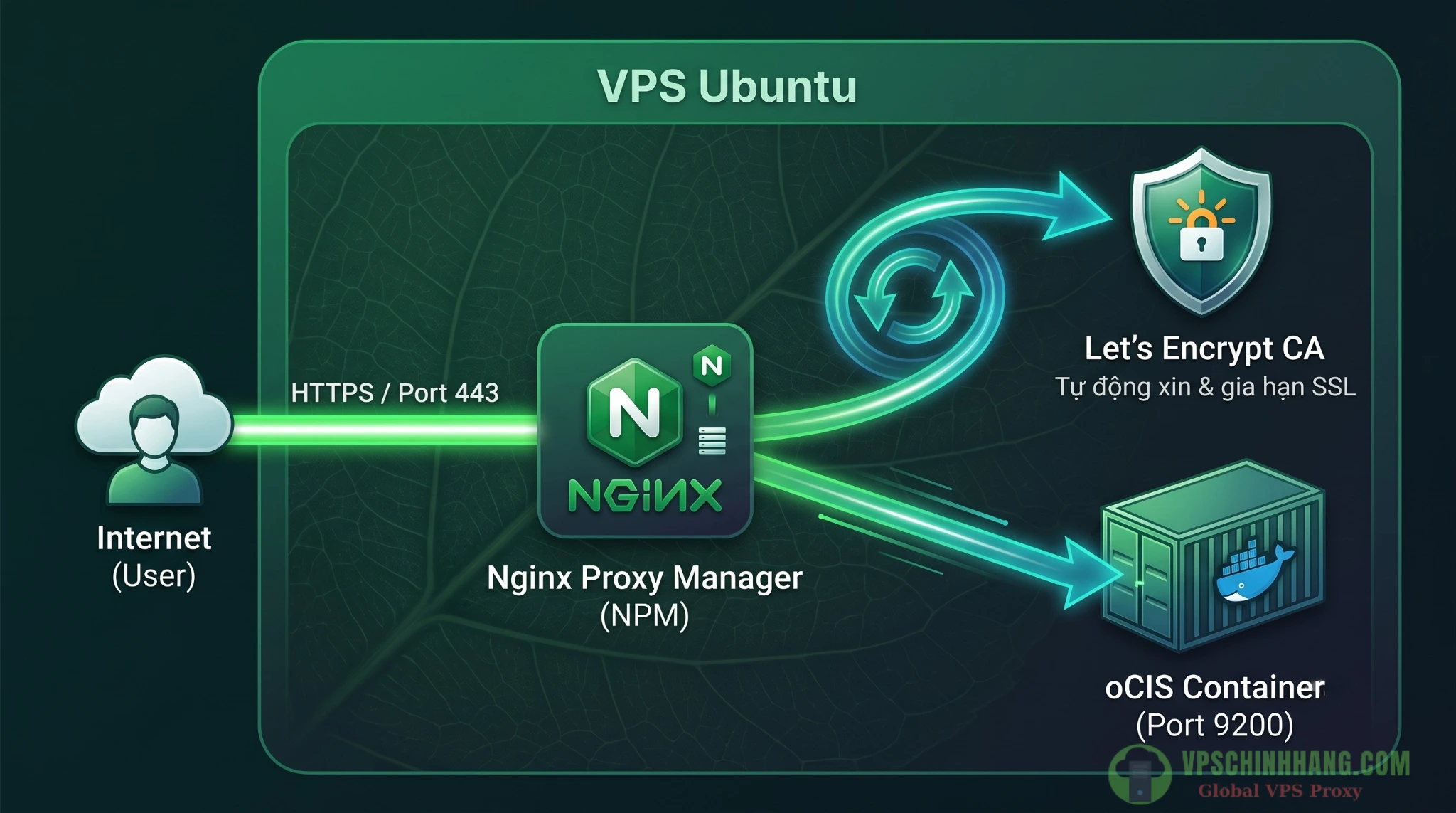
Cơ chế tự động hóa: Nginx Proxy Manager tự động giao tiếp với Let’s Encrypt để gia hạn SSL và định tuyến Traffic vào container oCIS.
Cảnh báo quan trọng khi vận hành hệ thống thực tế
Thiết lập để hệ thống hoạt động ổn định là một chuyện, vận hành và giám sát VPS trơn tru khối dữ liệu khổng lồ trong thời gian dài lại là bài toán khác. Để dữ liệu được đảm bảo an toàn, bạn cần lưu ý những nguyên tắc sau:
Bắt buộc backup Metadata (Cross-Cloud Backup)
Có một sai lầm phổ biến mà nhiều Sysadmin thường mắc phải: File của tôi đã nằm trên AWS S3 có độ bền cao, nếu máy chủ VPS gặp sự cố tôi cũng không mất dữ liệu.
Nhận định này chưa hoàn toàn chính xác! S3 chỉ lưu trữ các khối dữ liệu nhị phân (binary blobs) đã được phân mảnh. Toàn bộ Metadata (Tên file gốc là gì? File này nằm ở thư mục nào? Của user nào?) đều được lưu ở thư mục cục bộ của VPS (với kiến trúc oCIS, nó nằm ở thư mục ./ocis/ocis-data).
Nếu VPS gặp sự cố nghiêm trọng và ổ cứng bị xóa sạch Metadata, bạn sẽ có một tập hợp các file nhị phân trên S3 mà không thể nhận diện định dạng hay tên file. Điều này đồng nghĩa với việc bạn không thể khôi phục lại cấu trúc ban đầu.
- Giải pháp & Mẹo thực chiến: Bắt buộc phải thiết lập script cronjob để nén (tar) định kỳ thư mục
./ocis/ocis-data. Để an toàn hơn, hãy cài công cụ Rclone lên VPS để tự động đẩy file nén backup này sang một hệ thống Object Storage thuộc nhà cung cấp khác mạng lưới.
(Ví dụ: File gốc bạn để ở Backblaze B2, thì file backup Metadata bạn dùng Rclone đẩy sang Cloudflare R2 hoặc AWS S3). Bằng cách này, dù có sự cố đồng thời ở cả nền tảng S3 chính và VPS, dữ liệu của bạn vẫn có khả năng khôi phục trọn vẹn.
Vấn đề mã hóa dữ liệu (Encryption)
Khi bạn cấu hình S3 làm Primary Storage, oCIS sẽ vô hiệu hóa các phương thức mã hóa file ở tầng local vì nó không tương thích với luồng I/O luân chuyển trực tiếp ra ổ S3.
- Cách xử lý: Đừng lo lắng. Bạn chỉ cần kích hoạt tính năng Native Server-Side Encryption (SSE) trực tiếp trên giao diện quản lý Bucket của nhà cung cấp (AWS/Backblaze). Việc mã hóa/giải mã sẽ được đẩy xuống hạ tầng phần cứng của nhà cung cấp S3 xử lý. Việc này vừa giúp đáp ứng tiêu chuẩn an toàn dữ liệu doanh nghiệp (AES-256), vừa không làm tăng tải CPU cho VPS.
Câu hỏi thường gặp (FAQ)
1. Có bắt buộc dùng oCIS không, hay dùng OwnCloud Classic/Nextcloud (PHP) kết nối S3 vẫn được?
Vẫn được. Tuy nhiên, bản Classic chạy PHP + MariaDB tiêu tốn nhiều RAM và sinh I/O đĩa cục bộ cao hơn. oCIS viết bằng Golang, không yêu cầu Database ngoài, vận hành nhẹ nhàng và tối ưu native cho S3 nên mang lại hiệu suất làm việc tốt hơn.
2. Kết nối S3 có bị tính phí băng thông tải xuống (Egress) cao không?
Tùy thuộc vào nhà cung cấp. Hãy lưu ý mức phí Egress của AWS S3 (khoảng ~$90/TB). Có thể tham khảo Cloudflare R2 (Miễn phí Egress) hoặc Backblaze B2 (Miễn phí Egress gấp 3 lần dung lượng lưu trữ/tháng).
3. Dữ liệu đã đẩy hết lên S3 rồi, tôi có cần backup VPS nữa không?
BẮT BUỘC. S3 chỉ chứa các khối file nhị phân. VPS chứa Metadata (tên file, cấu trúc thư mục). Nếu VPS gặp sự cố mất Metadata mà không có bản backup, dữ liệu trên S3 sẽ không thể nhận diện được.
4. Nginx Proxy Manager (NPM) báo lỗi không cấp được chứng chỉ SSL Let’s Encrypt?
Nguyên nhân phổ biến thường do bạn chưa trỏ DNS. Bạn cần truy cập vào trình quản lý tên miền (như Cloudflare) trỏ bản ghi A (A Record) về IP của VPS trước, đợi hệ thống DNS cập nhật rồi mới thực hiện xin SSL trên NPM.
5. S3 Primary Storage vô hiệu hóa app Encryption của OwnCloud, vậy dữ liệu có được đảm bảo an toàn?
Dữ liệu vẫn được bảo vệ an toàn. Thay vì dùng app của OwnCloud làm tăng tải cho VPS, bạn chỉ cần bật tính năng Server-Side Encryption (SSE) có sẵn trên giao diện quản lý Bucket của nhà cung cấp S3 (ví dụ AWS hoặc Backblaze) để phần cứng của họ tự thực hiện việc mã hóa dữ liệu.
Kết luận
Việc kết nối OwnCloud trên VPS với Object Storage S3, đặc biệt là khi kết hợp kiến trúc oCIS hiện đại cùng Nginx Proxy Manager, mang lại sự linh hoạt đáng kể trong lĩnh vực lưu trữ dữ liệu. Nó giúp một máy chủ VPS cấu hình vừa phải có khả năng quản lý một kho dữ liệu mở rộng mạnh mẽ, giúp bạn chủ động hơn so với việc phụ thuộc vào các dịch vụ Cloud tiêu dùng.
Giờ đây, bạn có quyền kiểm soát hệ thống dữ liệu của mình. Bạn có thể tạo tài khoản cho từng thành viên trong gia đình, cấu hình quota dung lượng, chia sẻ public link cho đối tác, hay cài App OwnCloud lên điện thoại để tự động đồng bộ ảnh RAW ngay sau mỗi buổi làm việc.
Tài liệu tham khảo
- S3 Compatible Object Storage as Primary Storage Location :: Documentation for ownCloud (A Kiteworks Company)
- Installing with Docker :: Documentation for ownCloud (A Kiteworks Company)
- Cloudflare R2 vs S3 vs Backblaze B2: cost breakdown | FlowVerify
- Self-host vs SaaS cost calculator, pick what you pay for, see what you save · os-alt
- Identity-based policy examples for Amazon S3 – Amazon Simple Storage Service