Hướng dẫn cấu hình VPS Ubuntu 26.04 LTS: Tối ưu hiệu năng và bảo mật
Mở log server lên và đập vào mắt là hàng chục ngàn dòng trong file auth.log báo nỗ lực đăng nhập thất bại từ những địa chỉ IP xa lạ ở tận bên kia bán cầu. Hoặc tồi tệ hơn, bạn đang chạy một chiến dịch marketing lớn, traffic đổ về đột biến, và VPS bỗng nhiên lăn ra mất kết nối, kéo theo một loạt tiến trình database bị OOM kill (Out-of-memory) không thương tiếc. Nếu bạn là một Sysadmin hay Developer từng trải, chắc chắn những kịch bản này không hề xa lạ.
Những hệ điều hành cũ với cấu hình mặc định lỏng lẻo chính là miếng mồi ngon cho các hệ thống bot tìm kiếm lỗ hổng và là điểm nghẽn cổ chai khi hệ thống cần scale. Tháng 4/2026 vừa qua, Canonical đã chính thức tung ra bản phát hành Ubuntu 26.04 LTS (Resolute Raccoon), một bản cập nhật được giới công nghệ đánh giá là bước nhảy vọt thập kỷ về kiến trúc lõi. Vậy làm thế nào để khai thác triệt để sức mạnh của hệ điều hành này? Quy trình cấu hình VPS Ubuntu 26.04 LTS chuẩn mực để chống lại các đợt rà soát trái phép và tối ưu băng thông mạng là gì? Hãy cùng đi sâu vào giải phẫu kỹ thuật trong bài viết này.
Server liên tục bị rò quét SSH và giật lag: đã đến lúc nâng cấp?
Trước khi đi vào các lệnh setup, chúng ta cần bắt đúng bệnh của các hệ thống VPS đang vận hành trên các nền tảng OS cũ (như Ubuntu 22.04 hay 24.04) khi để nguyên cấu hình mặc định (default settings).
Thứ nhất: Ác mộng đầy log (auth.log) do Brute-force
Bất kỳ máy chủ VPS nào khi vừa được khởi tạo và nhận một Public IP để mở ra Internet đều lập tức rơi vào tầm ngắm của các hệ thống botnet tự động. Nếu bạn giữ nguyên cấu hình sshd_config cho phép xác thực bằng mật khẩu (password auth) và port 22 mặc định, server sẽ phải hứng chịu hàng ngàn nỗ lực dò đoán thông tin đăng nhập chỉ trong vài giờ. Hệ lụy không chỉ là file /var/log/auth.log bị phình to (bloated), mà việc daemon SSH liên tục phải sinh ra các tiến trình (spawn processes) để phản hồi lại các request rác này cũng sẽ ngốn một lượng CPU đáng kể, gây lãng phí tài nguyên.
Thứ hai: Giật lag và OOM Kills khi tải nặng
Các bản Cloud images được cung cấp bởi các nhà cung cấp VPS thường được đóng gói tối giản (minimal) và mặc định không thiết lập phân vùng Swap. Khi server phải đối mặt với các đợt lưu lượng truy cập tăng vọt (traffic spikes), lượng RAM vật lý ít ỏi (thường là 1GB – 2GB ở các gói cơ bản) nhanh chóng cạn kiệt. Lúc này, nhân Linux sẽ kích hoạt cơ chế tự vệ OOM Killer (Out-of-Memory Killer), tự động dừng các tiến trình đang ngốn nhiều RAM nhất, thường là MySQL, PostgreSQL hoặc Nginx. Kết quả là ứng dụng web sập hoàn toàn, trả về lỗi 502 Bad Gateway.
Để giải quyết tận gốc vấn đề này, việc nâng cấp lên một hệ điều hành có kiến trúc quản lý tài nguyên hiện đại hơn, kết hợp với một quy trình Hardening (tăng cường bảo mật) là điều bắt buộc.
Nếu server của bạn đang gặp tình trạng này dù chưa nâng cấp, hãy tham khảo thêm hướng dẫn tối ưu hiệu năng toàn tập dành cho VPS đang bị chậm hoặc lag.
Bản Server của Ubuntu 26.04 LTS có gì đáng để Developer lên đời?
Ubuntu 26.04 LTS (Resolute Raccoon) không đơn thuần là một bản cập nhật phần mềm (software update), mà là sự tái cấu trúc (refactoring) ở tầng thấp nhất của hệ thống. Dưới đây là những thay đổi mang tính sống còn mà bất kỳ dân kỹ thuật nào cũng cần nắm rõ.
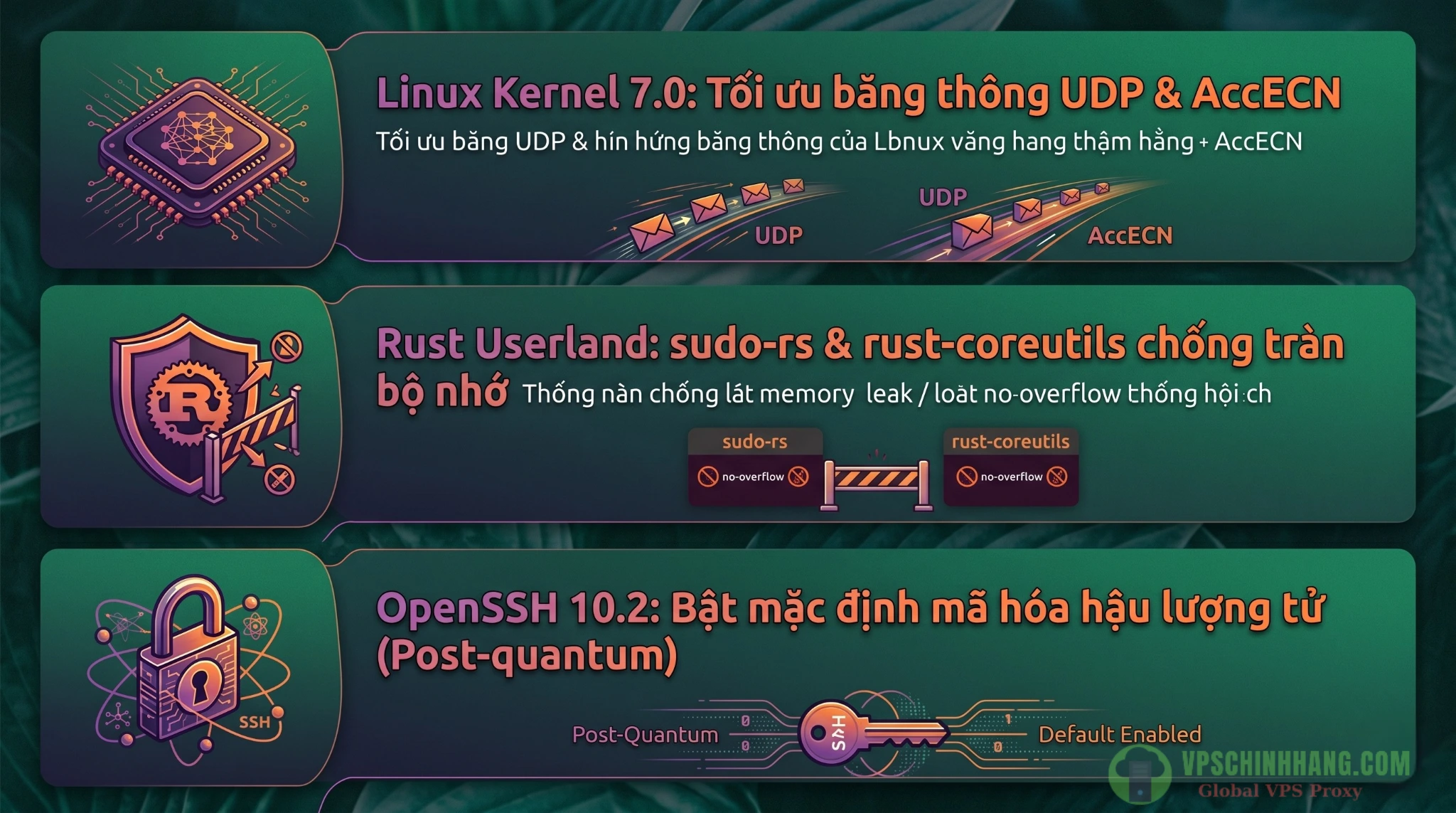
Kiến trúc lõi của Ubuntu 26.04 LTS được thiết kế lại để chống lại các lỗ hổng tràn bộ nhớ và tấn công lượng tử.
Kernel 7.0 & Cgroup v2: bước tiến mạnh mẽ và cạm bẫy Container
Nâng cấp lớn nhất của Ubuntu 26.04 chính là việc tích hợp hạt nhân Linux Kernel 7.0. Nhân Linux mới này tối ưu cực mạnh cho Networking. Cụ thể, thuật toán kiểm soát tắc nghẽn AccECN (Accurate Explicit Congestion Notification) đã được cấu hình làm mặc định. Cơ chế này giúp giảm thiểu độ trễ (overhead) từ các lệnh gọi hàm trên các luồng truyền dữ liệu nóng. Theo các bài test hiệu năng 100 Gbps, Kernel 7.0 giúp tăng thêm tới 12,3% băng thông tiếp nhận UDP (UDP receive throughput). Đồng thời, hệ thống lập lịch mở rộng qua BPF (sched_ext) giúp phân bổ CPU cho các tác vụ nặng thông minh hơn.
⚠️ CẢNH BÁO CHÍ MẠNG CHO DEVOPS:
Tại Ubuntu 26.04, kiến trúc quản lý tài nguyên
cgroup v1đã bị loại bỏ hoàn toàn. Trình quản lý hệ thốngsystemd 259nay sẽ từ chối khởi động với chế độ legacy hoặc hybrid. Đây là một cạm bẫy cực kỳ nguy hiểm. Nếu VPS của bạn đang host các phiên bản Docker cũ (bản < 20.10), các LXC Container lỗi thời, hoặc các ứng dụng bị trói buộc cứng với cấu trúccgroup v1, chúng sẽ ngừng hoạt động và không thể khởi động sau khi bạn tiến hành nâng cấp OS. Hãy đảm bảo nâng cấp Docker Engine lên bản mới nhất trước khi migrate hệ thống.
Coreutils & Sudo chuyển sang Rust: xóa sổ lỗi tràn bộ nhớ
Các công cụ dòng lệnh gốc (như ls, cat, sudo) trong lịch sử Linux luôn được viết bằng C/C++. Điểm yếu cố hữu của ngôn ngữ này là việc quản lý bộ nhớ thủ công, rất dễ dẫn đến các lỗi thất thoát, tràn bộ nhớ (memory corruption), lỗ hổng ưa thích để hacker khai thác leo thang đặc quyền (privilege escalation).
Ubuntu 26.04 đã tạo ra một cuộc cách mạng an toàn không gian người dùng (Rust Userland):
- Gói
sudocó tuổi đời hàng thập kỷ chính thức bị thay thế bởisudo-rs(được viết lại hoàn toàn bằng Rust). - Bộ công cụ cốt lõi GNU
coreutilscũng được thay thế bằngrust-coreutils(dự án uutils).
Sự thay đổi này loại bỏ đến 90% lỗi bảo mật liên quan đến an toàn bộ nhớ (memory-safety). Một cuộc kiểm toán an ninh gần đây trên uutils coreutils phát hiện 44 lỗ hổng, nhưng tất cả đều chỉ là sai sót logic (phân giải đường dẫn) và tuyệt nhiên không có một lỗi memory-safety nào.
Lưu ý kỹ thuật hay (Ngoại lệ TOCTOU):
Dù đã chuyển sang Rust, Canonical vẫn quyết định giữ lại bản C (GNU) cho 3 lệnh: cp, mv, và rm. Tại sao? Các chuyên gia phát hiện ra 8 lỗ hổng TOCTOU (Time-of-check to time-of-use) còn tồn đọng trong bản Rust của các công cụ thao tác file này. TOCTOU là dạng lỗi thời gian kiểm tra đến thời gian sử dụng. Tin tặc có thể lợi dụng khoảng hở vài mili-giây giữa lúc hệ thống kiểm tra quyền của một file và lúc nó thực sự thực thi lệnh xóa/copy, để tráo đổi một symlink (liên kết mềm), dẫn đến việc ghi đè hoặc phá hủy nhầm các tệp tin hệ thống quan trọng (data-destructive). Vì rủi ro quá lớn cho một bản LTS, Canonical đã chọn giải pháp an toàn là tạm lùi bước với 3 lệnh này.
OpenSSH 10.2 & mật mã hậu lượng tử (Post-quantum)
Thế giới đang lo ngại về viễn cảnh máy tính lượng tử (Quantum computers) với sức mạnh tính toán khổng lồ có thể bẻ khóa các chuẩn mã hóa hiện tại trong vài giây. Ubuntu 26.04 đã đi trước một bước khi tích hợp OpenSSH 10.2p1 và OpenSSL 3.5.5.
- Mặc định Post-quantum: Giao thức trao đổi khóa lai hậu lượng tử (ML-KEM Post-quantum hybrid KEX) nay được bật làm mặc định, thay vì chỉ là tính năng thử nghiệm. Đây là động thái định hình lại nền tảng bảo mật (cryptography baseline) cho các thập kỷ tới.
- Khai tử thuật toán DSA: Chuẩn DSA đã quá cũ kỹ, yếu ớt và chính thức bị OpenSSH loại bỏ. Tuy nhiên, sự thay đổi này có thể gây đứt gãy tương thích. Nếu bạn đang quản trị hạ tầng mạng và cần SSH thẳng vào các thiết bị router/switch cũ (legacy devices) chỉ hỗ trợ DSA, kết nối sẽ bị từ chối. Giải pháp duy nhất là phải dùng một máy chủ trung gian (bouncing machine) chạy OS cũ để làm trạm nhảy.
Checklist 5 bước cấu hình VPS Ubuntu 26.04 LTS chuẩn chỉ ngay sau khi boot
Bây giờ là phần quan trọng nhất. Dưới đây là hướng dẫn thực chiến, từng dòng lệnh cụ thể để cấu hình vps ubuntu 26.04 lts đạt chuẩn bảo mật và hiệu năng cao nhất dành cho môi trường production.
(Quy ước: Hãy SSH vào VPS mới của bạn bằng quyền root qua Console hoặc Terminal để bắt đầu).
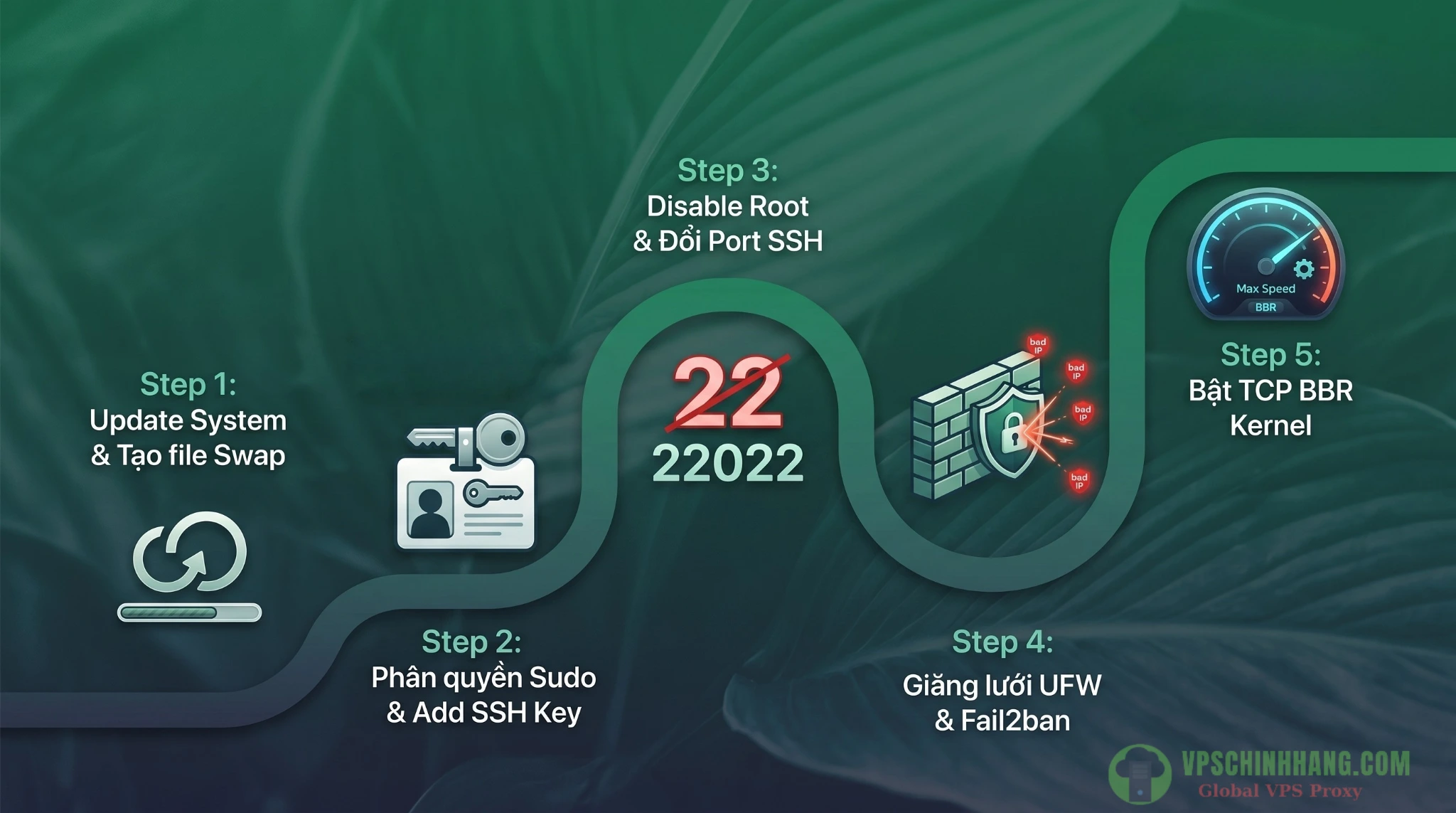
Quy trình chuẩn (Best Practice) để bảo vệ VPS khỏi botnet và đạt hiệu năng mạng tối đa cho môi trường Production.
Bước 1: Update System, đồng bộ thời gian và tự động hóa vá lỗi
Việc đầu tiên khi nhận một server mới tinh không phải là cài web server, mà là vá mọi lỗ hổng bảo mật đã được phát hiện từ lúc bản ISO cài đặt được đóng gói cho đến thời điểm hiện tại.
Cập nhật danh sách các gói phần mềm:
sudo apt updateNâng cấp toàn bộ hệ thống lên phiên bản mới nhất:
sudo apt full-upgrade -y(Lưu ý dùng full-upgrade thay vì upgrade thông thường để hệ thống xử lý tốt nhất các thay đổi về dependency trên bản LTS mới).
Đồng bộ thời gian với Chrony:
Thời gian hệ thống sai lệch sẽ làm hỏng các chứng chỉ SSL, phá vỡ logic của Database và làm sai lệch Log.
Cài đặt dịch vụ đồng bộ thời gian Chrony:
sudo apt install chrony -yKiểm tra trạng thái đồng bộ:
chronyc trackingBật tự động cập nhật bảo mật (Unattended-upgrades):
Đừng để VPS của bạn bị tấn công chỉ vì bạn quên gõ lệnh update hàng tháng. Hãy để hệ thống tự động tải và cài đặt các bản vá bảo mật khẩn cấp (Security patches). (Tìm hiểu thêm về tầm quan trọng của việc này thông qua hướng dẫn chi tiết cách cấu hình tự động update cho Ubuntu để đảm bảo an toàn tuyệt đối).
Cài đặt các gói hỗ trợ tự động cập nhật:
sudo apt install -y unattended-upgrades apt-listchangesCấu hình mức độ ưu tiên cho tiến trình tự động nâng cấp:
sudo dpkg-reconfigure --priority=low unattended-upgrades(Chọn ‘Yes’ khi màn hình cấu hình màu hồng hiện ra).
Tạo file Swap (Tối ưu cho VPS ít RAM):
Để chống lại tình trạng OOM kills đã phân tích ở đầu bài, hãy cấp cho VPS một vùng nhớ ảo (Swap space) dung lượng 2GB.
Tạo file Swap với dung lượng 2GB:
sudo fallocate -l 2G /swapfilePhân quyền bảo mật chỉ cho phép root đọc và ghi:
sudo chmod 600 /swapfileĐịnh dạng file vừa tạo thành không gian Swap:
sudo mkswap /swapfileKích hoạt Swap:
sudo swapon /swapfileLưu cấu hình vĩnh viễn vào file fstab để giữ nguyên sau khi khởi động lại:
echo '/swapfile none swap sw 0 0' | sudo tee -a /etc/fstabBước 2: Tạo User Non-root an toàn & thiết lập SSH Key
Tuyệt đối không sử dụng tài khoản root để thao tác hàng ngày. Hãy tạo một user có quyền sudo (quản trị) và chỉ xác thực bằng SSH Key. (Bạn có thể tìm hiểu chi tiết các lệnh và ý nghĩa của từng nhóm quyền thông qua bài viết hướng dẫn toàn diện về phân quyền user trên Linux).
Thêm một user mới vào hệ thống (ví dụ tên user là devops):
sudo adduser devopsCấp quyền sudo (quản trị) cho user này:
sudo usermod -aG sudo devopsĐẩy SSH Key từ máy Local lên VPS:
Mở một Terminal/CMD trên máy tính cá nhân (local) của bạn, tạo một cặp khóa Ed25519 (chuẩn mã hóa cực mạnh và nhẹ) và copy public key lên server:
Tạo cặp khóa Ed25519 (nếu chưa có):
ssh-keygen -t ed25519 -C "admin@vps-ubuntu2604"Đẩy public key lên VPS (thay IP_VPS bằng IP thực tế của bạn):
ssh-copy-id devops@IP_VPSHãy thử đăng nhập lại bằng lệnh ssh devops@IP_VPS để chắc chắn bạn không cần nhập mật khẩu.
Bước 3: Đổi Port SSH & hóa giải cạm bẫy Socket-activated SSH
Mặc định, dịch vụ SSH chạy ở port 22. Đây là mục tiêu rà soát của phần lớn botnet trên toàn cầu. Đổi port là cách đơn giản nhưng lọc được 99% lượng traffic rác (noise) này.
Tuy nhiên, trên Ubuntu 26.04 (với systemd 259), SSH chạy theo cơ chế Socket-based activation. Nghĩa là service SSH thực tế không chạy nền liên tục để tiết kiệm ~3MiB RAM; thay vào đó, một cổng lắng nghe (socket) sẽ trực chờ, khi có truy vấn đến port 22, nó mới đánh thức service SSH dậy.
Cạm bẫy: Việc này đồng nghĩa, nếu bạn thao tác theo thói quen cũ sửa file /etc/ssh/sshd_config rồi restart service, cấu hình port mới sẽ KHÔNG HOẠT ĐỘNG, và bạn sẽ tự khóa mình ở ngoài hệ thống (lockout).
Giải pháp hóa giải và đổi Port an toàn:
Hành động 1: Vô hiệu hóa socket và khôi phục service truyền thống:
Dừng tiến trình ssh.socket:
sudo systemctl stop ssh.socket 2>/dev/nullVô hiệu hóa socket khởi động cùng hệ thống:
sudo systemctl disable --now ssh.socket 2>/dev/nullKích hoạt lại dịch vụ SSH theo cơ chế truyền thống:
sudo systemctl enable --now ssh.serviceHành động 2: Cấu hình Hardening SSH (Đổi port sang 22022):
Thay vì sửa file cấu hình gốc, thực tiễn tốt nhất (best practice) là tạo một file override riêng biệt. (Bạn có thể tìm hiểu thêm về lý do và cách thức đổi cổng SSH mặc định trên VPS, cũng như tham khảo các bước cấu hình vô hiệu hóa đăng nhập root và mật khẩu để tăng cường bảo mật).
Tạo file cấu hình nâng cao:
sudo nano /etc/ssh/sshd_config.d/99-hardening.confDán nội dung sau vào file:
# Đổi port (chọn port từ 1024-65535, ở đây ví dụ 22022)
Port 22022

# Cấm tiệt root đăng nhập
PermitRootLogin no

# Tắt xác thực bằng mật khẩu, CHỈ cho dùng SSH Key
PasswordAuthentication no
PubkeyAuthentication yes

# Giới hạn nỗ lực đăng nhập
MaxAuthTries 3

# Tự động ngắt session nếu treo quá 5 phút
ClientAliveInterval 300
ClientAliveCountMax 2
Lưu lại (Ctrl+O, Enter, Ctrl+X).
Hành động 3: Xác minh cấu hình KHÔNG BỊ LỖI trước khi restart:
Kiểm tra cú pháp cấu hình SSH:
sudo sshd -tNếu lệnh trên không trả về lỗi nào, đồng nghĩa với việc cấu hình đã chuẩn xác.
⚠️ NGUYÊN TẮC SINH TỒN TRÊN PRODUCTION:
Đừng khởi động lại SSH vội! Bước tiếp theo phải là mở Port mới trên Tường lửa (UFW). Tuyệt đối không được tắt phiên Terminal SSH hiện tại cho đến khi bạn mở một tab mới và đăng nhập thành công bằng port mới.
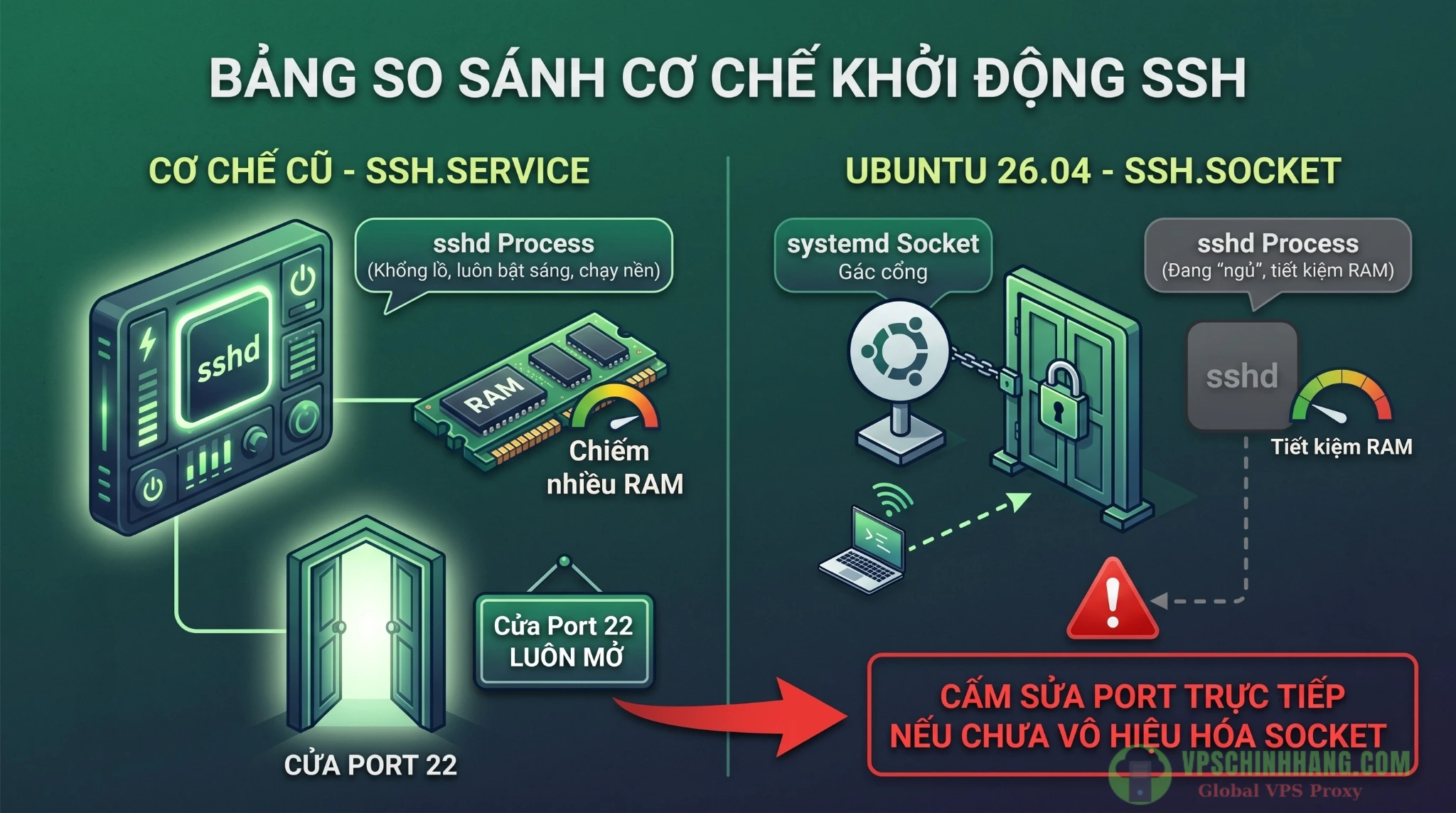
Nếu không vô hiệu hóa ssh.socket trên hệ thống mới, việc đổi Port trong file sshd_config sẽ không có tác dụng.
Bước 4: Giăng lưới UFW & tự động cấm block IP với Fail2ban
Cấu hình Tường lửa (UFW):
Tường lửa UFW (Uncomplicated Firewall) mặc định bị tắt. Hãy bật nó lên, chặn tất cả mọi thứ đi vào, và chỉ mở các cổng thực sự cần thiết (Port SSH 22022 mới, HTTP, HTTPS). (Xem chi tiết các rule nâng cao thông qua hướng dẫn cấu hình và làm chủ tường lửa UFW trên Ubuntu).
Thiết lập luật mặc định từ chối mọi kết nối đi vào:
sudo ufw default deny incomingThiết lập luật mặc định cho phép mọi kết nối đi ra:
sudo ufw default allow outgoingMở port SSH MỚI (Rất quan trọng):
sudo ufw allow 22022/tcp comment 'SSH Custom Port'Mở port HTTP (nếu bạn chạy web server):
sudo ufw allow 80/tcp comment 'HTTP'Mở port HTTPS:
sudo ufw allow 443/tcp comment 'HTTPS'Kích hoạt tường lửa (Gõ y để xác nhận):
sudo ufw --force enableKiểm tra lại trạng thái các luật đã tạo:
sudo ufw status numberedBây giờ, bạn đã có thể an tâm chạy lệnh sudo systemctl restart ssh để áp dụng cấu hình SSH mới ở Bước 3. Hãy mở tab Terminal mới và test login: ssh devops@IP_VPS -p 22022.
Cài đặt Fail2ban:
Ngay cả khi đã đổi port, thi thoảng vẫn có những tập lệnh rà soát mạng chạm tới. Fail2ban sẽ hoạt động như một bảo vệ cần mẫn, đọc log file, nếu thấy IP nào gõ sai SSH Key quá 3 lần, nó sẽ nhờ UFW block IP đó ngay lập tức. (Bạn có thể tham khảo bài viết chuyên sâu về cách cài đặt Fail2Ban chi tiết để bảo vệ VPS khỏi các đợt tấn công Brute-Force).
Cài đặt gói Fail2ban:
sudo apt install -y fail2banKích hoạt dịch vụ Fail2ban khởi động cùng hệ thống:
sudo systemctl enable fail2ban --nowFail2ban đã có sẵn bộ rules (jail) mặc định cực kỳ hiệu quả bảo vệ SSH, bạn không cần cấu hình gì thêm ở mức cơ bản.
Bước 5: Kích hoạt TCP BBR – tối ưu băng thông mạng cho VPS
Nếu VPS của bạn dùng để làm VPN, Proxy Server, hoặc stream media, tốc độ mạng là yếu tố sống còn. TCP BBR (Bottleneck Bandwidth and Round-trip propagation time) là thuật toán kiểm soát tắc nghẽn khét tiếng do Google phát triển. Nó liên tục đánh giá băng thông khả dụng và thời gian khứ hồi (RTT) để nhồi lượng dữ liệu tối đa vào đường truyền mà không gây rớt gói tin.
Khi kết hợp TCP BBR với cơ chế tối ưu mạng AccECN của Kernel 7.0 trên Ubuntu 26.04, throughput (băng thông thông lượng) của VPS sẽ được khai phóng tối đa.
Mở file cấu hình kernel:
sudo nano /etc/sysctl.d/10-custom-kernel-bbr.confThêm hai dòng sau:
net.core.default_qdisc = fq
net.ipv4.tcp_congestion_control = bbr
Lưu lại, sau đó áp dụng ngay các thông số mới không cần khởi động lại:
sudo sysctl --systemXác nhận thuật toán BBR đã hoạt động:
sysctl net.ipv4.tcp_congestion_controlNếu màn hình trả về net.ipv4.tcp_congestion_control = bbr thì xin chúc mừng, hiệu suất mạng của VPS đã được nâng cao!
Câu hỏi thường gặp (FAQ)
1. Có nên nâng cấp thẳng hệ thống đang chạy (Production) lên Ubuntu 26.04 LTS không?
KHÔNG nên nâng cấp vội nếu đang chạy các bản Docker cũ hoặc LXC Container. Ubuntu 26.04 đã loại bỏ hoàn toàn cgroup v1. Hãy test kỹ trên môi trường Staging trước, hoặc mua hẳn một máy chủ mới để dựng lại từ đầu.
2. Tôi đổi port SSH trong sshd_config nhưng khởi động lại báo lỗi và bị khóa ngoài, phải làm sao?
Do Ubuntu 26.04 mặc định dùng Socket-activated SSH. Bạn phải truy cập vào VPS qua tính năng Console/VNC trên web của nhà cung cấp, chạy lệnh vô hiệu hóa socket (sudo systemctl disable --now ssh.socket), sau đó mới bật lại ssh.service truyền thống.
3. VPS gói RAM 1GB có chạy nổi Ubuntu 26.04 không?
Vẫn boot được, nhưng sẽ rất dễ bị giật lag hoặc OOM Kill khi có traffic. Bắt buộc phải tạo thêm Swap 2GB. Để web chạy mượt nhất, bạn nên tham khảo bài viết so sánh ưu điểm của Cloud VPS và VPS vật lý thông thường để có phương án nâng cấp RAM linh hoạt, hoặc chọn các dòng VPS NVMe để cải thiện hiệu năng thực tế so với VPS SSD giúp tiến trình Swap xử lý nhanh hơn.
4. Nếu đã đổi Port SSH rồi thì có cần cài thêm Fail2ban nữa không?
Bắt buộc. Đổi Port chỉ hạn chế được những công cụ rà soát cổng tự động (port scanner). Với các đợt tấn công Brute-force có chủ đích, bạn cần có cơ chế block IP tự động lập tức. Nếu muốn một công cụ mạnh mẽ và hiện đại hơn, bạn có thể tham khảo thêm giải pháp cài đặt CrowdSec trên VPS Linux như một hệ thống IPS hiện đại thay thế Fail2Ban để phòng chống xâm nhập hiệu quả hơn.
5. Làm sao để chắc chắn VPS đã được bảo mật an toàn?
Không có hệ thống nào an toàn 100%. Checklist trên là cấu hình tối thiểu (baseline). Để nâng cao rào chắn, đặc biệt cho các hệ thống chứa dữ liệu tài chính, bạn hãy tham khảo thêm bài viết về 5 lớp phòng thủ bảo mật VPS Linux toàn diện giúp chặn đứng Brute-force và Ransomware.
Kết luận
Với Kernel 7.0 tối ưu mạng cực độ, các module lõi được viết lại bằng Rust miễn nhiễm với memory-leaks, và chuẩn mã hóa hậu lượng tử mạnh mẽ từ OpenSSH 10.2, Ubuntu 26.04 LTS thực sự thiết lập một tiêu chuẩn mới cho các máy chủ Production trong vòng 5 năm tới.
Việc làm chủ quy trình cấu hình VPS Ubuntu 26.04 LTS không chỉ giúp bạn bảo vệ an toàn luồng dữ liệu của doanh nghiệp, mà còn tối đa hóa từng Megabyte RAM, từng phần trăm CPU mà bạn đã chi trả cho nhà cung cấp. Hãy thực hành ngay checklist trên để biến chiếc VPS trắng tinh của bạn thành một hệ thống an toàn và chuyên nghiệp.
Tài liệu tham khảo
- Ubuntu 26.04 vs 24.04: Should You Upgrade | ComputingForGeeks
- 44 Rust CVEs But Zero Memory Bugs: What This Reveals | byteiota
- Ubuntu 26.04 Security Changes | TurboGeek
- SSHd now uses socket-based activation (Ubuntu 22.10 and later) – Server – Ubuntu Community Hub
- Initial Server Setup with Ubuntu 26.04 LTS [Complete Setup]