







Hướng dẫn tích hợp Proxy vào Docker Client và Git: Vượt ải nghẽn mạng khi pull Image
Chắc hẳn anh em developer Việt Nam không còn lạ lẫm với cảnh gõ lệnh docker pull hoặc git clone rồi ngồi nhìn terminal treo lơ lửng suốt 15 phút, để rồi nhận lại một dòng thông báo đỏ chót: context deadline exceeded, TLS handshake timeout hay RPC failed; curl 56. Mỗi mùa sự cố cáp quang biển, luồng CI/CD của cả team gần như tê liệt, tiến độ dự án bị delay chỉ vì không thể kéo nổi vài cái thư viện npm hay một Docker Image vài trăm MB từ các server quốc tế.
Thay vì ngồi khấn nhà mạng hay dùng các giải pháp chắp vá bật tắt VPN liên tục, việc tích hợp Proxy vào Docker và Git chính là vũ khí kỹ thuật tối thượng. Giải pháp này giúp định tuyến lại luồng traffic ra quốc tế một cách ổn định, mượt mà và cực kỳ an toàn.
Nhưng làm sao để setup một lần, chạy mượt mãi mãi? Làm sao để không đụng độ với mạng nội bộ LAN của công ty? Và đâu là chuẩn mực cấu hình mới nhất từ bản cập nhật Docker v23.0 trở lên? Hãy cùng bóc tách chi tiết từng vấn đề ngay trong bài viết này.
Ám ảnh timeout khi pull Docker Image và Git Clone ở Việt Nam
Trước khi bắt tay vào gõ lệnh cấu hình, chúng ta cần hiểu rõ bản chất kỹ thuật: Tại sao terminal của bạn lại liên tục quay đều rồi văng lỗi? Không đơn thuần chỉ là do mạng chậm.
Băng thông quốc tế bị bóp: Kẻ thù phá vỡ luồng CI/CD của Developer
Hiện tượng gián đoạn kết nối khi pull source code hay Image xuất phát từ sự đụng độ giữa giới hạn hạ tầng và cơ chế hoạt động của phần mềm:
- Cơ chế tải song song (Concurrent Downloads): Mặc định, Docker Engine rất tham lam. Nó tự động mở kết nối tải 3 layer của một Image cùng một lúc để tối ưu thời gian. Tuy nhiên, khi băng thông ra quốc tế bị bóp nghẹt, việc phải chia nhỏ băng thông cho 3 layer khiến tất cả đều tải với tốc độ thấp chỉ vài KB/s. Cuối cùng, cả 3 luồng tải cùng chạm mốc timeout và thất bại đồng loạt.
- Giới hạn thời gian chờ (Timeout Limit) khắt khe: Các công cụ CLI được thiết kế không phải để chờ đợi vô tận. Thường thì một request nếu kéo dài quá 60 giây không có luồng byte nào phản hồi sẽ bị ngắt (drop).
- Dung lượng artifact khổng lồ: Việc kéo các Image base chứa cả hệ điều hành, runtime (như Nodejs, Python) nặng vài Gigabyte qua một đường truyền rớt gói tin (packet loss) cao là một thử thách quá sức với mạng thông thường.
- Cản trở từ hạ tầng mạng doanh nghiệp: Tường lửa (Firewall), hệ thống kiểm duyệt DPI hoặc chặn SNI của mạng nội bộ công ty thường xuyên bóp nghẹt các luồng HTTPS kéo dài, làm ngắt kết nối giữa chừng.
Tại sao cấu hình Proxy lại hiệu suất cao hơn bật VPN toàn hệ thống?
Nhiều anh em có thói quen hễ mạng chậm là bật các app VPN (như Warp 1.1.1.1, OpenVPN, Cisco AnyConnect) lên. Nhưng trong môi trường làm việc chuyên nghiệp, VPN toàn hệ thống (system-wide VPN) lại là con dao hai lưỡi. Tối ưu Proxy ở tầng ứng dụng (App-layer) mang lại những lợi thế áp đảo:
- Phạm vi tác động hẹp (Least Privilege): Proxy chỉ định tuyến đúng các tiến trình bạn cần (như
gitCLI vàdockerd). Trong khi đó, VPN bẻ lái toàn bộ lưu lượng của hệ điều hành, làm lãng phí băng thông server và làm chậm các ứng dụng không liên quan. - Không gây xung đột định tuyến (Routing Conflicts): VPN can thiệp trực tiếp vào bảng định tuyến (routing table) của hệ điều hành. Điều này cực kỳ dễ gây xung đột dải IP ảo với Docker (ví dụ dải bridge
172.17.0.0/16). Hậu quả là mạng host và container không thể nhìn thấy nhau. Proxy HTTP/HTTPS chỉ xử lý luồng request, vô hại với routing table. - Bảo vệ kết nối nội bộ bằng
NO_PROXY: Bạn có thể kéo Image quốc tế qua Proxy Datacenter tốc độ cao, nhưng vẫn ép luồng traffic gọi về Private Registry của công ty (GitLab, Harbor) đi trực tiếp bằng mạng LAN. VPN khó có thể làm được sự phân luồng tinh tế này.
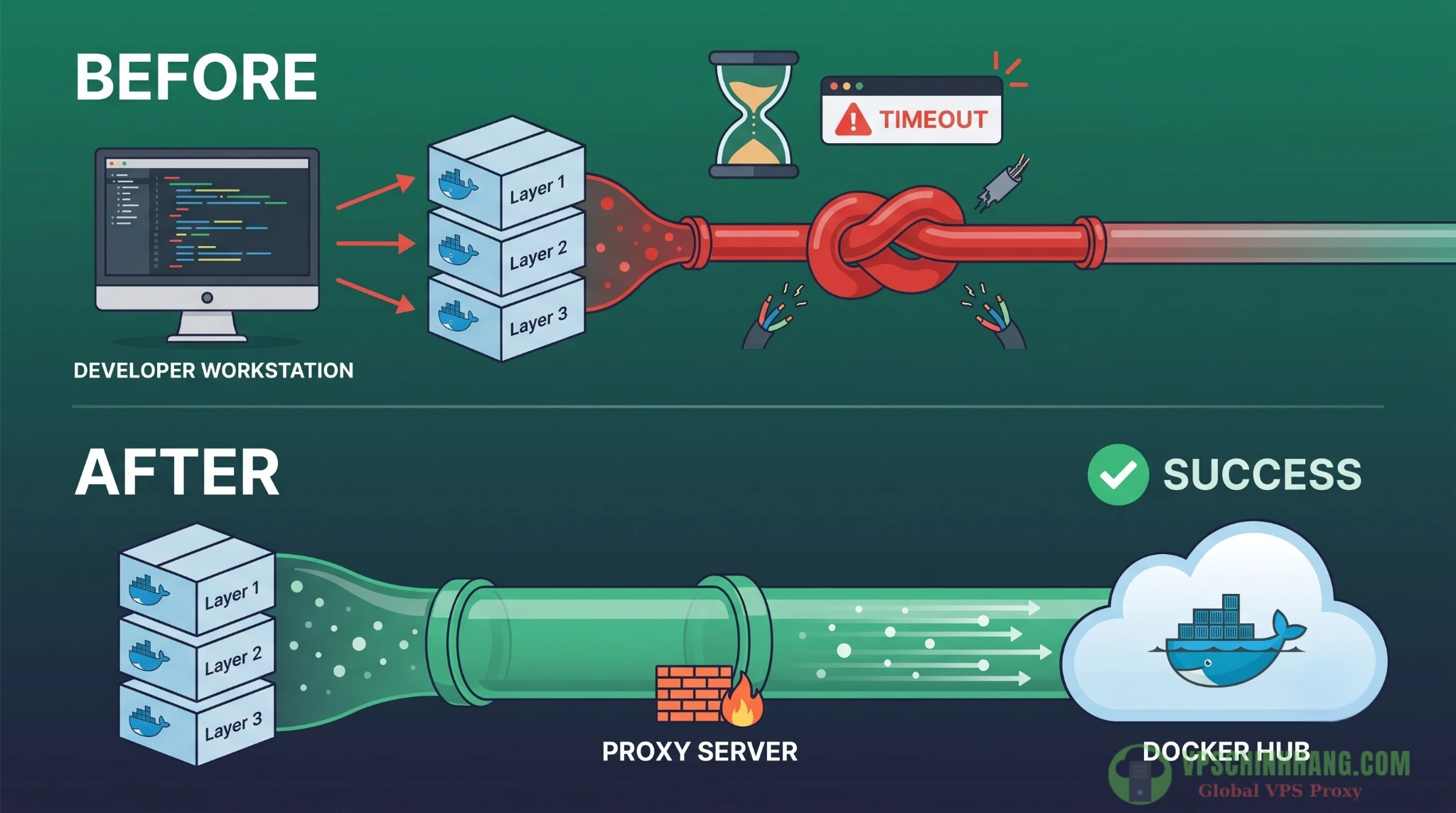
Cơ chế tải song song của Docker: Nút thắt cổ chai khi cáp quang gặp sự cố và cách Proxy giải phóng luồng traffic.
Hướng dẫn tích hợp Proxy vào Docker để tăng tốc pull Image
Đây là khu vực dễ mắc lỗi mà rất nhiều tài liệu trên mạng hướng dẫn sai lệch, dẫn đến việc anh em set Proxy xong nhưng tốc độ kéo Image vẫn không nhúc nhích.
Bẫy cấu hình: Phân biệt rõ Docker Daemon, Client (config.json) và daemon.json
Docker tuân theo kiến trúc Client-Server. Việc bạn khai báo Proxy ở file nào sẽ quyết định tính năng nào được hưởng lợi.
- Client Config (
~/.docker/config.json): Bạn sửa file này, thêm biến proxy. Kết quả? Lệnhdocker pullVẪN CHẬM. Lý do: File này chỉ dùng để bơm biến môi trường proxy vào bên trong container (khi chạy lệnhdocker run) hoặc khi build Image. Nó KHÔNG định tuyến luồng traffic của Docker Daemon khi kéo Image từ internet về máy. - Systemd Service Drop-in (
/etc/systemd/system/docker.service.d/*.conf): Cách truyền thống trên Linux để ép tiến trình nềndockerddùng proxy. Tuy nhiên, nhược điểm là bạn phải đối mặt với việc escape ký tự%thành%%cực kỳ phiền toái nếu mật khẩu proxy có ký tự đặc biệt. - Daemon Configuration (
/etc/docker/daemon.json): Từ phiên bản Docker Engine v23.0 trở đi, đây chính là chuẩn mực mới. Bạn có thể khai báo Proxy trực tiếp bằng JSON, dễ đọc, dễ quản lý và không lỗi vặt. (Lưu ý: Không áp dụng nếu bạn đang dùng Docker Desktop).
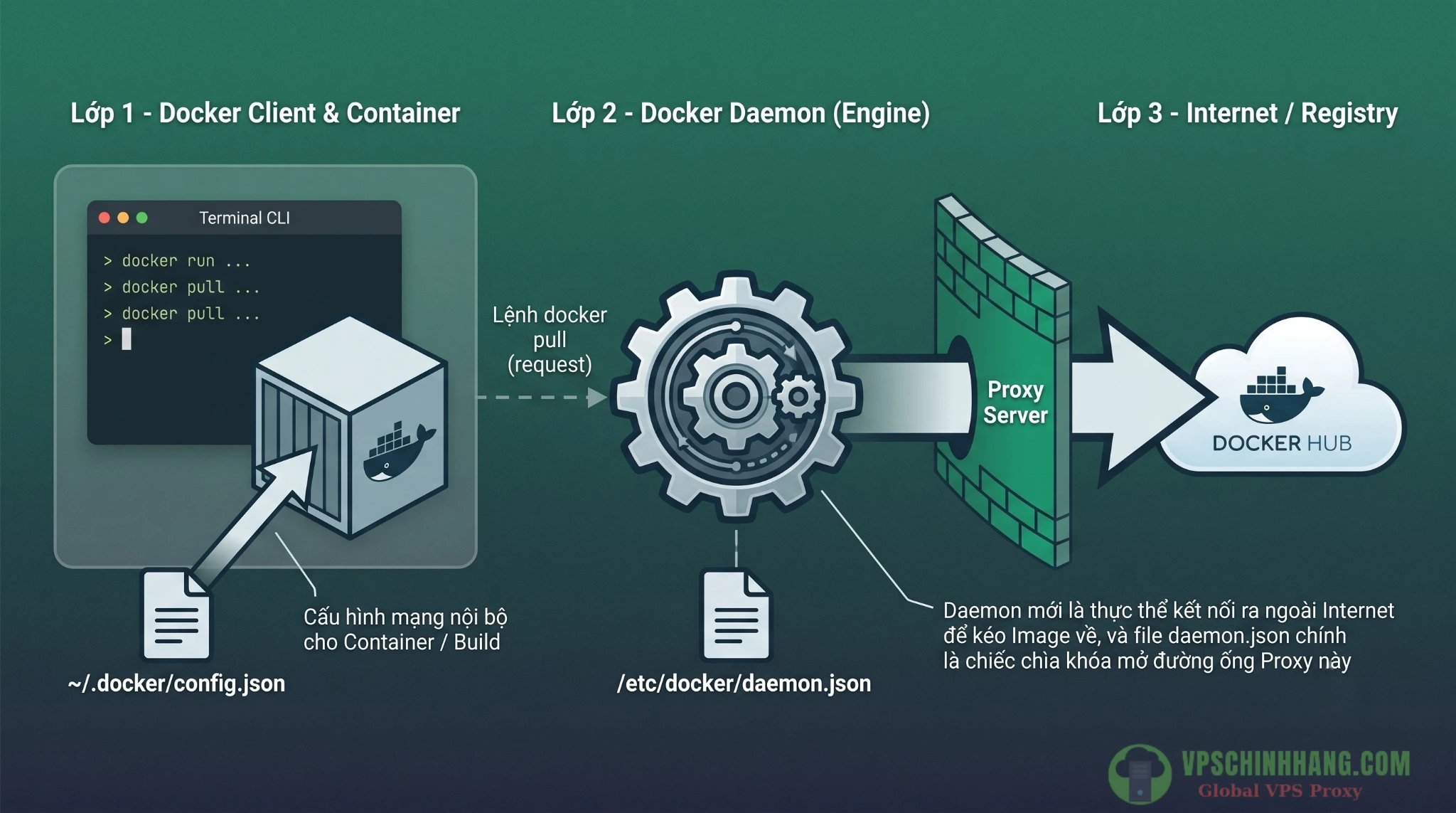
Sơ đồ giải mã bẫy cấu hình: Khai báo Proxy ở đâu mới thực sự giúp lệnh docker pull chạy nhanh hơn?
(Cập nhật 2026) Thiết lập Proxy trực tiếp qua /etc/docker/daemon.json Chuẩn mực mới
Từ bản cập nhật v23.0, Docker đã chính thức hỗ trợ cấu hình proxy trực tiếp thông qua file daemon.json. Cấu trúc JSON tường minh giúp bạn tránh hoàn toàn các lỗi dở khóc dở cười vì ký tự đặc biệt.
Bước 1: Mở và chỉnh sửa file cấu hình Daemon
Trên máy chủ Linux (Ubuntu, CentOS), bạn mở file cấu hình bằng trình soạn thảo:
sudo nano /etc/docker/daemon.jsonBước 2: Thêm block proxies
Thêm đoạn cấu hình sau (nếu file đã có nội dung, hãy cẩn thận dấu phẩy hợp lệ của JSON):
{
  "proxies": {
    "http-proxy": "http://user:[email protected]:8080",
    "https-proxy": "http://user:[email protected]:8080",
    "no-proxy": "localhost,127.0.0.1,10.0.0.0/8,172.16.0.0/12,192.168.0.0/16,.local,.cluster.local,.svc,registry.company.internal"
  }
}
Bước 3: Reload và khởi động lại Docker
Tải lại cấu hình Docker:
sudo systemctl reload dockerHoặc khởi động lại hoàn toàn Docker:
sudo systemctl restart dockerXong! Bạn có thể gõ ngay docker pull ubuntu:latest để cảm nhận tốc độ download nhảy vọt.
Cấu hình Proxy trực tiếp trên Docker Desktop (Windows/macOS)
Nếu bạn là dev dùng máy cá nhân cài GUI Docker Desktop, mọi thứ nhàn hơn rất nhiều. Hệ thống sẽ tự động cấu hình proxy cho máy ảo Linux ngầm bên dưới mà bạn không cần gõ lệnh.
- Mở giao diện Docker Desktop > Click vào bánh răng Settings ở góc phải.
- Bên thanh menu trái, chọn Resources > Proxies.
- Bật công tắc Manual proxy configuration sang On.
- Nhập địa chỉ Proxy vào Web Server (HTTP) và Secure Web Server (HTTPS) (ví dụ:
http://user:[email protected]:7890). - Phần Bypass proxy settings (
NO_PROXY), dán chuỗi whitelist mạng nội bộ của bạn vào. - Bấm Apply & restart và đợi 10 giây để Docker khởi động lại.
Mẹo xử lý khi dùng Proxy SOCKS5 (hỗ trợ Native)
Nhiều tài liệu cũ khuyên bạn cài thêm công cụ Privoxy để chuyển giao thức SOCKS5 (từ SSH Tunnel, V2ray) sang HTTP vì Docker kén SOCKS5.
Tuy nhiên, với nền tảng công nghệ hiện tại, Docker Daemon (được viết bằng ngôn ngữ Go) có thư viện net/http hỗ trợ Native giao thức SOCKS5. Bạn hoàn toàn có thể thiết lập thẳng SOCKS5 vào cấu hình mà không cần cài Privoxy rườm rà.
Trong file daemon.json, bạn chỉ cần khai báo:
{
  "proxies": {
    "http-proxy": "socks5://127.0.0.1:1080",
    "https-proxy": "socks5://127.0.0.1:1080"
  }
}
Lưu ý: Chỉ cân nhắc dùng Privoxy làm cầu nối nếu bạn đang bị kẹt ở các phiên bản hệ điều hành hoặc bản phân phối Docker quá cũ (legacy).
Cấu hình Proxy cho Git: Kéo code quốc tế không độ trễ
Tương tự Docker, Git cũng là nạn nhân thường xuyên của tình trạng bóp băng thông. Điểm cộng là Git linh hoạt hơn rất nhiều, hỗ trợ HTTP/HTTPS, SOCKS5 và cả giao thức SSH một cách hoàn hảo.
Thiết lập HTTP/HTTPS và SOCKS5 Proxy cho Git
Bạn có thể ép Git dùng Proxy cho toàn cục (Global) hoặc thông minh hơn: Chỉ Proxy cho những tên miền quốc tế (như github.com), còn các Repo nội bộ (GitLab công ty) vẫn đi bằng đường truyền trực tiếp.
Cấu hình Proxy toàn cục (Áp dụng SOCKS5):
Cấu hình Proxy cho giao thức HTTP:
git config --global http.proxy socks5h://127.0.0.1:1080Cấu hình Proxy cho giao thức HTTPS:
git config --global https.proxy socks5h://127.0.0.1:1080💡 Tip thực chiến: Luôn dùng tiền tố
socks5h://thay vìsocks5://. Chữh(hostname) ở cuối yêu cầu tiến trình phân giải tên miền (DNS Lookup) diễn ra tại máy chủ Proxy quốc tế thay vì tại mạng cục bộ. Điều này giúp bạn vượt qua tình trạng nhà mạng can thiệp hoặc chặn DNS (DNS Spoofing).
Chỉ áp dụng Proxy riêng cho GitHub (Recommended):
Dùng cú pháp http.<url>.proxy để giới hạn phạm vi tác động:
git config --global http.https://github.com.proxy socks5h://127.0.0.1:1080Vượt rào cho Git qua giao thức SSH (sử dụng ProxyCommand)
Nếu bạn quen dùng SSH key để pull code (git clone [email protected]:user/repo.git), Git sẽ không gọi qua thư viện HTTP mà giao tiếp thẳng qua OpenSSH client. Lúc này, mọi biến http.proxy đều vô tác dụng. Bạn phải ép tiến trình SSH đi qua đường hầm SOCKS5 bằng cấu hình ProxyCommand.
Mở file config của SSH (~/.ssh/config) và thêm đoạn sau:
Host github.com
    User git
    Hostname github.com
    IdentityFile ~/.ssh/id_rsa
    # Dành cho hệ điều hành Linux / macOS:
    ProxyCommand nc -X 5 -x 127.0.0.1:1080 %h %p

    # Dành cho hệ điều hành Windows (Dùng Git Bash):
    # ProxyCommand connect -S 127.0.0.1:1080 %h %p
Từ giờ, luồng SSH của bạn sẽ được đóng gói gọn gàng qua SOCKS5 Proxy.
Lệnh kiểm tra và gỡ bỏ (unset) Proxy nhanh chóng
Khi đường truyền cáp quang biển đã được sửa xong, bạn có thể trả Git về trạng thái nguyên bản bằng các lệnh unset:
Gỡ Proxy toàn cục:
Gỡ cấu hình Proxy giao thức HTTP:
git config --global --unset http.proxyGỡ cấu hình Proxy giao thức HTTPS:
git config --global --unset https.proxyGỡ Proxy của riêng domain GitHub:
git config --global --unset http.https://github.com.proxy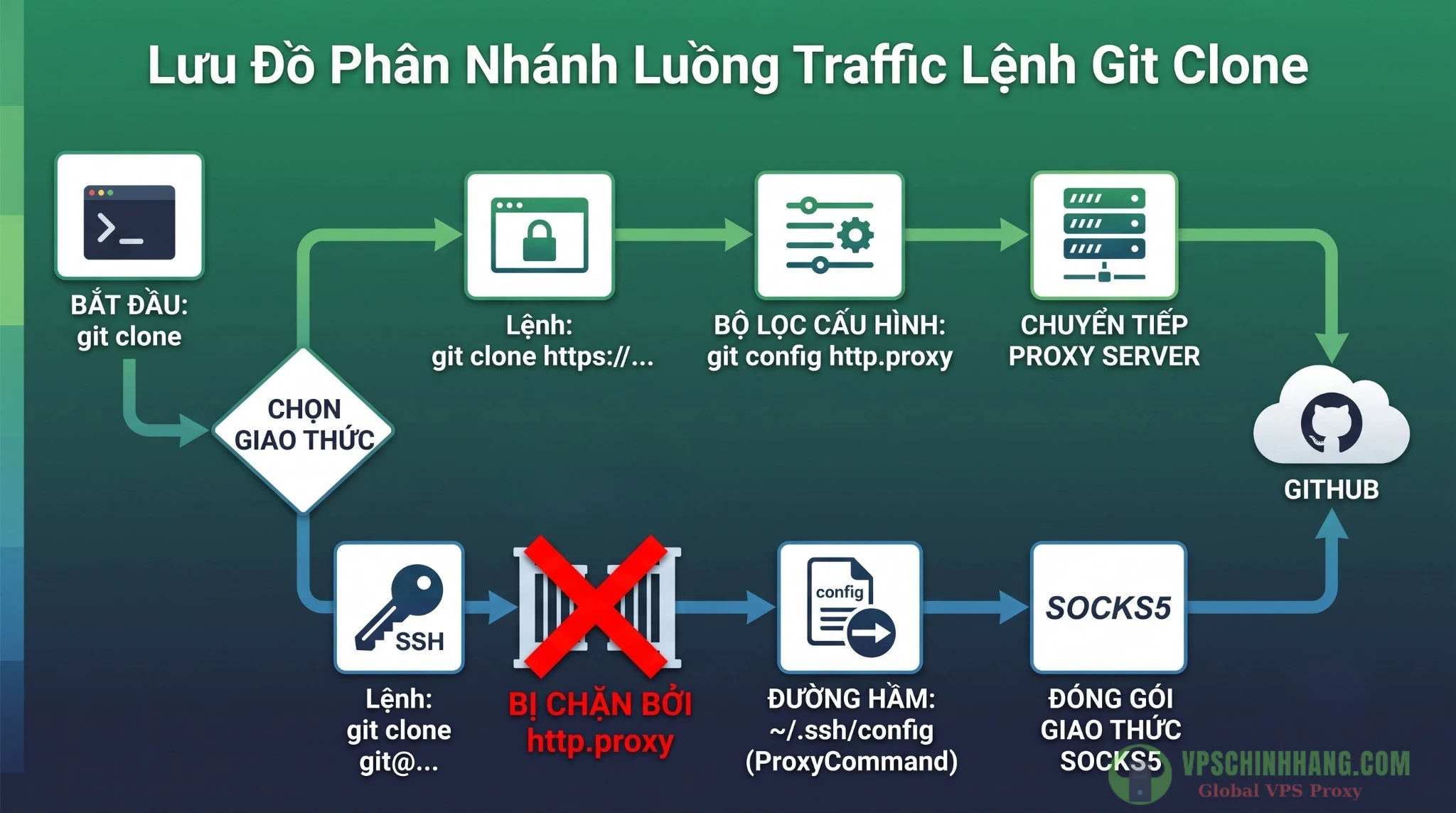
Phân biệt cơ chế định tuyến Git: Giao thức HTTPS dùng config chuẩn, trong khi SSH bắt buộc phải ép luồng qua ProxyCommand.
Troubleshooting & lưu ý cốt lõi khi setup Proxy môi trường Dev
Thiết lập thành công là một chuyện, nhưng đưa hệ thống vào vận hành trơn tru trong môi trường doanh nghiệp phức tạp lại là một câu chuyện khác. Dưới đây là những bài học xương máu dành cho bạn.
Sống còn với NO_PROXY: Đừng để sập kết nối LAN và Private Registry
Trong môi trường doanh nghiệp, biến NO_PROXY là danh sách miễn trừ tử thần. Nếu bạn cấu hình proxy mà bỏ quên biến này, mọi request gọi về máy chủ local (localhost), database nội bộ, hoặc Private Registry (như Harbor, Nexus) đều bị đẩy ra Internet.
Kết quả là máy chủ Proxy quốc tế không thể phân giải được IP LAN của bạn. Hệ thống Microservices mất kết nối với DB, Docker Swarm hay Kubernetes cluster thi nhau báo sập kèm lỗi Connection Refused hoặc HTTP 403 Forbidden.
Hãy copy và dán nguyên chuỗi NO_PROXY chuẩn mực nhất này vào cấu hình của bạn:
NO_PROXY="localhost,127.0.0.1,10.0.0.0/8,172.16.0.0/12,192.168.0.0/16,.local,.cluster.local,.svc,registry.company.internal"Chuỗi này chặn đứng luồng proxy với:
localhost,127.0.0.1: An toàn cho giao tiếp local.- 3 dải mạng Private IP chuẩn RFC 1918.
.svc,.cluster.local: Domain DNS nội bộ của Kubernetes.registry.company.internal: Domain trỏ về kho chứa Image nội bộ.
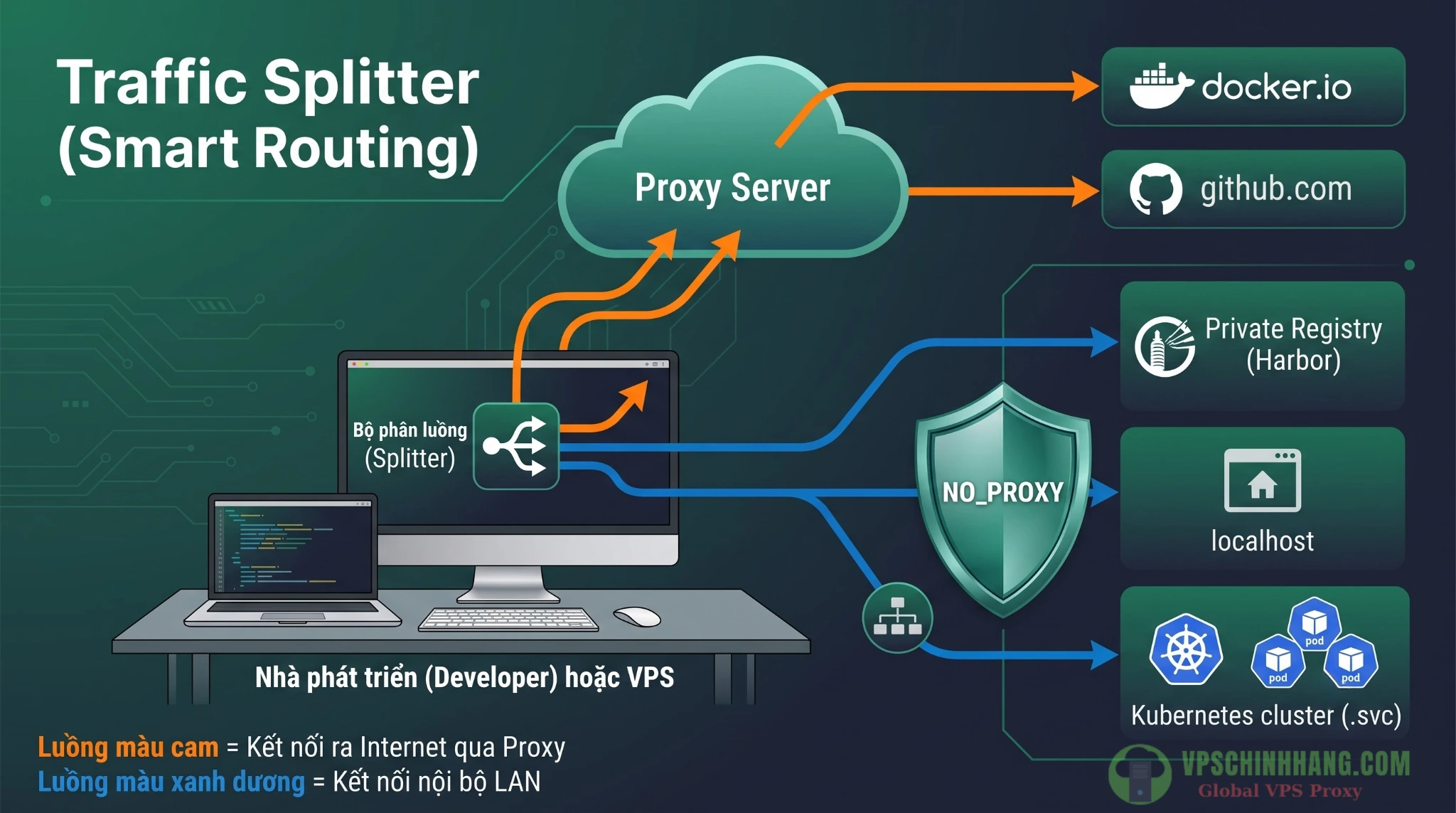
Tầm quan trọng của NO_PROXY: Bộ lọc sống còn giúp bảo vệ hệ thống LAN và Private Registry không bị sập khi dùng Proxy.
Bắt bệnh thường gặp: Xử lý lỗi 407 Authentication Required và TLS Timeout
Lỗi HTTP 407 Proxy Authentication Required:
Xảy ra khi proxy đòi hỏi xác thực nhưng bạn cung cấp sai. Xử lý:
- Kiểm tra lại định dạng
http://user:pass@proxy.... - Đảm bảo mật khẩu đã được mã hóa URL (URL Encoding) nếu có ký tự đặc biệt (ví dụ
@thành%40).
Lỗi TLS Handshake Timeout / Context Deadline Exceeded:
Ngay cả khi có Proxy, lỗi này vẫn có thể xuất hiện do hai nguyên nhân chính:
- SSL Inspection của công ty (MITM): Nếu tường lửa doanh nghiệp can thiệp vào chứng chỉ SSL, kết nối sẽ bị rớt. Dành riêng cho anh em xài Windows, hãy gõ lệnh này để ép Git sử dụng kho chứng chỉ của hệ điều hành, vượt qua rào cản SSL Inspection mượt mà:
git config --global http.sslBackend schannel - Proxy yếu không gánh nổi tải song song: Giải pháp cực hay là ép Docker tải lần lượt từng layer một. Mở file
/etc/docker/daemon.jsonvà thêm khóa"max-concurrent-downloads": 1vào. Việc giảm luồng tải xuống mức 1 giúp dồn toàn bộ băng thông cho một tác vụ duy nhất, đánh bay triệt để lỗi timeout.
Quản lý Credential: Tự động Inject Proxy bằng ~/.docker/config.json
Rất nhiều newbie có thói quen tiện tay viết thẳng tài khoản/mật khẩu proxy vào Dockerfile để cài thư viện lúc build:
# THẢM HỌA BẢO MẬT
ENV http_proxy="http://user:[email protected]"
RUN apt-get update && apt-get install -y nginx
Làm thế này, thông tin xác thực proxy sẽ bị lưu cố định vĩnh viễn vào layer của Docker Image. Bất kỳ ai export Image đó ra đều đọc được user/pass ở dạng plain-text. Cách dùng cờ lệnh --build-arg HTTP_PROXY=... an toàn hơn nhưng lại bắt bạn gõ lệnh quá dài dòng mỗi lần build.
Cách thực chiến hiện đại & nhàn nhất: Khai báo trực tiếp vào file cấu hình máy khách ~/.docker/config.json của user.
{
  "proxies": {
    "default": {
      "httpProxy": "http://user:[email protected]:8080",
      "httpsProxy": "http://user:[email protected]:8080",
      "noProxy": "localhost,127.0.0.1,10.0.0.0/8"
    }
  }
}
Khi cấu hình file này, mỗi khi bạn gõ lệnh docker build hay docker run, hệ thống Docker Client sẽ tự động đẩy cấu hình proxy này vào môi trường build dưới dạng biến ẩn. Quá trình build tải thư viện ở tốc độ cao mà bạn không cần phải gõ tham số --build-arg cồng kềnh, đồng thời đảm bảo 100% không để lại bất kỳ dấu vết mật khẩu nào trong Image layer thành phẩm.
Câu hỏi thường gặp (FAQ)
1. Sửa file ~/.docker/config.json xong tại sao lệnh docker pull vẫn bị timeout?
File này chỉ cấp mạng cho tiến trình bên trong container. Để lệnh pull image hoạt động, bạn BẮT BUỘC phải cấu hình ở cấp độ Docker Daemon (qua file /etc/docker/daemon.json).
2. Mật khẩu Proxy có ký tự @ và #, tại sao Docker báo lỗi 407?
Bạn chưa mã hóa ký tự đặc biệt (URL Encoding). Ví dụ: @ phải đổi thành %40. Riêng cấu hình qua Systemd, phải double-escape thành %% (ví dụ: %%40).
3. Tôi clone code bằng SSH ([email protected]...), làm sao ép đi qua Proxy?
Giao thức SSH phớt lờ cấu hình http.proxy. Bạn phải dùng chỉ thị ProxyCommand khai báo trong file ~/.ssh/config để ép luồng SSH đi qua SOCKS5.
4. Khai báo Proxy thế nào để không lộ mật khẩu vào Docker Image?
Tuyệt đối không dùng lệnh ENV trong Dockerfile. Hãy khai báo tại ~/.docker/config.json, Docker Client sẽ tự động inject proxy ẩn khi build mà không để lại dấu vết.
5. Bỏ trống hoặc không cấu hình biến NO_PROXY thì có sao không?
Lỗi chí mạng trong mạng doanh nghiệp. Toàn bộ traffic nội bộ (localhost, LAN, Private Registry) sẽ bị đẩy nhầm ra Internet, gây đứt gãy và sập kết nối cục bộ.
Kết luận
Việc tích hợp Proxy vào Docker và Git đã không còn là thủ thuật đối phó tạm thời, mà nó là một best-practice (tiêu chuẩn thực hành) bắt buộc phải nắm vững đối với mọi kỹ sư DevOps và Developer hiện đại.
Bằng cách nắm rõ sự khác biệt giữa các lớp cấu hình (từ bản cập nhật daemon.json mới nhất, GUI Desktop, cho đến SSH ProxyCommand) và làm chủ danh sách whitelist NO_PROXY, bạn hoàn toàn làm chủ được dòng chảy dữ liệu của hệ thống. Không chỉ tăng tốc độ CI/CD lên gấp nhiều lần trong những ngày mạng kém, cấu hình chuẩn còn giúp bảo vệ toàn vẹn hạ tầng nội bộ và ngăn chặn triệt để nguy cơ rò rỉ bảo mật dữ liệu.
Tài liệu tham khảo