Cấu hình Windows Firewall bằng PowerShell hàng loạt: Tối ưu mở port & chặn đứng IP xấu
2 giờ sáng, hệ thống giám sát réo lên báo động server đang bị CPU spike lên 100%. Bạn lật đật đăng nhập vào máy chủ, mở log IIS hoặc Nginx lên và thấy đập vào mắt là hàng vạn request lạ đang tấn công hệ thống, brute-force liên tục vào port 3389, hoặc một đợt DDoS quy mô nhỏ đang diễn ra.
Theo phản xạ, bạn vội vàng mở giao diện wf.msc (Windows Defender Firewall with Advanced Security) để chặn dải IP độc hại. Thế nhưng, dưới áp lực của hàng ngàn kết nối độc hại, giao diện đồ họa phản hồi rất chậm. Mỗi cú click chuột để tạo New Rule mất đến cả chục giây. Nếu danh sách IP độc hại lên tới con số hàng ngàn, việc dùng chuột click từng rule lúc này vô cùng rủi ro và thiếu hiệu quả.
Đó chính là nỗi đau kinh điển mà bất kỳ quản trị viên hệ thống hay kỹ sư mạng nào cũng từng trải qua. Giữa tâm bão sự cố, tốc độ phản ứng là yếu tố sống còn. Nắm vững kỹ năng cấu hình Windows Firewall bằng PowerShell không chỉ giúp bạn dập tắt luồng request độc hại chỉ trong một nốt nhạc, mà còn mở ra cánh cửa tự động hóa, đặc biệt hữu ích nếu bạn kết hợp với hệ sinh thái 10 script PowerShell quản trị VPS Windows.
Làm sao để nạp 10.000 IP blacklist vào tường lửa mà không làm nghẽn cổ chai CPU? Làm thế nào để mở port an toàn cho một cụm Microservices mới mà không tạo ra lỗ hổng bảo mật? Hãy cùng mổ xẻ chi tiết qua bài viết thực chiến dưới đây.
Bối cảnh: Khi GUI bất lực và netsh trở nên lỗi thời
Nhiều kỹ sư vận hành hệ thống thế hệ trước vẫn quen tay dùng lệnh netsh advfirewall. Tuy nhiên, trong bối cảnh các bài toán hạ tầng hiện đại và các đợt tấn công mạng ngày càng phức tạp, netsh bộc lộ quá nhiều điểm yếu chí mạng. Việc chuyển sang sử dụng module NetSecurity của PowerShell (khả dụng từ Windows Server 2012 R2 và Windows 8.1 trở lên) mang lại sức mạnh hoàn toàn khác biệt.
- Vượt qua giới hạn ký tự (Kinh nghiệm thực chiến): Khi bạn cần chặn hàng loạt IP từ một feed Threat Intelligence,
netshbị giới hạn bởi console ở mức khoảng 8.192 ký tự trên một dòng lệnh. Điều này đồng nghĩa bạn chỉ nhét được tầm 500 đến 1.000 IP vào một rule trước khi lệnh báo lỗi văng ra ngoài. Ngược lại, PowerShell dỡ bỏ rào cản này. Bằng cách truyền tham số dạng mảng (Array), bạn có thể đẩy thẳng hàng ngàn địa chỉ IP vào một rule duy nhất cực kỳ trơn tru. - Tính toàn vẹn (Idempotent) và chống tạo dữ liệu dư thừa: Nếu bạn chạy một lệnh
netsh5 lần, bạn sẽ nhận về 5 rule trùng lặp y hệt nhau, biến danh sách Firewall thành một mớ hỗn độn. Với PowerShell, module NetSecurity thao tác với các Object. Bạn có thể dễ dàng dùngGet-NetFirewallRuleđể kiểm tra xem rule đã tồn tại chưa, sau đó mới quyết định tạo mới hoặc cập nhật. - Linh hồn của tự động hóa (CI/CD): PowerShell sinh ra là để tích hợp vào các pipeline tự động. Bạn có thể dễ dàng viết script đọc IP xấu từ file text, gọi API từ các dịch vụ chống DDoS, và apply thẳng vào Firewall hoàn toàn tự động mà không cần kỹ sư phải thức đêm trực canh.
- Điều này cũng là nền tảng cốt lõi để tối ưu cấu hình bảo mật cho các dòng VPS Windows Server 2025 mới nhất nhằm chặn đứng brute-force và khai thác tối đa hiệu năng.
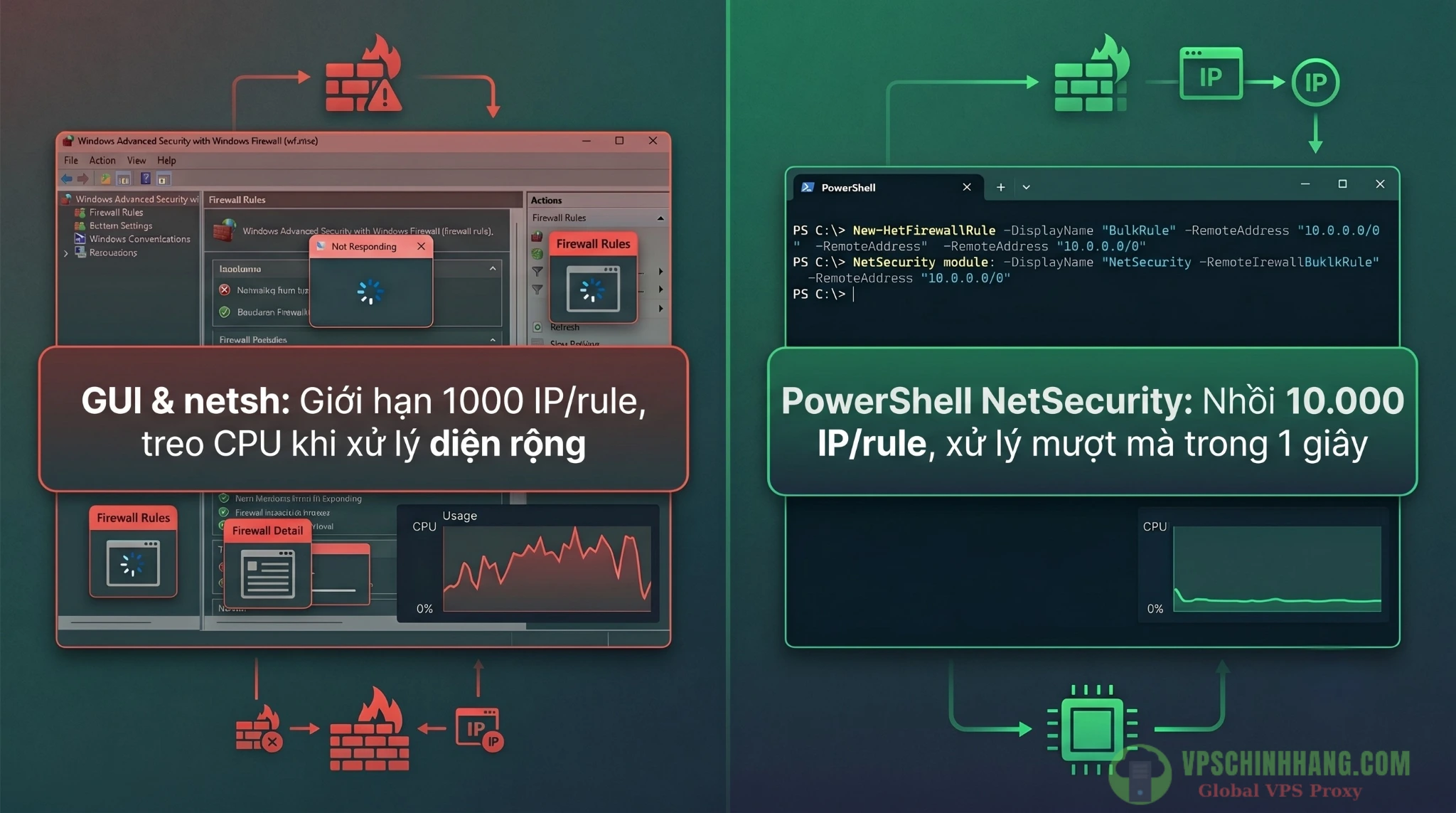
PowerShell dỡ bỏ hoàn toàn giới hạn ký tự của netsh, giúp xử lý hàng vạn IP mà không làm treo giao diện quản trị.
Nguyên lý xử lý của WFP (Windows Filtering Platform)
Trước khi gõ bất kỳ dòng lệnh nào, bạn buộc phải hiểu cách Windows Firewall phân giải xung đột. Rất nhiều developer dở khóc dở cười khi rõ ràng đã mở port 80 cho IP của khách hàng, nhưng khách vẫn không truy cập được vì dải IP đó vô tình nằm trong một rule Block diện rộng được tạo từ tháng trước.
Khác với iptables trên Linux (thường đọc rule theo thứ tự, như được chia sẻ trong tài liệu hướng dẫn cấu hình UFW Ubuntu để làm chủ tường lửa VPS), thứ tự hiển thị rule trong Windows Firewall không có ý nghĩa. Hệ thống đánh giá gói tin mạng dựa trên một cấu trúc phân cấp ưu tiên rất nghiêm ngặt của WFP Engine:
- Authenticated Bypass (Ghi đè chặn): Đây là ngoại lệ duy nhất mà Allow có quyền thắng Block. Chế độ này yêu cầu kết nối IPsec an toàn, thường được setup cho Admin giữ quyền remote vào server kể cả khi hệ thống đang có lệnh Block All.
- Explicit Block (Quy tắc chặn cụ thể): Nếu request khớp với bất kỳ một rule Block nào, nó bị drop ngay lập tức, bất chấp việc bạn có rule Allow nằm ở đâu đi chăng nữa.
- Explicit Allow (Quy tắc cho phép cụ thể): Nếu gói tin không bị chặn ở bước 2, và khớp với rule Allow, nó sẽ được đi qua.
- Default Profile Behavior (Hành vi mặc định): Nếu không khớp bất kỳ rule nào, tường lửa sẽ xử lý theo mặc định của Profile (thường là chặn Inbound lạ, cho phép toàn bộ Outbound).
Lưu ý then chốt về Độ cụ thể (Specificity): Nhiều tài liệu ghi rằng quy tắc nào cụ thể hơn sẽ được xét trước (ví dụ: rule chặn 1 IP tĩnh 192.168.1.5 sẽ được xét trước rule chặn dải /24). Điều này đúng, nhưng chỉ mang tính quyết định khi xét các rule nằm chung một nhóm hành động (cùng là Allow, hoặc cùng là Block). Còn về tổng thể, nguyên tắc tối thượng của Windows Firewall vẫn là: Có Explicit Block là gói tin bị drop, bất chấp Explicit Allow của bạn có ghi cụ thể tới mức nào.
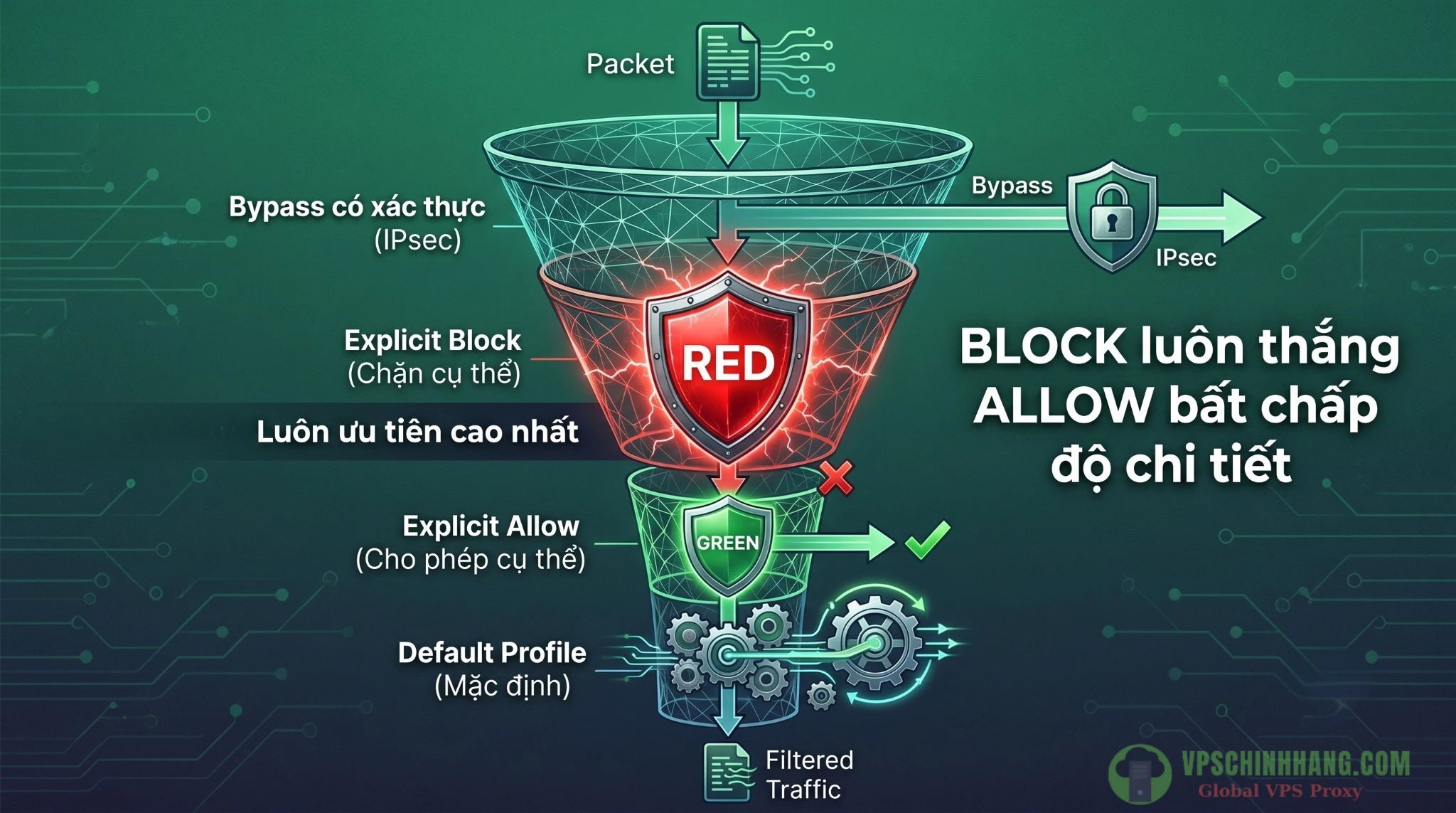
Sơ đồ luồng xử lý gói tin của WFP Engine: Luật Block luôn được thực thi trước và có quyền áp đảo luật Allow.
Chuẩn bị & lưu ý sống còn trước khi gõ lệnh
Một nguyên tắc bất di bất dịch của dân làm hệ thống: Không bao giờ áp dụng cấu hình Firewall hàng loạt nếu chưa có phương án sao lưu. Chỉ một sai sót nhỏ (ví dụ gõ nhầm IP Block thành Any), bạn sẽ tự tay làm mất kết nối mạng hệ thống VPS, đá văng chính mình khỏi phiên Remote Desktop (RDP) và đành ngậm ngùi gọi điện nhờ kỹ thuật viên Data Center cắm màn hình trực tiếp KVM để hỗ trợ xử lý.
Yêu cầu tiên quyết
Bạn bắt buộc phải chạy PowerShell với quyền cao nhất (Run as Administrator). Sau đó, hãy kiểm tra xem module đã sẵn sàng chưa bằng lệnh:
Get-Module -ListAvailable NetSecurityScript backup & rollback tức thời
Mặc dù module NetSecurity của PowerShell rất mạnh, nhưng để backup và restore toàn bộ trạng thái của Firewall (bao gồm settings, rules, profiles) chỉ bằng một lệnh duy nhất, cú pháp netsh truyền thống vẫn là giải pháp tối ưu vì nó xuất ra file .wfw cực kỳ chuẩn xác.
# Thực hiện xuất toàn bộ cấu hình tường lửa hiện tại ra file dự phòng
netsh advfirewall export "C:\Backup\firewall-config-safe.wfw"# Thực hiện khôi phục lại cấu hình tường lửa từ file sao lưu khi xảy ra sự cố
netsh advfirewall import "C:\Backup\firewall-config-safe.wfw"Thực chiến 1: Mở port linh hoạt cho dịch vụ mới
Cmdlet New-NetFirewallRule giải quyết bài toán mở port cực kỳ gọn gàng. Thay vì click chuột qua 10 bước Wizard rườm rà, bạn chỉ cần một dòng lệnh rõ ràng, mạch lạc.
Kịch bản 1: Mở nhiều port Inbound cơ bản cùng lúc
Giả sử bạn vừa deploy một dịch vụ Web mới cần chạy cả HTTP và HTTPS. Thay vì viết 2 dòng lệnh, PowerShell cho phép bạn truyền mảng (Array) để gom chung vào 1 rule duy nhất.
Tip bảo mật: Việc giới hạn tham số -Profile ở Domain và Private giúp thu hẹp đáng kể bề mặt tấn công so với việc mở toang ra môi trường Public.
New-NetFirewallRule -DisplayName 'ALLOW_WEB_TRAFFIC' -Profile @('Domain', 'Private') -Direction Inbound -Action Allow -Protocol TCP -LocalPort @('80', '443')Kịch bản 2: Mở một dải port (Port Range) cho Microservices
Các ứng dụng streaming, game server hoặc VoIP thường đòi hỏi mở một dải port động rất rộng.
New-NetFirewallRule -DisplayName "ALLOW_MICROSERVICES_RANGE" -Direction Inbound -Action Allow -Protocol TCP -LocalPort '11000-12000'Kịch bản 3: Mở RDP nhưng ràng buộc IP nghiêm ngặt
Tuyệt đối không bao giờ public port 3389 (RDP) hoặc 22 (SSH) ra toàn thế giới (Any). Các mạng botnet rà soát port hoạt động 24/7 và sẽ brute-force server của bạn ngay lập tức. Nếu bạn đang thiết lập hệ thống để remote làm việc, bạn nên tham khảo giải pháp biến VPS Windows thành máy trạm chuyên nghiệp kết hợp với việc ép port này chỉ nhận kết nối từ dải IP an toàn của văn phòng:
New-NetFirewallRule -DisplayName "ALLOW_RDP_SECURE" -RemoteAddress 192.168.2.200 -Direction Inbound -Protocol TCP -LocalPort 3389 -Action AllowBạn cũng có thể nhét nhiều Subnet (CIDR) vào phần -RemoteAddress rất tiện lợi: @("192.168.2.15-192.168.2.40", "10.1.0.0/16").
Bên cạnh đó, một giải pháp hiệu quả khác mà dân chuyên nghiệp thường dùng là thay đổi hẳn cổng mặc định. Bạn có thể áp dụng hướng dẫn đổi cổng kết nối VPS sang một port ngẫu nhiên nhằm gia cố thêm một lớp khiên bảo vệ vững chắc cho hệ thống.
Kịch bản 4: Block Outbound theo tiến trình ứng dụng
Nếu bạn nghi ngờ một phần mềm đang cố tình kết nối ra ngoài lén lút, hoặc muốn cô lập một ứng dụng không rõ nguồn gốc khỏi Internet hoàn toàn:
New-NetFirewallRule -Program "C:\SuspectApp\app.exe" -Action Block -Profile Domain, Private, Public -DisplayName "BLOCK_SUSPECT_APP_OUTBOUND" -Direction OutboundThực chiến 2: Script đọc blacklist & tự động block hàng loạt (Zero Downtime)
Đây là giá trị cốt lõi nhất của bài viết dành cho việc ứng cứu sự cố. Đội Threat Intelligence hoặc hệ thống tường lửa ứng dụng web vừa xuất ra một file blacklist.txt chứa hàng ngàn IP độc hại, hoặc danh sách này vừa được trích xuất trực tiếp từ hệ thống giám sát hạ tầng VPS chuyên sâu bằng OpenTelemetry và Grafana. Làm sao đưa chúng vào Windows Firewall một cách nhanh và mượt mà nhất?
Bước 1: Thuật toán lọc IP chuẩn bằng Regex
Các file text thực tế ngoài đời không bao giờ định dạng hoàn hảo. Chúng luôn chứa đầy dữ liệu rác: dòng trống, dòng comment giải thích có dấu #, định dạng khoảng trắng sai lệch. Nếu bạn nạp nguyên file này vào Firewall, script sẽ crash ngay lập tức. Hãy dùng một biểu thức Regex chuẩn mực để trích xuất chính xác IPv4 và tiền tố CIDR.
# Biểu thức Regex tối ưu bắt chính xác IPv4 và giới hạn CIDR hợp lệ (0-32)
$regexIP_CIDR = '\b(?:(?:25[0-5]|2[0-4]\d|[01]?\d\d?)\.){3}(?:25[0-5]|2[0-4]\d|[01]?\d\d?)(?:\/(3[0-2]|[1-2]?\d))?\b'

# Đọc file, bỏ qua comment (#), trích xuất IP hợp lệ và lọc trùng
$ipList = Get-Content -Path "C:\Security\blacklist.txt" |
    Where-Object { $_ -notmatch '^\s*#' } |
    Select-String -Pattern $regexIP_CIDR -AllMatches |
    ForEach-Object { $_.Matches } |
    ForEach-Object { $_.Value } |
    Sort-Object -Unique
Sự khác biệt của Regex chuẩn xác: Rất nhiều bài hướng dẫn trên mạng dùng Regex cơ bản kiểu \d{1,3}\.\d{1,3}.... Cách đó cực kỳ nguy hiểm vì nó sẽ lấy luôn cả IP không hợp lệ như 999.999.999.999 hoặc bỏ lỡ các dải mạng quan trọng. Đoạn Regex phía trên ép chặt từng Octet phải tuân thủ nghiêm ngặt chuẩn từ 0 đến 255, đồng thời chỉ chấp nhận Subnet thực tế từ /0 đến /32.
Bước 2: Kỹ thuật Batching (gom nhóm) & cảnh báo giới hạn OS
Sai lầm phổ biến của người mới là dùng vòng lặp foreach để tạo ra 10.000 rule riêng biệt cho 10.000 IP.
Điều này dẫn đến hai vấn đề nghiêm trọng:
- Parsing Overload: CPU máy chủ sẽ tăng vọt lên 100% trong vài phút chỉ để ghi các quy tắc này vào system registry.
- Linear Lookup Chain: Mỗi luồng packet đi qua server phải kiểm tra tuần tự qua 10.000 quy tắc, làm tốc độ phản hồi của ứng dụng chậm đi trông thấy.
Giải pháp: Đẩy thẳng mảng $ipList vào chung 1 rule đại diện. Tuy nhiên, bạn phải cực kỳ lưu tâm đến giới hạn hệ điều hành (OS Limits):
CẢNH BÁO THỰC CHIẾN:
- Windows Server 2022 / Windows 11 trở lên: Kiến trúc mới cho phép nhồi tối đa 10.000 IP / 1 quy tắc.
- Windows Server 2019 trở về trước: Bị giới hạn tối đa 1.000 IP / 1 quy tắc.
Nếu file blacklist của bạn có 25.000 IP và bạn đang chạy hệ điều hành Server 2019, đừng cố nhồi tất cả vào một quy tắc. Hãy viết thêm logic chia nhỏ mảng
$ipListthành từng khối 1.000 IP, sau đó tạo các quy tắc nối tiếp nhau nhưBLOCK_PART1,BLOCK_PART2.
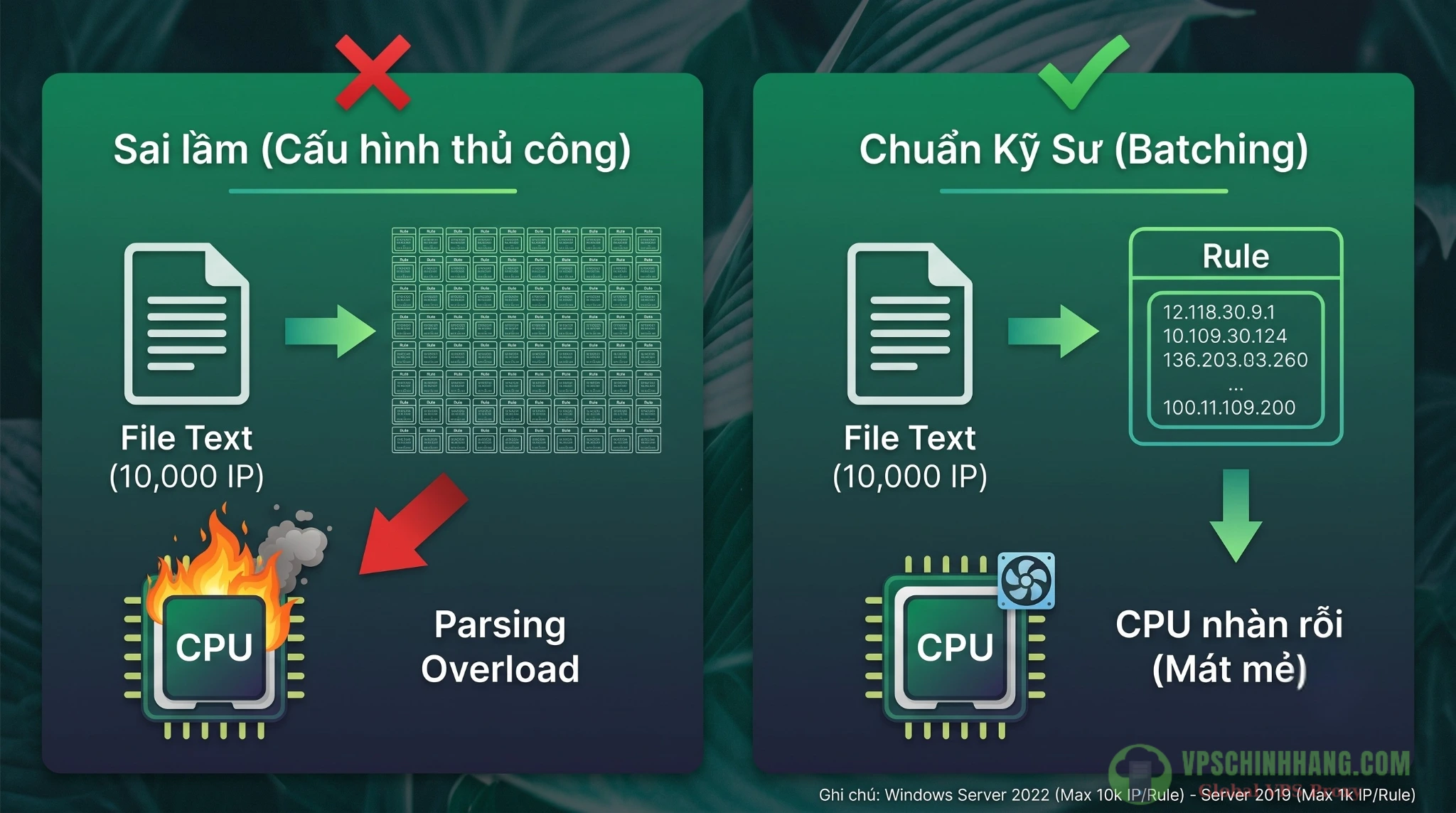
Áp dụng kỹ thuật Batching giúp tối ưu giới hạn OS (OS Limits), tránh hiện tượng Parsing Overload gây nghẽn cổ chai CPU.
Bước 3: Script hoàn chỉnh cập nhật mượt mà (Zero Downtime)
Trong nhiều kịch bản, các script tự động thường dùng logic: Tìm rule -> Xóa (Remove) -> Tạo lại (New). Tư duy này đúng, nhưng nó sẽ tạo ra một khoảng lỗ hổng vài mili-giây. Trong chớp mắt đó, mạng độc hại đang bị chặn có thể luồn lách vào được.
Để nâng tầm chuyên nghiệp, PowerShell hỗ trợ cmdlet Set-NetFirewallRule giúp cập nhật đắp thêm danh sách IP mới trực tiếp vào rule đang chạy mà không cần xóa nó đi, đảm bảo Zero Downtime.
if ($ipList.Count -gt 0) {
    $ruleName = "AUTO_BLACKLIST_BLOCK"
    # Kiểm tra xem quy tắc đã tồn tại trong hệ thống chưa
    $existingRule = Get-NetFirewallRule -DisplayName $ruleName -ErrorAction SilentlyContinue

    if ($existingRule) {
        # Nếu quy tắc đã tồn tại: Chỉ thay thế/cập nhật danh sách IP (Zero downtime)
        Set-NetFirewallRule -DisplayName $ruleName -RemoteAddress $ipList
        Write-Host "[OK] Đã cập nhật $($ipList.Count) IPs vào Rule hiện tại!" -ForegroundColor Cyan
    } else {
        # Nếu quy tắc chưa có thì khởi tạo mới
        New-NetFirewallRule -DisplayName $ruleName `
                            -Direction Inbound `
                            -Action Block `
                            -RemoteAddress $ipList `
                            -Protocol Any `
                            -Profile Any `
                            -Description "Blocked IPs from Threat Intelligence Feed"
        Write-Host "[OK] Đã khởi tạo Rule mới chặn $($ipList.Count) IPs!" -ForegroundColor Green
    }
} else {
    Write-Warning "Không tìm thấy IP/CIDR hợp lệ nào trong file blacklist. Kiểm tra lại Regex hoặc nội dung file."
}
Nâng cao: Tự động hóa chạy ngầm với Task Scheduler
Các file Threat Intelligence thường được xuất tự động mỗi đêm. Việc cấu hình Windows Firewall bằng PowerShell sẽ trở nên vô nghĩa nếu bạn vẫn phải đặt báo thức dậy lúc 2h sáng để chạy script. Chúng ta cần giao việc này cho Windows Task Scheduler.
Có một bẫy rất lớn ở đây: Script bạn chạy bằng tay trên console thì hoạt động ổn định, nhưng nhét vào Task Scheduler thì chạy ngầm gặp lỗi im lặng (Silent Fail) mà không rõ lý do. Hãy cài đặt theo chuẩn chuyên gia hệ thống dưới đây:
Cách 1: Thiết lập an toàn bằng giao diện (GUI)
- Mở Task Scheduler, tạo Task mới. Ở tab General: Bắt buộc chọn Run whether user is logged on or not (để tác vụ chạy ngầm không cần phiên đăng nhập). Đánh dấu tích vào Run with highest privileges để PowerShell có quyền can thiệp cấu hình hệ thống Firewall.
- Ở tab Actions:
- Mục Program/script gõ:
powershell.exe - Mục Add arguments, bạn copy chính xác chuỗi sau:
-NoProfile -NoLogo -NonInteractive -ExecutionPolicy Bypass -File "C:\Security\AutoBlock.ps1"
- Mục Program/script gõ:
Bí kíp thực chiến: Cờ -NonInteractive đáng giá ngàn vàng. Nếu script của bạn vô tình gọi một tiến trình cần xác nhận (ví dụ hỏi Y/N), ở chế độ chạy ngầm (Session 0) không có người dùng nào bấm Y, script sẽ treo vĩnh viễn và kẹt cứng trong RAM. Cờ này ép tiến trình bỏ qua các hộp thoại tương tác, tránh lỗi treo ứng dụng.
Ngoài ra, nếu bạn muốn giám sát luồng công việc này qua điện thoại, một mẹo rất hay là tích hợp module gửi tin nhắn báo động tự động về Telegram vào cuối đoạn mã trên để kiểm soát trạng thái xử lý từ xa.
Cách 2: Setup 100% bằng PowerShell (dành cho dân DevOps/CI-CD)
Nếu bạn cần cấu hình hàng chục server, việc thao tác giao diện GUI là bất khả thi. Dùng đoạn script sau để tạo lịch trình tự động:
# Thiết lập các tham số chạy ngầm an toàn cho kịch bản lệnh
$action = New-ScheduledTaskAction -Execute "powershell.exe" -Argument "-NoProfile -NoLogo -NonInteractive -ExecutionPolicy Bypass -File `"C:\Security\AutoBlock.ps1`""
$trigger = New-ScheduledTaskTrigger -Daily -At 2am

# Khai báo LogonType Password để chạy ngầm và cấp quyền tối cao cho hệ thống
$principal = New-ScheduledTaskPrincipal -UserId "DOMAIN\AdminUser" -LogonType Password -RunLevel Highest

Register-ScheduledTask -TaskName "Firewall_Auto_Blacklist" -Action $action -Trigger $trigger -Principal $principal -User "DOMAIN\AdminUser" -Password "MatKhauSieuKho123!"
Cảnh báo thực tế khi làm Task Scheduler:
- Lỗi đăng nhập hệ thống (Event ID 4625): Tài khoản chạy tác vụ phải được cấp quyền Log on as a batch job trong công cụ cấu hình chính sách bảo mật cục bộ Local Security Policy (secpol.msc).
- Ổ đĩa mạng (Mapped Drives) bốc hơi: Trong session chạy ngầm, các ổ đĩa kết nối như
Z:\không hề tồn tại. Nếu fileblacklist.txtnằm trên các thiết bị lưu trữ NAS hoặc thư mục chia sẻ, bạn bắt buộc phải dùng đường dẫn mạng UNC tuyệt đối (Ví dụ:\\10.0.0.5\Shared\blacklist.txt). - Tránh sập Web Farm: Nếu hệ thống của bạn nằm sau một bộ cân bằng tải Load Balancer, đừng để tất cả các server nạp lại Firewall cùng một giây. Hãy cấu hình lệch giờ chạy tác vụ (node 1 lúc 2:00, node 2 lúc 2:05) để tránh toàn bộ hệ thống backend bị khựng lại (hiccup) khi áp dụng quy tắc mới.
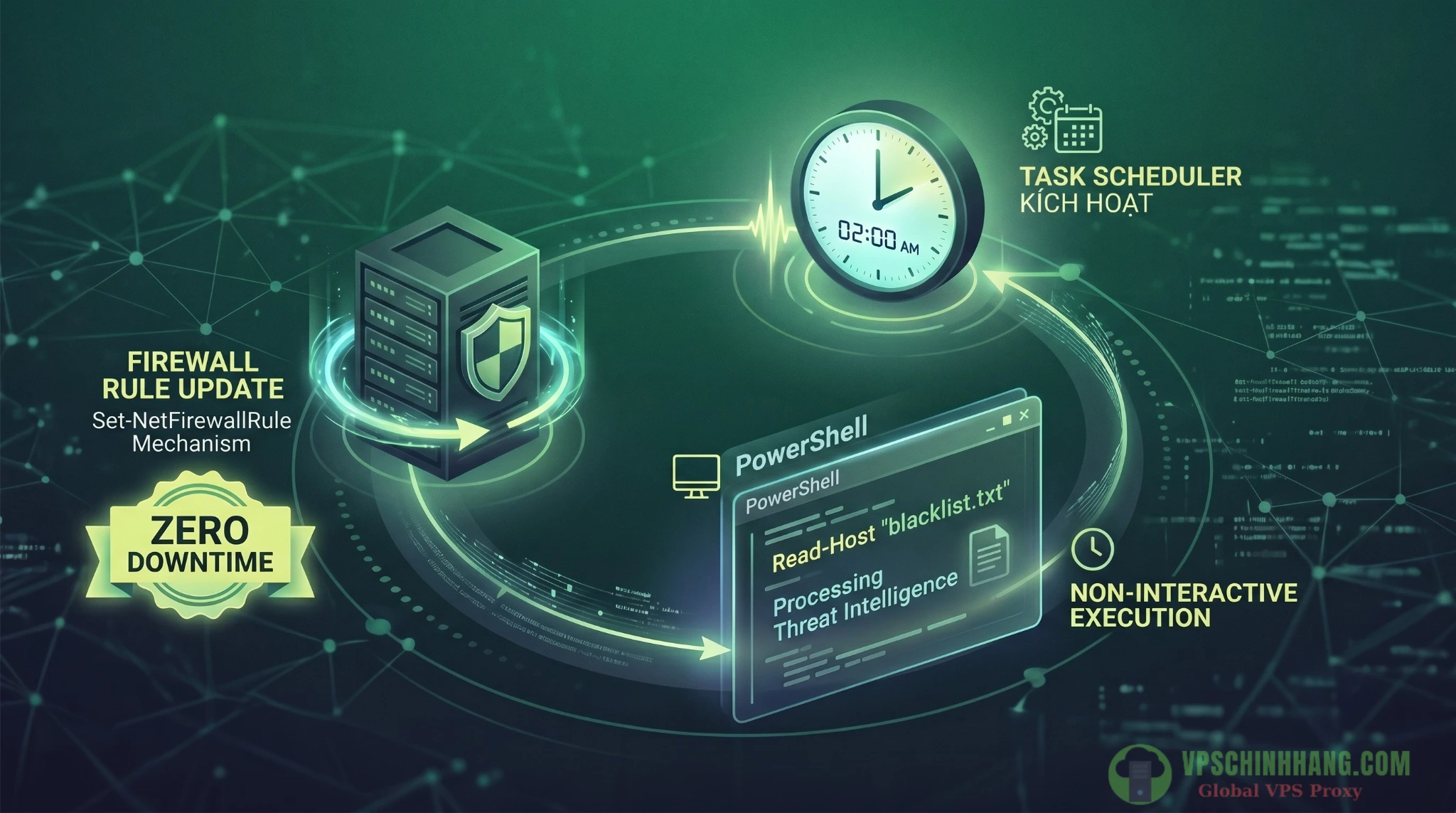
Luồng tự động hóa chạy ngầm kịch bản PowerShell giúp cập nhật danh sách IP độc hại mỗi đêm mà không gây gián đoạn dịch vụ (Zero Downtime).
Câu hỏi thường gặp (FAQ)
1. Lệnh PowerShell nào dùng để mở port 3389 (RDP)?
Mở PowerShell với quyền Administrator và gõ lệnh:
New-NetFirewallRule -DisplayName "ALLOW_RDP" -Direction Inbound -Protocol TCP -LocalPort 3389 -Action Allow
(Khuyên dùng: Nên thêm tham số -RemoteAddress [IP_của_bạn] để giới hạn quyền truy cập, chống bị quét cổng bảo mật).
2. Tại sao lệnh netsh advfirewall bị lỗi khi chặn nhiều IP?
Do giới hạn bộ đệm ký tự của console. Lệnh netsh chỉ chịu tải tối đa khoảng 8.192 ký tự trên một dòng lệnh. Nếu bạn nhồi quá 500 – 1.000 IP vào một quy tắc, lệnh sẽ tràn bộ đệm và văng lỗi. Giải pháp duy nhất là chuyển sang dùng module NetSecurity của PowerShell.
3. Bằng PowerShell, tôi có thể nhồi bao nhiêu IP vào một rule tường lửa?
Tối đa 10.000 IP/rule đối với hệ điều hành Windows Server 2022 / Windows 11 trở lên. Nếu dùng phiên bản Windows Server 2019 trở xuống, giới hạn là 1.000 IP/rule. Vượt con số này, bạn phải viết script chia nhỏ danh sách ra nhiều quy tắc nối tiếp.
4. Cập nhật danh sách Blacklist liên tục có làm server bị mất kết nối không?
Sẽ có độ trễ kết nối vài mili-giây nếu bạn dùng lệnh Xóa (Remove) rồi Tạo mới (New). Để đạt Zero Downtime, hãy dùng lệnh Set-NetFirewallRule để đắp thêm hoặc ghi đè danh sách IP trực tiếp lên quy tắc đang hoạt động.
5. Tại sao tôi đã tạo quy tắc Allow rất cụ thể cho 1 IP mà khách vẫn không kết nối được?
Vì hệ thống Windows Firewall ưu tiên Explicit Block luôn thắng Explicit Allow. Dù quy tắc Allow của bạn có chi tiết đến đâu, nếu IP của khách nằm trong một dải Subnet đang bị chặn bởi một luật Block diện rộng khác, gói tin vẫn bị hủy. Hãy kiểm tra lại danh sách chặn.
6. Script PowerShell block IP chạy tay rất mượt, nhưng nạp vào Task Scheduler thì bị treo?
Do script bị kẹt ở chế độ chạy ngầm không có giao diện tương tác. Bắt buộc phải thêm các đối số -NonInteractive và -ExecutionPolicy Bypass vào mục cấu hình của Task Scheduler để hệ thống tự động bỏ qua các hộp thoại xác nhận.
7. Lỡ tay block nhầm port 3389 và bị văng khỏi server, tôi phải làm gì?
Truy cập vào giao diện quản trị KVM/Console trên trang quản lý của nhà cung cấp VPS, đăng nhập trực tiếp vào màn hình máy chủ và gõ lệnh khôi phục bản cấu hình an toàn đã tạo trước đó: netsh advfirewall import "C:\Backup\firewall-config-safe.wfw".
Kết luận
Việc làm chủ kỹ thuật cấu hình Windows Firewall bằng PowerShell chính là ranh giới phân biệt giữa một người thao tác cơ bản và một Chuyên gia hệ thống thực thụ. Bằng cách tận dụng sức mạnh của module NetSecurity, sự chuẩn xác của Regex, kỹ thuật Batching tối ưu tài nguyên hệ điều hành và khả năng chạy ngầm của Task Scheduler, bạn hoàn toàn có thể xây dựng một lá chắn thép tự động phòng thủ vững chắc trước các đợt càn quét mạng.
Tuy nhiên, tường lửa cấp hệ điều hành luôn chỉ là chốt chặn phòng thủ cuối cùng. Khi phải đối mặt với các cuộc tấn công DDoS Layer 4 hoặc Layer 7 quy mô lớn, việc lộ IP gốc (Origin IP) của máy chủ ra ngoài Internet là cực kỳ nguy hiểm, mọi quy tắc bảo mật của bạn sẽ bị băng thông dội sập trước khi kịp xử lý.
Để bảo vệ các ứng dụng doanh nghiệp quan trọng, phương án tối ưu nhất luôn là ẩn địa chỉ máy chủ đằng sau các hệ thống Reverse Proxy hoặc Load Balancer có tính năng bảo mật cao. Nếu hạ tầng của bạn đang cần những cụm máy chủ băng thông lớn, đáng tin cậy để xây dựng kiến trúc phân tán chịu tải cao, hãy nâng cấp và che chắn hệ thống ngay từ hôm nay để không bao giờ phải xử lý sự cố thụ động trong đêm.
Tài liệu tham khảo