Hướng dẫn tạo email server trên VPS Linux với iRedMail (2026)
Mỗi lần phòng HR báo cáo công ty chuẩn bị scale thêm nhân sự là một lần Sysadmin lại toát mồ hôi với hóa đơn gia hạn Cloud Email. Theo bảng giá niêm yết hiện hành (2026), Google Workspace Business Starter đang tiêu tốn khoảng 7 USD/user/tháng (gói cam kết năm) hoặc thậm chí 8.40 USD nếu trả lẻ linh hoạt. Nếu công ty bạn mở rộng lên 50 nhân sự, chi phí hạ tầng email sẽ đội lên tới 4.200 USD/năm (chưa tính thuế phí). Đó là một khoản ngân sách tiêu hao khổng lồ mà đôi khi, một lỗi rate-limit vô hình hay policy rà soát dữ liệu ngẫu hứng của ông lớn công nghệ cũng có thể làm kẹt cứng toàn bộ luồng giao dịch nội bộ.
Để thoát khỏi vòng lặp trả phí tốn kém này và giành lại quyền kiểm soát dữ liệu 100%, kỹ năng tạo email server trên VPS đang trở thành vũ khí bắt buộc phải có của bất kỳ kỹ sư hệ thống hay IT Manager nào. Tuy nhiên, việc tự host mail server chưa bao giờ là dễ dàng. Nếu cấu hình sai một bước, toàn bộ email giao dịch của bạn sẽ hạ cánh thẳng vào rổ Spam của khách hàng.
Bạn đã sẵn sàng để setup một hệ thống email chuyên nghiệp, bypass các bộ lọc khắt khe nhất của Gmail và Outlook, đồng thời tiết kiệm 90% chi phí hạ tầng chưa?
Tại sao Sysadmin chuyên nghiệp lại chọn tự build hệ thống thay vì dùng Cloud?
Quyết định dứt áo rời đi khỏi các nền tảng đóng thường xuất phát từ hai nguyên nhân sống còn:
- Bài toán tiêu hao ngân sách (Fixed Cost vs. Pay-per-user): Thay vì đốt hơn 4.000 USD/năm cho 50 user, việc duy trì một máy chủ ảo VPS Linux (khoảng 4GB RAM, ổ cứng NVMe) chỉ tốn một mức phí cố định vài chục đô la mỗi tháng. Việc tạo thêm user thứ 51 hay 100 hoàn toàn miễn phí.
- Data Sovereignty (Chủ quyền dữ liệu): Bạn nắm giữ 100% database thư từ, hợp đồng, file đính kèm. Không có bất kỳ con AI hay thuật toán nào của bên thứ ba được phép rà soát nội dung email của công ty bạn để phân tích hành vi hay phục vụ quảng cáo.
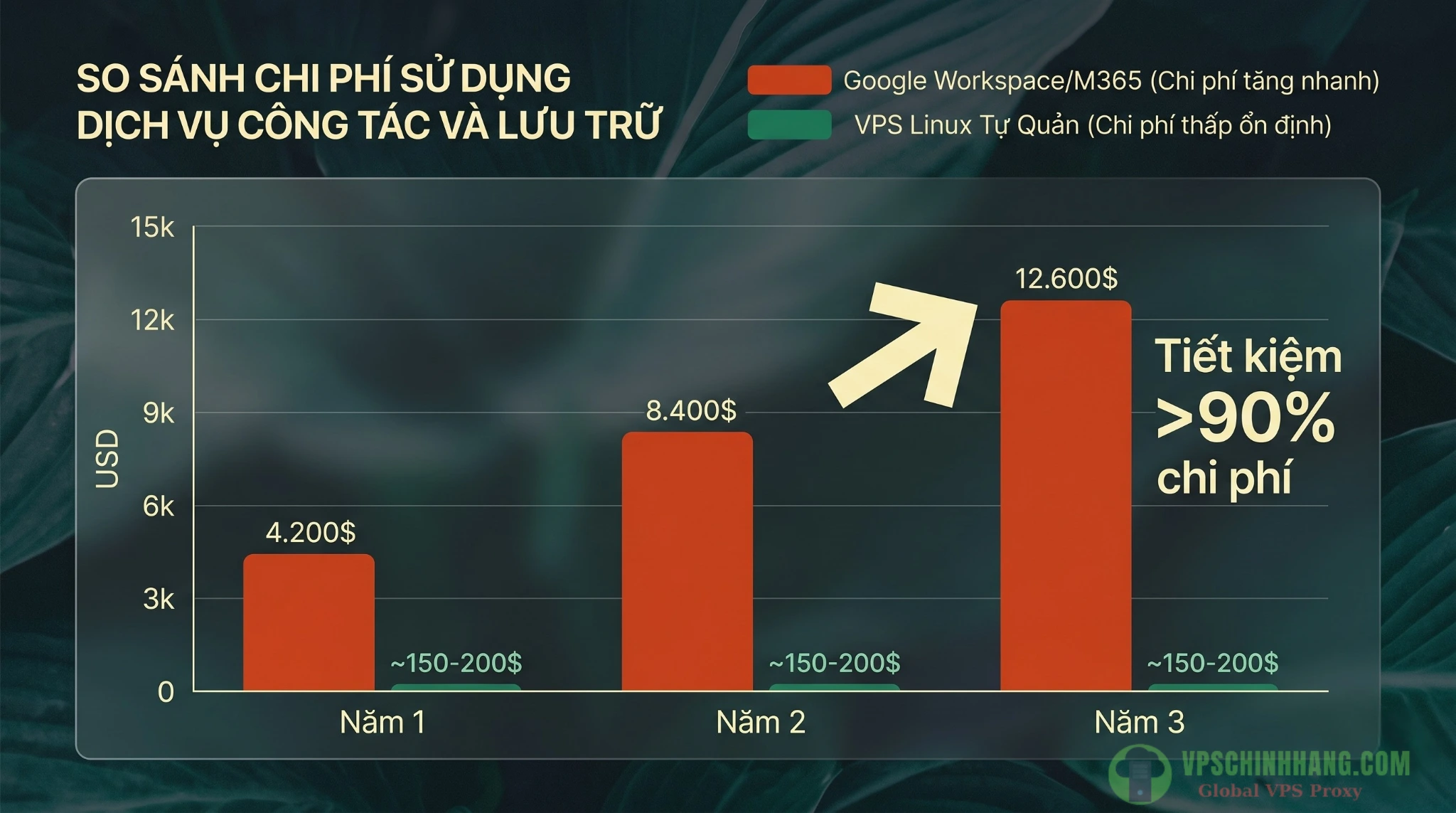
Tự host Email Server trên VPS giúp doanh nghiệp kiểm soát hoàn toàn dữ liệu và tiết kiệm đến 90% ngân sách hạ tầng trong dài hạn.
Điều kiện sống còn: Checklist bắt buộc trước khi tạo email server trên VPS
Rất nhiều anh em IT hì hục ngồi gõ lệnh 30 phút, cài xong xuôi Webmail tuyệt đẹp nhưng gửi thử thư thì báo lỗi timeout không đi được. Lý do? Họ đã bỏ qua bước kiểm tra rào cản mạng vật lý.
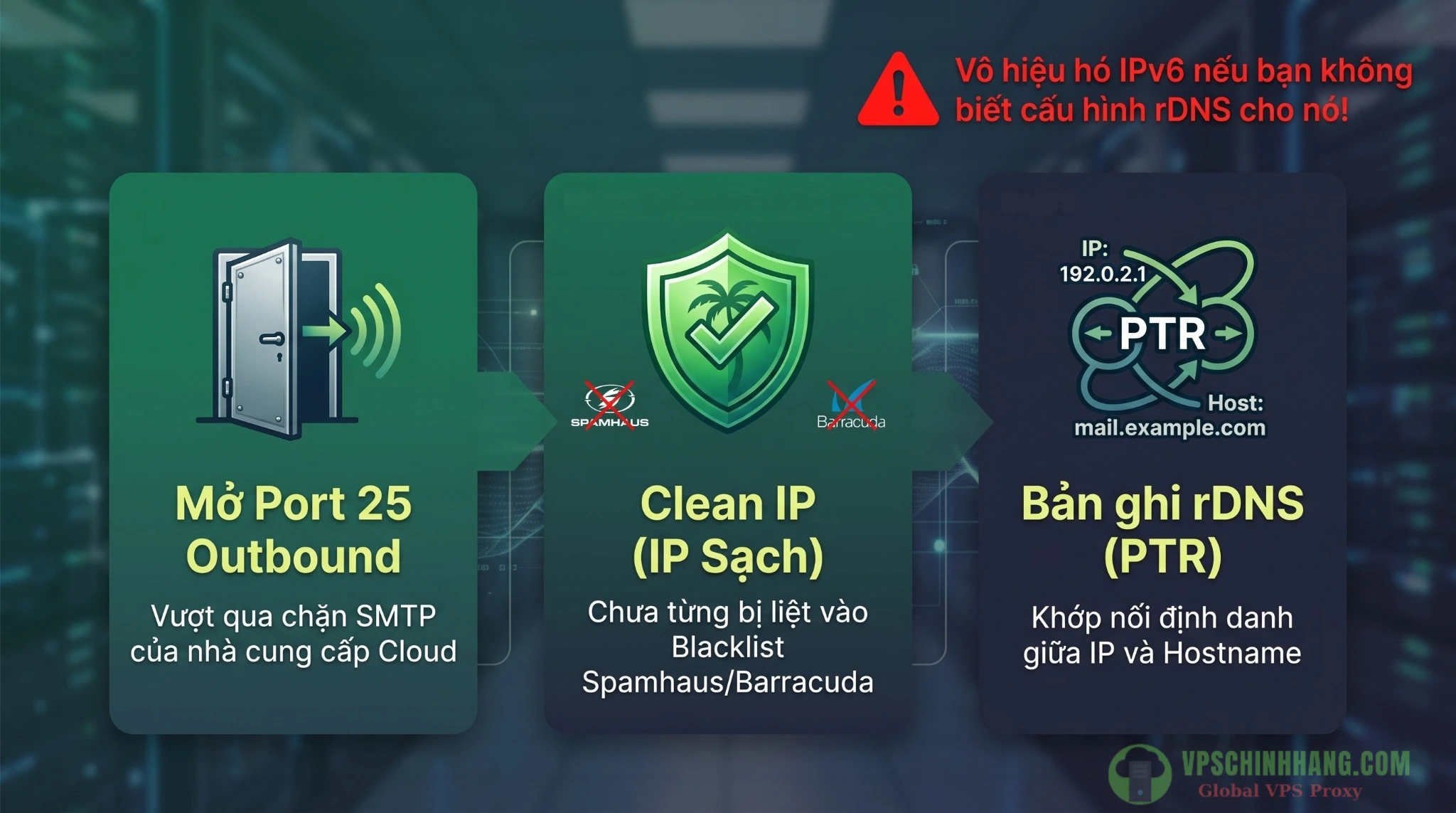
3 rào cản mạng vật lý bạn bắt buộc phải vượt qua trước khi tiến hành gõ lệnh cài đặt phần mềm Mail Server.
Bài test tử thần: Kiểm tra Port 25 Outbound
Mặc định hiện nay, 90% các nhà cung cấp Cloud lớn đều khóa cứng Port 25 (một cổng email quan trọng) để đảm bảo vấn đề bảo mật ở chiều ra để chống tình trạng dùng VPS làm mạng lưới botnet spam. Nếu Port 25 bị block, MTA (Mail Transfer Agent) của bạn sẽ mất kết nối hoàn toàn.
Cách test trước khi mua hoặc cài đặt:
Mở Terminal trên VPS và gõ lệnh (Nếu chưa rõ cách rà soát các cổng mạng, bạn có thể tham khảo hướng dẫn cách kiểm tra các Port đang mở trong VPS Linux):
telnet smtp.gmail.com 25- Nếu kết quả trả về
Connected to...: Chúc mừng, hạ tầng của bạn đã thông cổng. - Nếu kết quả trả về
Trying...rồiTimeout: Port 25 đã bị block chiều ra. Hãy lập tức mở ticket yêu cầu nhà cung cấp mở khóa.
Giải pháp thực chiến: Để không phải mòn mỏi chờ support duyệt ticket, bạn có thể tham khảo dịch vụ thuê VPS Linux có IP an toàn và mở sẵn Port 25 tại hệ thống của chúng tôi. Hạ tầng được thiết kế chuyên biệt để chạy Mail Server doanh nghiệp, giúp bạn vào việc ngay lập tức.
Lựa chọn OS: Bài toán giữa mới nhất và ổn định nhất
Ubuntu 26.04 LTS (Resolute Raccoon) đã chính thức ra mắt vào tháng 4/2026. Ở thời điểm hiện tại, phiên bản iRedMail 1.8.1 đã bổ sung hỗ trợ cho hệ điều hành mới này. Tuy nhiên, góc nhìn của một Sysadmin thực chiến là: Luôn ưu tiên sự ổn định.
Đội ngũ dev của iRedMail vẫn đang dán nhãn recommended (khuyên dùng) cho Ubuntu 24.04 LTS để đảm bảo các core package (Amavisd, SpamAssassin) không bị gãy (break) trên môi trường production. Chúng ta sẽ sử dụng Ubuntu 24.04 LTS cho hướng dẫn này. Tuyệt đối không dùng bản 1.7.0 cũ để tránh các lỗ hổng CVE nguy hiểm nhắm vào Roundcubemail.
Cảnh báo tử thần về IPv6 (lỗi phổ biến nhất 2026)
Rất nhiều nhà cung cấp VPS gán mặc định cả IPv4 và IPv6 cho máy chủ. Lỗi nghiêm trọng là anh em thường chỉ nhớ cấu hình rDNS (bản ghi phân giải ngược) cho IPv4 mà quên mất IPv6. Bộ lọc của Gmail năm 2026 cực kỳ khắt khe: Nếu hệ thống đẩy mail qua IPv6 mà không có rDNS hoặc SPF/DKIM chuẩn xác, Gmail sẽ reject thẳng thừng (mã lỗi 550-5.7.1).
Giải pháp kỹ thuật: Nếu bạn chưa rành cấu hình IPv6, hãy vô hiệu hóa nó lại. Tắt IPv6 trong cấu hình Postfix bằng cách chỉnh
inet_protocols = ipv4trong file/etc/postfix/main.cf. Mẹo nhỏ này giúp tránh 90% lỗi bị Gmail đánh bật oan uổng.
Các bước thực hành tạo email server trên VPS Linux với iRedMail 1.8.x
Đảm bảo bạn đang SSH vào VPS với quyền root và hệ điều hành là một bản fresh install (chưa cài cắm bất cứ dịch vụ web nào). (Bạn có thể ôn lại các lệnh Linux cơ bản nhất cho người mới dùng VPS nếu chưa thạo thao tác dòng lệnh).
Bước 1: Chuẩn bị môi trường và định danh FQDN
Hệ thống cần một Fully Qualified Domain Name (FQDN) chính xác, ví dụ: mail.congtycuaban.com.
Thiết lập hostname:
hostnamectl set-hostname mail.congtycuaban.comMapping IP với Hostname. Mở file /etc/hosts:
nano /etc/hostsThêm dòng sau (Thay 192.168.1.1 bằng IP Public IPv4 của VPS, FQDN bắt buộc đứng trước):
192.168.1.1   mail.congtycuaban.com   mail localhost
127.0.0.1     localhost
Xác nhận lại bằng lệnh hostname -f (kết quả phải là mail.congtycuaban.com). Cập nhật hệ thống: apt update && apt upgrade -y.
Bước 2: Tải và chạy script cài đặt iRedMail 1.8.x
Di chuyển vào thư mục lưu trữ:
cd /rootTải mã nguồn cài đặt:
wget https://github.com/iredmail/iRedMail/archive/refs/tags/1.8.1.tar.gzGiải nén tệp tin:
tar xzf 1.8.1.tar.gzTruy cập thư mục và thực thi kịch bản cài đặt:
cd iRedMail-1.8.1
bash iRedMail.sh
Trình hướng dẫn TUI sẽ hiện ra. Sử dụng phím Space và mũi tên để thao tác:
- Thư mục lưu trữ: Giữ mặc định
/var/vmail. - Web server: Lựa chọn
Nginx. - Database backend: Chọn
MariaDB(tối ưu RAM cực tốt). - Mật khẩu MySQL: Khai báo một mật khẩu mạnh và lưu vào note.
- Tên miền đầu tiên: Chỉ nhập tên miền gốc:
congtycuaban.com. - Tài khoản Postmaster: Thiết lập mật khẩu cho tài khoản quản trị
[email protected]. - Các module bảo mật: Tích chọn đầy đủ iRedAdmin, Roundcubemail, công cụ bảo mật Fail2ban, và SpamAssassin.
Gõ y để hệ thống tự động build. Quá trình mất khoảng 10-15 phút. Khi xong, hệ thống sinh ra file /root/iRedMail-1.8.1/iRedMail.tips. Hãy cất kỹ file này và gõ reboot để áp dụng các rule firewall mới.
Bước 3: Cấu hình bộ DNS sống còn và vũ khí bí mật 2026
Đây là lúc bạn chứng minh cho thế giới Internet biết máy chủ của bạn là người thật việc thật. Truy cập trang quản trị DNS (như Cloudflare, Route53) và thiết lập:
1. Bản ghi A và MX (Định tuyến cơ bản)
- Type
A| Name:mail| Value:IP_CỦA_VPS - Type
MX| Name:@| Value:mail.congtycuaban.com| Priority:10
2. Bản ghi SPF (Sender Policy Framework)
- Type
TXT| Name:@| Value:v=spf1 mx ip4:IP_CỦA_VPS -all
3. Bản ghi DKIM (chữ ký điện tử chống giả mạo)
Trên Ubuntu 24.04, hãy lấy Public Key bằng lệnh:
amavisd showkeysCopy đoạn mã trong ngoặc kép và tạo bản ghi:
- Type
TXT| Name:dkim._domainkey| Value:v=DKIM1; p=MIGfMA... (chuỗi_khóa_của_bạn)
4. Bản ghi DMARC (chính sách xử lý mạo danh)
- Type
TXT| Name:_dmarc| Value:v=DMARC1; p=quarantine; rua=mailto:[email protected]
VŨ KHÍ BÍ MẬT 2026: MTA-STS và TLS-RPT
Để đạt Trust Score 10/10 với Google trong năm 2026, bạn cần ép buộc mã hóa luồng thư bằng MTA-STS (Mail Transfer Agent Strict Transport Security) và báo cáo qua TLS-RPT.
Chỉ cần thêm 2 bản ghi TXT cực nhanh:
- Báo cáo TLS: Type
TXT| Name:_smtp._tls| Value:v=TLSRPTv1; rua=mailto:[email protected] - Báo hiệu MTA-STS: Type
TXT| Name:_mta-sts| Value:v=STSv1; id=2026052301;
(Việc thiết lập file policy của MTA-STS hơi phức tạp, bạn có thể host filemta-sts.txttrên một subdomain tĩnh để hoàn thiện).
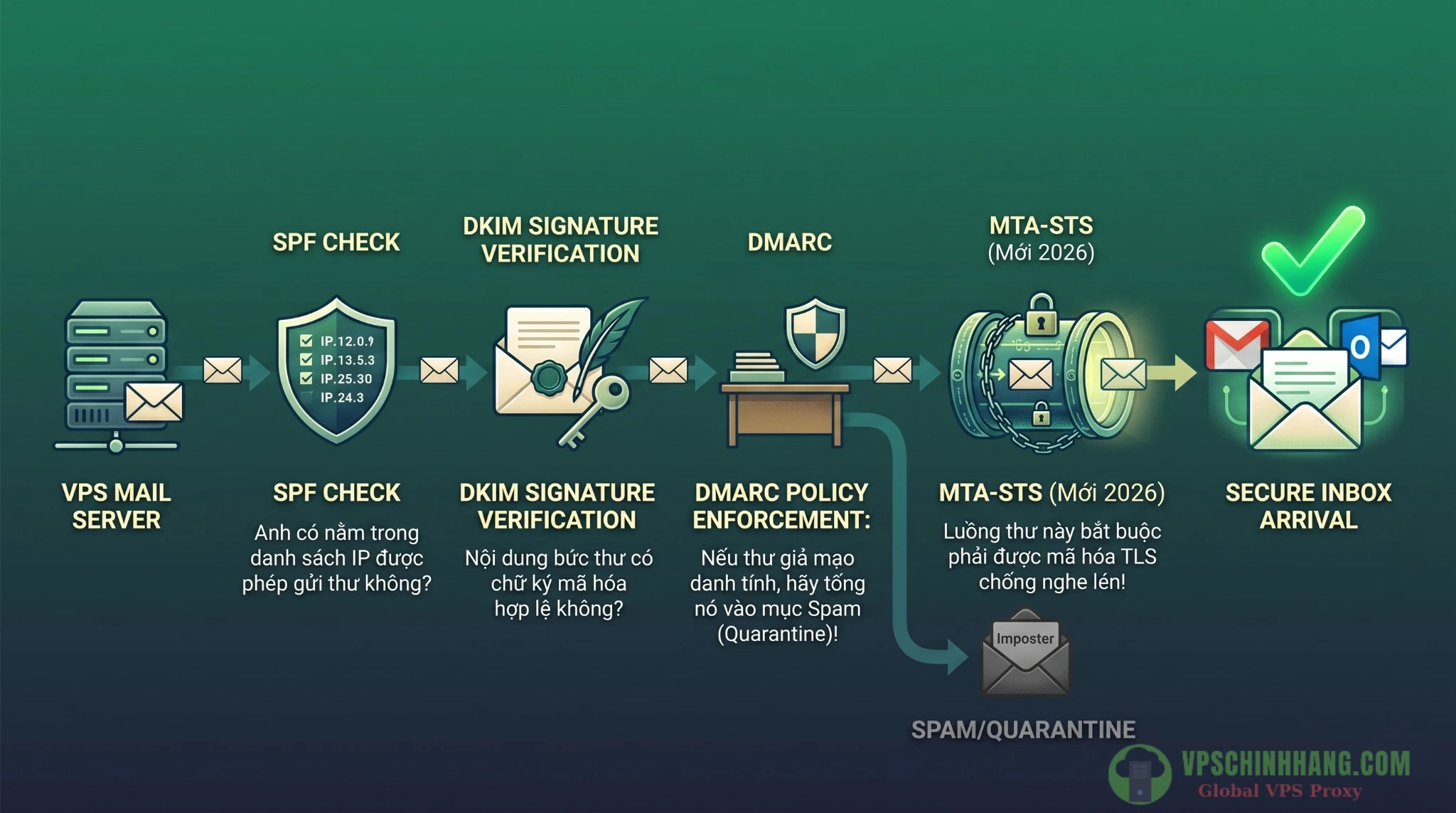
Hệ thống bản ghi định danh DNS chính là “hộ chiếu” quyết định email của bạn sẽ vào Inbox hay bị ném vào thùng rác Spam.
Bước 4: Tiêu chuẩn bắt buộc: Cài đặt chứng chỉ SSL Let’s Encrypt
iRedMail mặc định sinh ra chứng chỉ tự ký (Self-signed). Nếu để nguyên, trình duyệt sẽ báo “Not Secure”, và Outlook hay Thunderbird sẽ lập tức ngắt kết nối chặn tải thư. Xin chứng chỉ SSL Let’s Encrypt là bắt buộc.
Cài đặt Certbot:
apt install certbot python3-certbot-nginx -yXin chứng chỉ cho mail server:
certbot certonly --webroot -w /var/www/html -d mail.congtycuaban.comSau khi lấy được chứng chỉ, mở các file cấu hình của Nginx (/etc/nginx/templates/ssl.tmpl), Postfix (/etc/postfix/main.cf), và Dovecot (/etc/dovecot/dovecot.conf) để trỏ lại đường dẫn về /etc/letsencrypt/live/mail.congtycuaban.com/. Cuối cùng khởi động lại dịch vụ:
systemctl restart nginx postfix dovecotBước 5: Tối ưu hóa hệ thống và chiến lược vận hành dài hạn
Tối ưu hóa chặn Spam bot (tiết kiệm RAM cho VPS)
Nếu bạn chạy VPS cấu hình khiêm tốn (ví dụ 4GB RAM), đừng để bộ lọc hạng nặng Amavisd và SpamAssassin gánh toàn bộ các đợt càn quét của botnet làm tràn RAM. Hãy sử dụng Postscreen (đã được tích hợp sẵn trong Postfix/iRedMail).
Bật Postscreen giúp hệ thống thả bẫy (tarpit) và drop các kết nối từ zombie/botnet ngay từ vòng ngoài cửa (Port 25) trước khi chúng kịp đẩy data vào bộ lọc spam. Hệ thống của bạn sẽ chạy cực kỳ êm ái.
Ngoài ra, để mail server của bạn an toàn trước các đợt rà soát tự động, hãy kết hợp hệ thống chặn spam Postscreen có sẵn của Postfix và tham khảo triển khai thêm 5 lớp phòng thủ bảo mật VPS Linux toàn diện để chặn đứng Brute-force và Ransomware. Việc chặn đứng các luồng truy cập độc hại từ vòng ngoài không chỉ bảo vệ dữ liệu mà còn giúp VPS tiết kiệm lượng lớn RAM.
Khai báo danh tính và xây dựng uy tín IP (Warm-up)
IP VPS mới mua, dù chưa từng bị đưa vào danh sách đen (Blacklist), vẫn nằm trong danh sách theo dõi của Google. Tuyệt đối không gửi hàng loạt ngay ngày đầu.
- Hãy khai báo domain của bạn lên Google Postmaster Tools (
postmaster.google.com) và Microsoft SNDS (sendersupport.olc.protection.outlook.com/snds/). - Các dashboard này là màn hình radar giúp Sysadmin theo dõi Tỷ lệ hỏng (Spam rate) và Danh tiếng IP (IP Reputation). Gửi túc tắc 20-50 email nội bộ mỗi ngày trong tuần đầu, và nhờ user click “Not Spam” nếu thư vào rổ rác để làm quen dần môi trường mạng cho IP.
Phương án dự phòng hoàn hảo: Sử dụng SMTP Relay
Dù IP an toàn đến mấy, thỉnh thoảng một user trong công ty vô ý nhiễm malware và biến máy tính thành trạm phát tán spam, IP của bạn sẽ lập tức bị rớt hạng thê thảm.
Đừng quá căng thẳng! Phương án tối ưu nhất là vẫn dùng iRedMail để quản lý và lưu trữ dữ liệu nội bộ, nhưng cấu hình Postfix đẩy toàn bộ luồng thư đi (Outbound) qua một SMTP Relay (Smart Host) như Amazon SES, Mailgun, hoặc SendGrid.
Chỉ với vài thao tác thêm tham số relayhost trong Postfix, luồng mail đi của bạn sẽ mượn hệ thống IP uy tín của Amazon với giá cực rẻ (khoảng 0.1 USD/1000 email). Tỷ lệ vào Inbox lúc này là 99.9%.
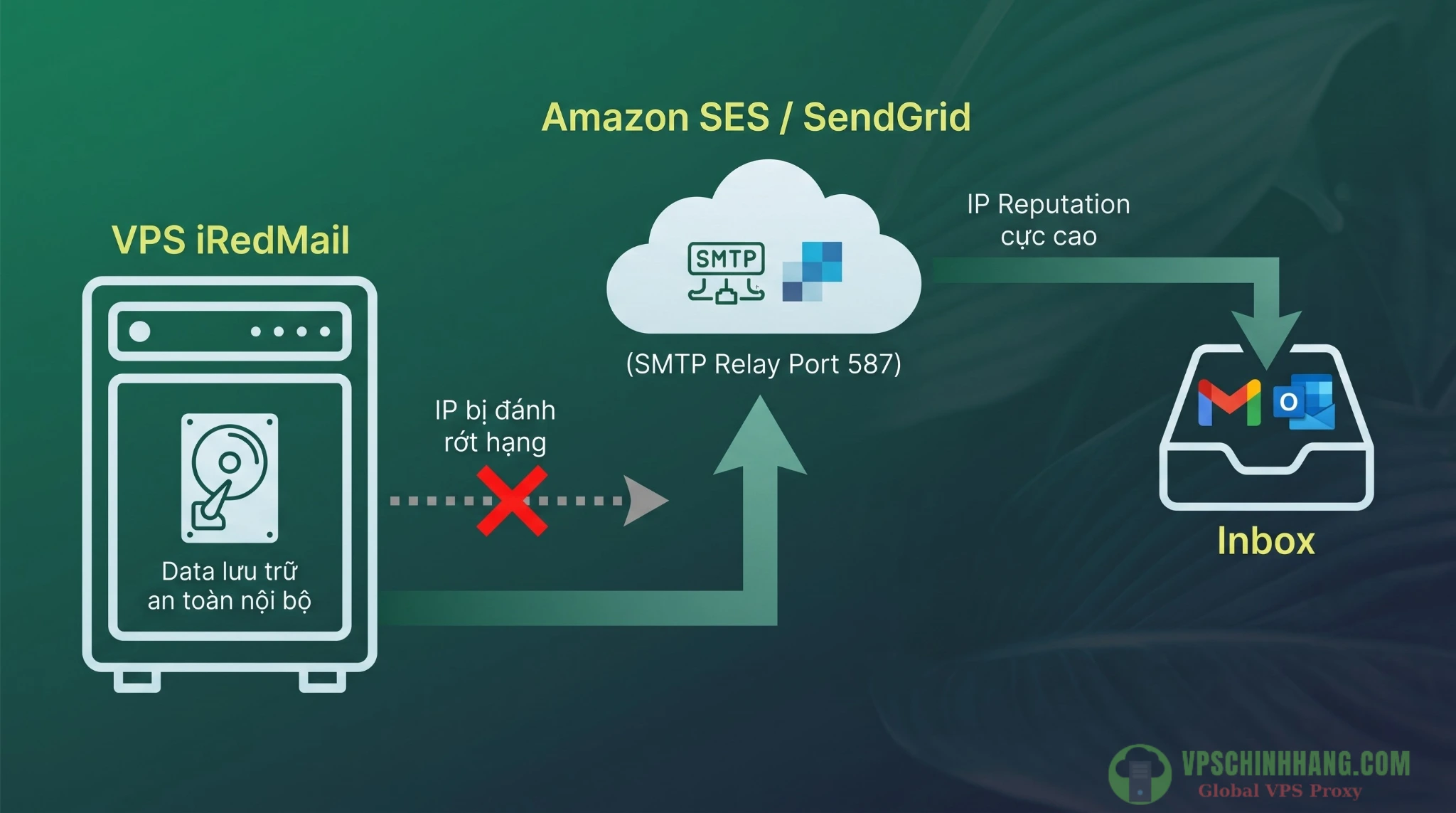
Kết hợp SMTP Relay: Tận dụng ổ cứng NVMe của VPS để lưu trữ Data, mượn luồng IP uy tín của Amazon để gửi thư qua bộ lọc khắt khe.
Câu hỏi thường gặp (FAQ)
1. Tại sao tôi cài đặt iRedMail xong xuôi nhưng không thể gửi email ra ngoài?
99% do nhà cung cấp khóa Port 25 Outbound. Dùng lệnh telnet smtp.gmail.com 25 để test. Nếu báo Timeout, hãy gửi ticket yêu cầu mở port hoặc đổi sang VPS chuyên dụng.
2. VPS 1GB RAM có chạy được hệ thống iRedMail không?
Chạy được nhưng rất dễ ngừng hoạt động (tràn RAM). Mức tối thiểu nên là 2GB RAM. Nếu bắt buộc dùng gói 1GB, bạn BẮT BUỘC phải tắt tính năng quét virus (ClamAV) trong file cấu hình.
3. Làm sao để biết địa chỉ IP VPS của tôi có bị đưa vào danh sách đen (Blacklist) hay không?
Copy IP Public dán vào mục Blacklists Check trên trang MXToolbox. Nếu bị cảnh báo ở Spamhaus hay Barracuda, hãy đổi IP ngay lập tức, đừng cố gắng khôi phục.
4. Đã cấu hình đủ SPF, DKIM, DMARC nhưng email vẫn vào Spam Gmail, tại sao?
Do 2 nguyên nhân: Quên cấu hình rDNS cho IPv6 (Gmail phạt lỗi này rất nặng) hoặc IP chưa được Warm-up. Cần tắt IPv6 hoặc setup rDNS, sau đó gửi túc tắc 20-50 email/ngày trong tuần đầu để tạo uy tín.
5. Giải pháp iRedMail có thực sự miễn phí 100%?
Có. Toàn bộ tính năng lõi (SMTP, IMAP, Webmail, Lọc rác) đều là Open-source miễn phí. Họ chỉ thu phí bản iRedAdmin-Pro (giao diện quản trị nâng cao), nhưng bản miễn phí mặc định đã đủ xài cho doanh nghiệp vừa và nhỏ.
Kết luận
Việc tự tạo email server trên VPS là một nghệ thuật cân bằng giữa kỹ năng quản trị hệ thống và am hiểu tường tận về giao thức mạng. Vượt qua được giai đoạn setup ban đầu, hệ thống này sẽ trở thành pháo đài dữ liệu an toàn, tiết kiệm cho doanh nghiệp của bạn hàng nghìn đô la mỗi năm.
Nếu bạn đang bắt đầu tìm hiểu về hạ tầng mạng hoặc phân vân trong việc lựa chọn máy chủ, bài phân tích để xác định xem nên chọn loại máy chủ ảo VPS Việt Nam hay VPS nước ngoài cùng với 5 bước hướng dẫn cách chọn VPS cho người mới bắt đầu sẽ cung cấp cho bạn những góc nhìn cực kỳ hữu ích. Đừng quên tham khảo các gói VPS Linux mở sẵn Port 25 tại hệ thống của chúng tôi để triển khai hạ tầng một cách trơn tru nhất!
Tài liệu tham khảo