




Giải mã WDDM, Desktop Heap & cách sửa lỗi treo GUI VPS Windows Server 2025 triệt để
Bạn đang thiết lập hàng chục luồng trình duyệt tự động, phần mềm automation giả lập hoặc chạy công cụ 24/7 trên VPS Windows. Đột nhiên, bạn mở Remote Desktop (RDP) lên kiểm tra và đối mặt với cảnh tượng: Cửa sổ phần mềm trắng xóa, menu trống trơn, app crash không rõ nguyên nhân, hoặc mở thêm Notepad cũng báo lỗi Out of memory. Bạn mở Task Manager lên và thấy một nghịch lý: RAM vật lý mới dùng 40%, CPU chưa tới 15%.
Hoặc một kịch bản ức chế hơn: Phần mềm vẫn chạy mượt mà, nhưng cứ hễ bạn thu nhỏ (minimize) cửa sổ RDP hoặc bấm nút X để ngắt kết nối là ứng dụng bị văng, tiến trình ngầm biến mất, bot automation dựa trên nhận diện hình ảnh (image-based) trả về ảnh đen thui.
Đây là vấn đề thường trực của developer và quản trị viên hệ thống khi làm việc với môi trường ảo hóa. Tài nguyên phần cứng không thiếu, nhưng ứng dụng vẫn bị bóp nghẹt bởi các giới hạn ngầm của hệ điều hành. Để sửa lỗi treo GUI VPS Windows từ gốc rễ, chúng ta không thể giải quyết bằng cách liên tục nâng cấp gói cấu hình (thêm RAM, thêm Core). Thay vào đó, bạn cần can thiệp sâu vào kiến trúc cấp phát bộ nhớ phiên làm việc, cập nhật các bản vá lõi và điều hướng hiển thị đồ họa.
Vậy rốt cuộc điểm nghẽn nằm ở đâu, và làm thế nào để giải quyết dứt điểm tình trạng này bằng các công cụ chuyên sâu, an toàn?
4 thủ phạm ngầm khiến giao diện VPS nghẽn cổ chai
Nhiều kỹ sư nhầm lẫn giữa việc cạn RAM vật lý và cạn tài nguyên giao diện. Trên Windows Server 2025 (và cả các phiên bản tiền nhiệm), hệ điều hành cấp phát một ngân sách độc lập cho giao diện đồ họa. Khi vùng nhớ này cạn, GUI sẽ đơ cứng.
Tràn Desktop Heap (cạn kiệt vùng nhớ SharedSection)
Desktop Heap là một vùng bộ nhớ nhân (kernel memory) đặc biệt, được sử dụng để lưu trữ các đối tượng giao diện người dùng như cửa sổ (window), menu, biểu tượng, và cấu trúc dữ liệu hook. Mỗi khi bạn mở một tab Chrome, khởi chạy một tiến trình giả lập, phần mềm đó đều tiêu thụ một phần Desktop Heap.
Vấn đề cốt lõi là Desktop Heap có kích thước giới hạn tĩnh, được quản lý qua tham số SharedSection trong Registry. Khi giới hạn này bị chạm ngưỡng, hệ thống từ chối vẽ thêm bất kỳ đối tượng giao diện nào. Hậu quả là cửa sổ mới không thể mở, hoặc mở ra chỉ là một mảng màu trắng.
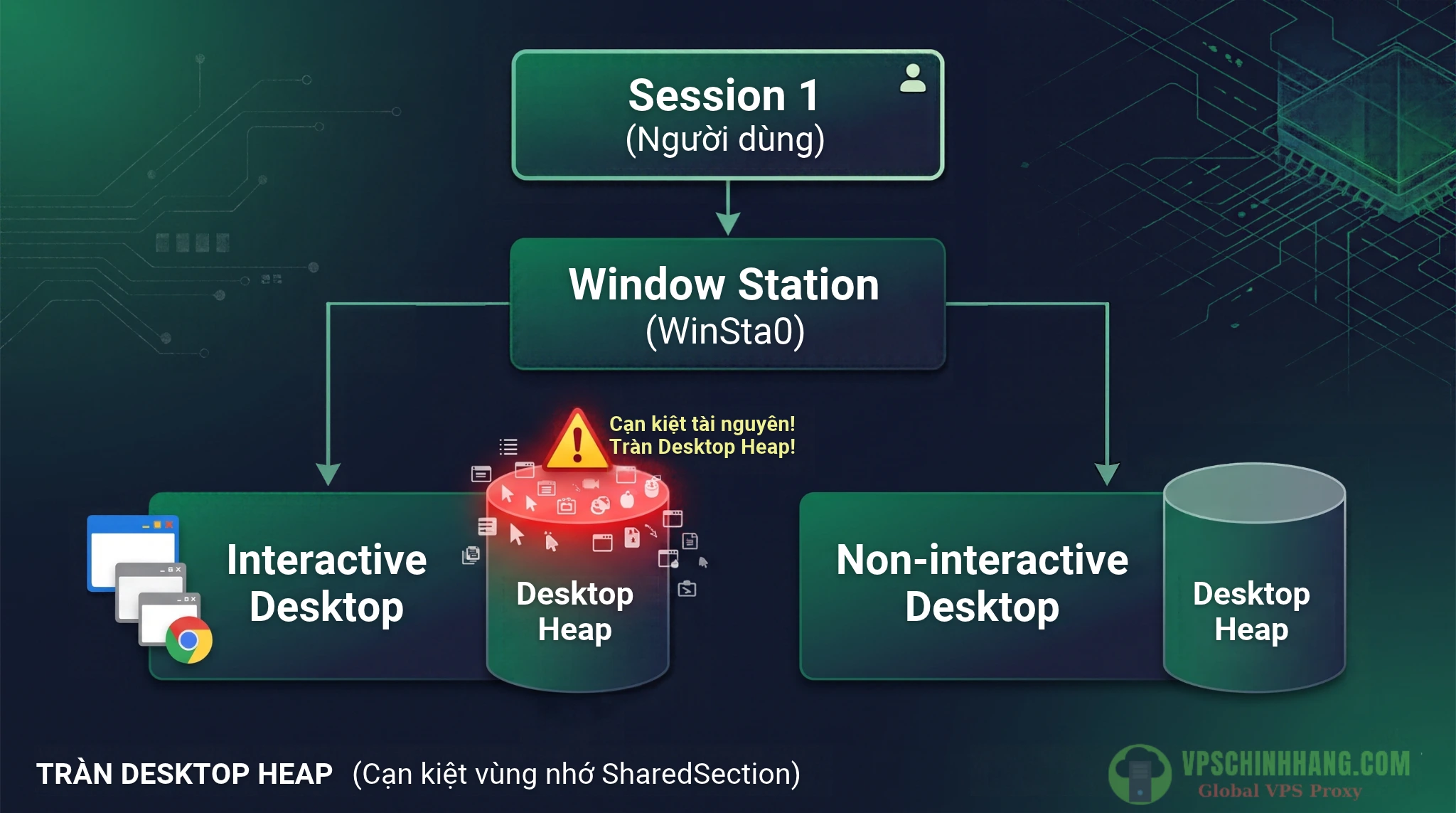
Sơ đồ phân cấp cấu trúc Session, Window Station và Desktop Heap trong nhân Windows.
Chạm trần USER và GDI Objects
Bên cạnh Desktop Heap, Windows còn giới hạn số lượng đối tượng giao diện tối đa cho từng tiến trình (per process).
- USER Objects: Quản lý cấu trúc lõi của cửa sổ, thanh cuộn, con trỏ.
- GDI Objects (Graphics Device Interface): Quản lý font chữ, bitmap, bút vẽ (pen), chổi tô màu (brush) để render hình ảnh.
Theo mặc định, một tiến trình chỉ được tạo tối đa 10.000 USER Objects và 10.000 GDI Objects. Khi một phần mềm (do thiết kế đồ sộ hoặc bị memory leak) liên tục tạo ra các đối tượng này mà không giải phóng, phần mềm đó sẽ tự sập hoặc báo lỗi giao diện, dù các ứng dụng khác trên cùng VPS vẫn hoạt động bình thường.
Xung đột WDDM trên môi trường ảo hóa
WDDM (Windows Display Driver Model) là kiến trúc trình điều khiển hiển thị đồ họa của Windows. Trên VPS, do không có GPU vật lý, Windows Server sử dụng bộ điều hợp hiển thị ảo (ví dụ: Microsoft Remote Display Adapter cho RDP).
Tác vụ dựng hình (render) lúc này bị đẩy sang bộ xử lý phần mềm (WARP), buộc CPU phải gánh tải đồ họa. Nếu driver WDDM xử lý không kịp do tải render quá lớn, tính năng TDR (Timeout Detection and Recovery) sẽ reset driver. Quá trình reset chớp nhoáng này khiến màn hình đen, chớp trắng (bạn có thể tham khảo thêm hướng dẫn khắc phục lỗi VPS Windows bị đen màn hình), hoặc làm mất hẳn ngữ cảnh đồ họa của các tiến trình chạy ngầm.
Cơ chế Session 0 Isolation và hố đen vô hình
Từ thời Windows Vista, Microsoft thiết lập cơ chế bảo mật Session 0 Isolation. Toàn bộ các dịch vụ hệ thống (Windows Services) bị đẩy vào Session 0, một phiên làm việc hoàn toàn không có giao diện tương tác.
Nhiều developer cố gắng giữ ứng dụng chạy 24/7 bằng cách gói (wrap) tiến trình thành một Windows Service. Kết quả là phần mềm bị nhốt trong Session 0. Hộp thoại cảnh báo bị kẹt lại trong không gian vô hình, hoặc phần mềm sập ngay lập tức vì Desktop Heap mặc định của Session 0 rất nhỏ (chỉ 768 KB).
Bắt bệnh hệ thống trước khi can thiệp
Nguyên tắc quan trọng của dân quản trị hệ thống là: Đo lường trước, can thiệp sau. Việc phỏng đoán nguyên nhân có thể dẫn đến sửa sai lỗi.
Kiểm tra Event ID 243 (dấu hiệu cạn Desktop Heap)
Khi Desktop Heap cạn, hệ thống con Win32k sẽ âm thầm ghi một cảnh báo vào System Log. Để kiểm tra, bạn mở PowerShell (Run as Administrator) và chạy lệnh:
Get-WinEvent -FilterHashtable @{ LogName = 'System'; ProviderName = 'Win32k'; Id = 243 } -MaxEvents 20 -ErrorAction SilentlyContinue | Format-List TimeCreated, MessageĐọc kết quả:
- Nếu
Session ID = 0: Các dịch vụ ngầm đang làm cạn kiệt heap của Session 0. - Nếu
Session ID > 0: Bạn đang mở quá nhiều phần mềm trong phiên RDP, làm cạn Interactive Desktop Heap. Nếu không có log này, nguyên nhân thường nằm ở GDI Objects hoặc lỗi OS.
Quét số lượng USER/GDI Object qua Task Manager
Để truy vết phần mềm rò rỉ tài nguyên, Task Manager là công cụ trực quan đáng tin cậy.
- Bấm chuột phải vào thanh Taskbar, chọn Task Manager (hoặc
Ctrl + Shift + Esc). - Chuyển sang tab Details (Chi tiết).
- Bấm chuột phải vào tiêu đề cột (ví dụ: Name, PID), chọn Select Columns.
- Tích chọn hai mục: GDI Objects và USER Objects, nhấn OK.
- Bấm vào tiêu đề cột mới hiện ra để sắp xếp từ cao xuống thấp.
Nếu phần mềm nào có con số tiệm cận ngưỡng 10.000, đó chính là đối tượng cần xử lý.
(Cách kiểm tra tự động hàng loạt bằng PowerShell):
$sig = '[DllImport("user32.dll")] public static extern uint GetGuiResources(IntPtr hProcess, uint uiFlags);'
Add-Type -MemberDefinition $sig -Name GuiRes -Namespace Win32
Get-Process | ForEach-Object {
    try {
        [pscustomobject]@{
            Name    = $_.ProcessName
            PID     = $_.Id
            USER    = [Win32.GuiRes]::GetGuiResources($_.Handle, 1)
            GDI     = [Win32.GuiRes]::GetGuiResources($_.Handle, 0)
        }
    } catch { }
} | Sort-Object USER -Descending | Select-Object -First 10 | Format-Table -AutoSize
Hướng dẫn sửa lỗi treo GUI VPS Windows Server 2025 chuyên sâu
Dưới đây là bộ giải pháp toàn diện, khắc phục lỗi từ tầng OS, tối ưu Registry an toàn và thiết lập chuẩn cho luồng automation.
Cập nhật bản vá lỗi RDP đặc thù của Windows Server 2025 (ưu tiên)
Nhiều trường hợp RDP bị treo cứng, chuột và bàn phím mất phản hồi ngay khi vừa kết nối không phải do cạn bộ nhớ, mà do một lỗi lõi của hệ điều hành. Trên Windows Server 2025, lỗi này bắt nguồn từ bản cập nhật bảo mật KB5051987 (OS Build 26100.3194).
Nếu VPS đang dính lỗi này, mọi tinh chỉnh Registry đều vô tác dụng.
- Giải pháp: Mở Windows Update và kiểm tra ngay lập tức. Khuyến nghị cập nhật máy chủ lên bản vá KB5055523 (OS Build 26100.3775) hoặc các phiên bản mới hơn. Quá trình nâng cấp OS Build sẽ giải quyết triệt để tình trạng đóng băng RDP từ phía server.
Tinh chỉnh SharedSection (mở rộng Desktop Heap) bằng PowerShell
Việc hướng dẫn mở regedit và sửa thủ công chuỗi văn bản dài tại khóa SubSystems\Windows tiềm ẩn nhiều rủi ro. Chỉ cần vô tình xóa nhầm một dấu phẩy, Windows Server có thể bị màn hình xanh (BSOD) ở lần khởi động tiếp theo.
Hãy sử dụng tập lệnh PowerShell dưới đây để thay thế thông số tự động, bảo đảm tính toàn vẹn cho hệ thống. (Ngoài ra, để hỗ trợ tự động hóa các tác vụ quản trị một cách hiệu quả, bạn có thể tham khảo thêm các script PowerShell quản trị VPS Windows Server 2025). Mở PowerShell (Run as Administrator) và chạy:
# 1. Đọc giá trị cấu hình hiện tại
$old = (Get-ItemProperty "HKLM:\SYSTEM\CurrentControlSet\Control\Session Manager\SubSystems").Windows

# 2. Thay thế giá trị an toàn (Chỉ nâng mức Desktop Heap cho Non-interactive session từ 768 lên 2048 KB)
$new = $old -replace 'SharedSection=1024,20480,768', 'SharedSection=1024,20480,2048'

# 3. Ghi đè cấu hình mới vào Registry
Set-ItemProperty -Path "HKLM:\SYSTEM\CurrentControlSet\Control\Session Manager\SubSystems" -Name "Windows" -Value $new
Phân tích thông số 1024,20480,2048:
- 1024 KB: Shared heap hệ thống.
- 20480 KB: Interactive Desktop Heap (phiên RDP). Microsoft khuyến cáo không đặt vượt quá mức 20MB này để bảo toàn hiệu năng tổng thể.
- 2048 KB: Non-interactive Desktop Heap (dành cho Session 0). Việc nâng từ 768 lên 2048 KB cung cấp thêm tài nguyên cho các dịch vụ chạy ngầm.
Khởi động lại (Restart) VPS để hệ điều hành cấp phát lại vùng nhớ nhân.
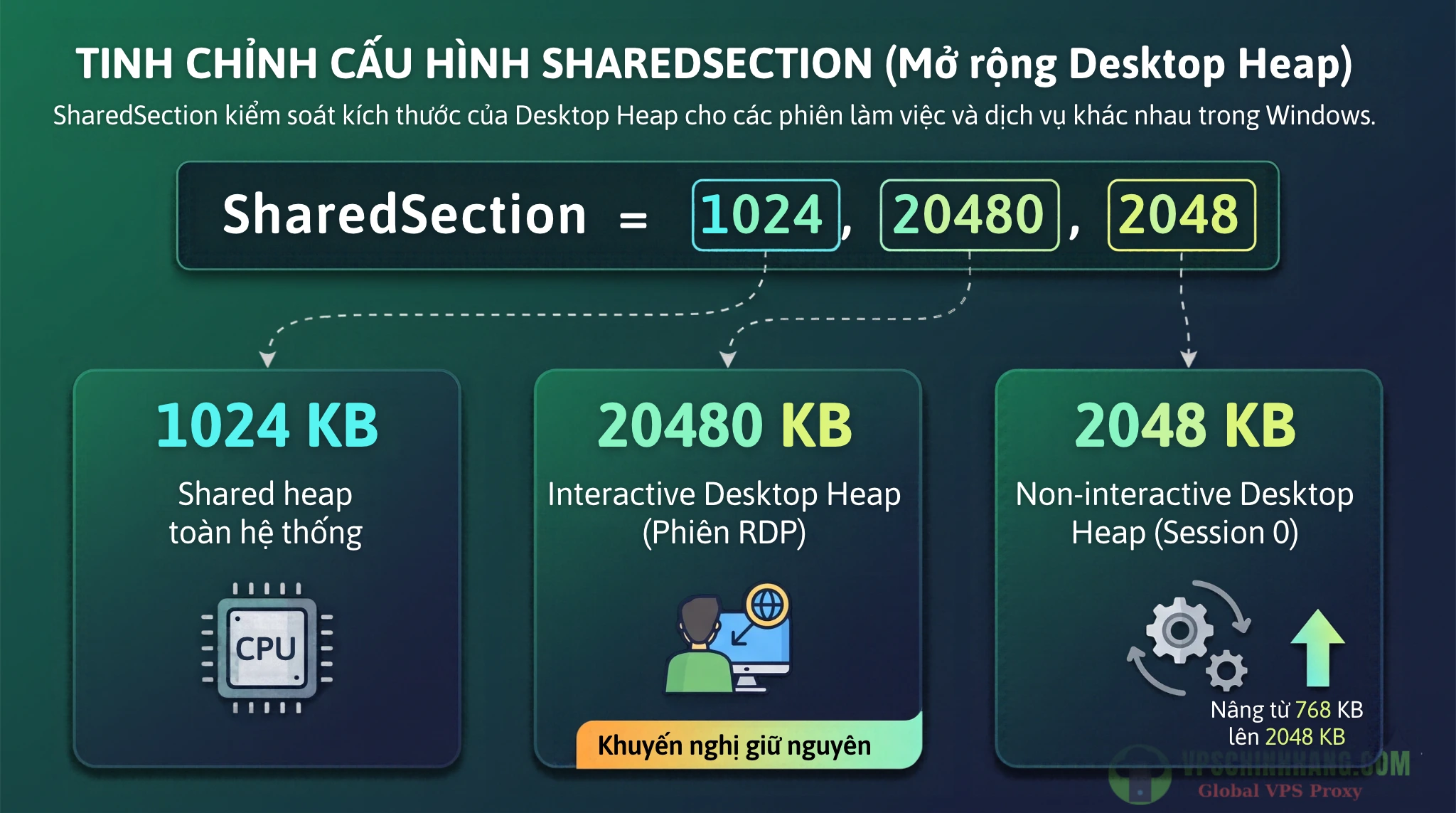
Phân tích cấu trúc cấp phát bộ nhớ của tham số SharedSection trong hệ thống.
Nới lỏng giới hạn GDI và USER Objects cho tiến trình
Nếu Task Manager xác nhận hệ thống của bạn cần khối lượng đối tượng giao diện lớn, bạn phải chủ động nới lỏng mức quota hệ thống (từ 10.000 lên mức cao hơn).
Chúng ta sẽ điều chỉnh giới hạn GDI lên 20.000 và USER lên 15.000. Mở PowerShell (Admin) và chạy lần lượt các lệnh sau:
Mở rộng giới hạn GDI Objects lên 20.000 (Hệ cơ số 10):
Set-ItemProperty -Path "HKLM:\SOFTWARE\Microsoft\Windows NT\CurrentVersion\Windows" -Name "GDIProcessHandleQuota" -Value 20000 -Type DWordMở rộng giới hạn USER Objects lên 15.000 (Hệ cơ số 10):
Set-ItemProperty -Path "HKLM:\SOFTWARE\Microsoft\Windows NT\CurrentVersion\Windows" -Name "USERProcessHandleQuota" -Value 15000 -Type DWordSau khi chạy, hãy khởi động lại VPS. Các tiến trình khởi tạo sau đó sẽ được áp dụng hạn mức mới.
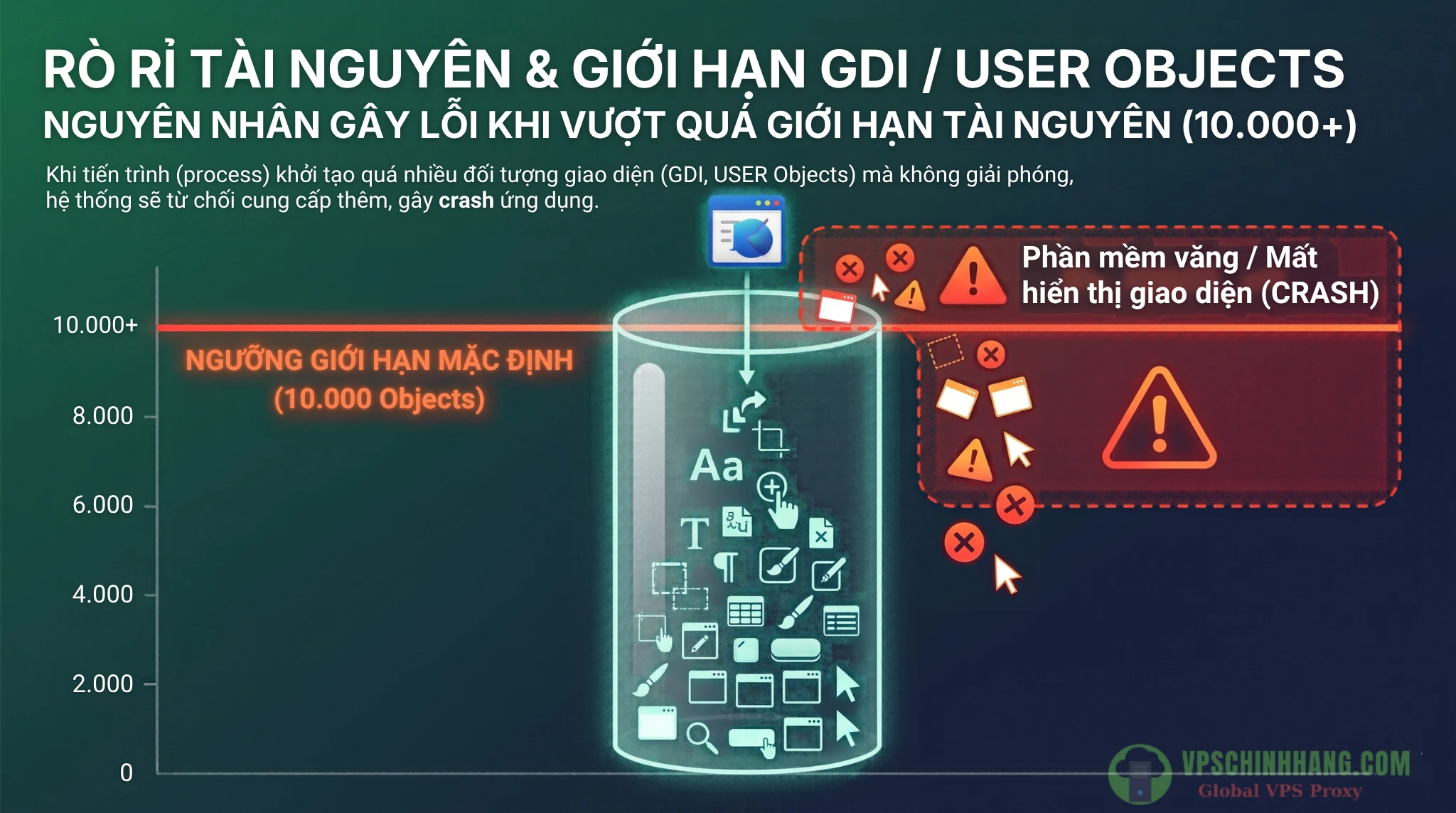
Mô phỏng quá trình rò rỉ và chạm trần tài nguyên GDI/USER Objects của một phần mềm đồ họa.
Vượt qua giới hạn của tscon.exe và lỗi khi ngắt/thu nhỏ RDP
Nhiều công cụ automation sử dụng kỹ thuật nhận diện điểm ảnh hoạt động trơn tru khi bạn đang xem RDP, nhưng cứ ngắt kết nối là phần mềm báo lỗi không tìm thấy hình ảnh.
- Lưu ý khi thu nhỏ (Minimize) RDP: Ngay cả khi bạn chỉ thu nhỏ cửa sổ RDP xuống thanh Taskbar trên máy tính cá nhân, Windows Server sẽ tự động ngừng quy trình render đồ họa để tiết kiệm băng thông. Việc này làm gián đoạn ngay lập tức các tiến trình dựa trên nhận diện hình ảnh.
- Về tập lệnh tscon.exe: Kỹ thuật tạo file batch
tscon.batđể đẩy phiên về console là một thủ thuật (legacy hack) được dùng nhiều năm qua. Tuy nhiên, trên môi trường ảo hóa hiện đại, việc ép luân chuyển session bằng RDP thỉnh thoảng gây crash driver hiển thị đồ họa ảo hoặc làm ứng dụng bị treo thêm 20 phút trước khi hồi phục.
Giải pháp thay thế hiện đại: Nếu tscon.exe gây lỗi màn hình đen hoặc bạn cần thu nhỏ cửa sổ mà hệ thống vẫn duy trì hoạt động, hãy ngừng phụ thuộc vào RDP. Đề xuất các phương án can thiệp thẳng vào màn hình console:
- Dùng Console của trình quản lý máy ảo: Nếu bạn có quyền quản trị hypervisor, hãy sử dụng VMware vSphere Web Console hoặc VMRC.
- Cài đặt phần mềm điều khiển thay thế: Sử dụng TightVNC, TSplus, hoặc áp dụng các giải pháp quản lý nhiều VPS cùng lúc với Remote Desktop Manager để tối ưu luồng vận hành. Các công cụ này cho phép bạn đóng cửa sổ client mà không hề làm thay đổi trạng thái render của card đồ họa ảo phía Server.
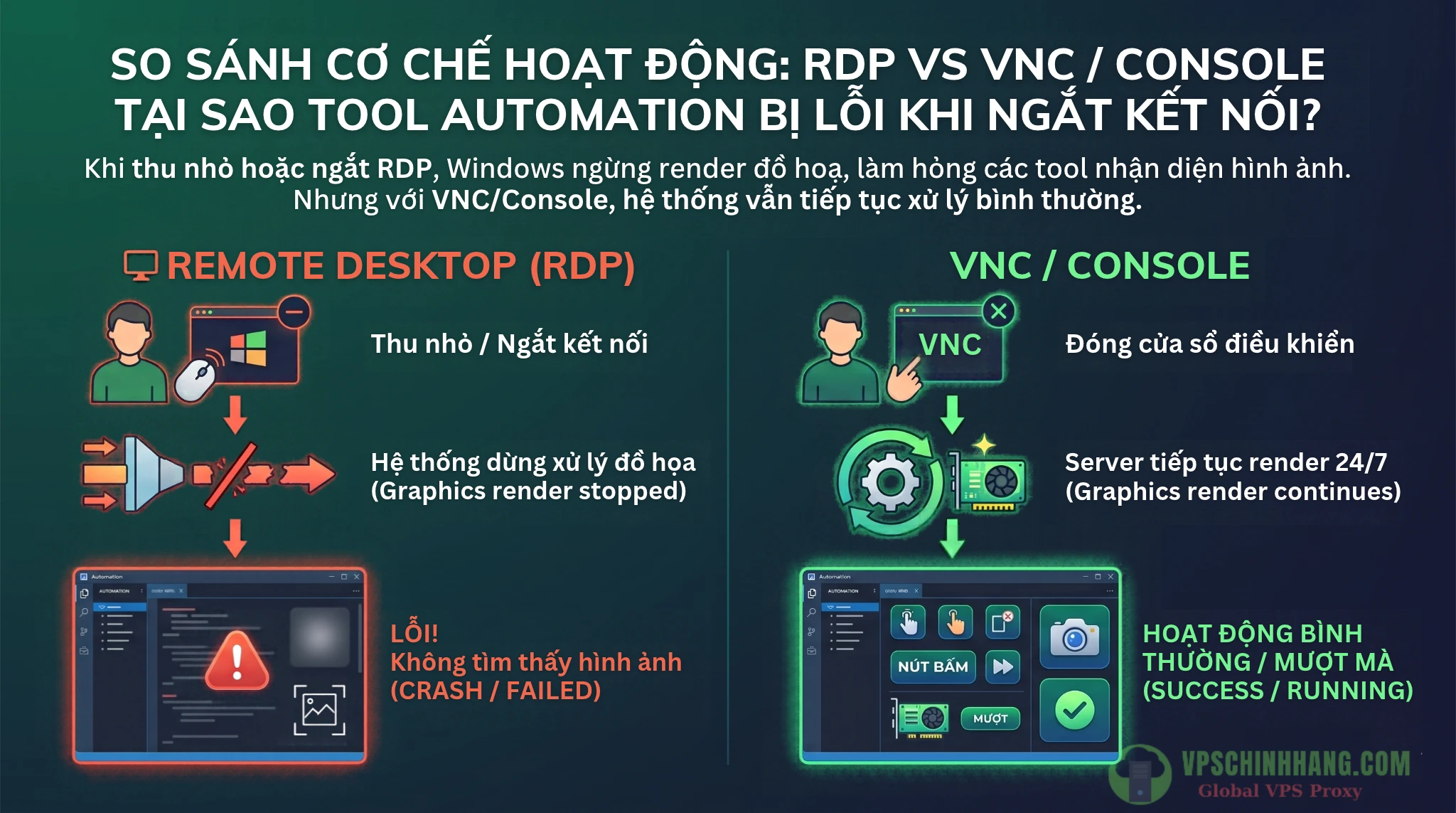
Sự khác biệt về trạng thái render giao diện giữa RDP (ngừng hoạt động khi thu nhỏ) và giải pháp Console/VNC.
Cấu hình Group Policy chống log off tự động
Để ngăn VPS tự động đóng ứng dụng khi bạn ngắt kết nối quá lâu, hãy vô hiệu hóa chính sách giới hạn thời gian phiên làm việc.
- Mở
gpedit.msc. - Truy cập:
Computer Configuration > Administrative Templates > Windows Components > Remote Desktop Services > Remote Desktop Session Host > Session Time Limits. - Chuyển 2 chính sách sau thành Enabled và chọn mốc thời gian Never:
- Set time limit for disconnected sessions.
- Set time limit for active but idle Remote Desktop Services sessions.
- Mở CMD (Admin) gõ
gpupdate /forceđể áp dụng ngay.
Thiết kế luồng automation 24/7 ổn định
Nắm vững cách cấu hình Registry giúp hệ thống trụ vững, nhưng việc thay đổi tư duy thiết kế luồng chạy mới mang lại khả năng mở rộng (scale out) thực sự.
- Sử dụng Task Scheduler chuẩn mực: Không ép ứng dụng có giao diện chạy như một Windows Service (bị nhốt ở Session 0). Nếu tiến trình cần UI, hãy tạo tác vụ trong Task Scheduler, đánh dấu vào mục Run only when user is logged on. Tùy chọn này đảm bảo ứng dụng khởi chạy trong phiên tương tác (Interactive Desktop), tiếp cận đầy đủ 20MB Desktop Heap.
- Chuyển đổi sang kiến trúc Headless: Nếu ứng dụng chỉ tương tác qua API, DOM hoặc HTTP request, hãy triển khai các phiên bản Headless (trình duyệt không giao diện). Việc loại bỏ hoàn toàn quá trình vẽ GUI giúp hệ thống thoát khỏi gánh nặng Desktop Heap và WDDM.
- Chiến lược Scale Out (phân tán rủi ro): Tài nguyên cấp phát nhân Windows có tính giới hạn cục bộ trên mỗi OS. Việc thuê một VPS cấu hình cao (32 Cores) để nhồi 1.000 luồng phần mềm là một thiết kế tiềm ẩn nhiều rủi ro. Bạn nên rải tải sang 4 hoặc 5 VPS cấu hình vừa phải. Điều này nhân không gian Desktop Heap và GDI lên gấp nhiều lần, đồng thời hạn chế tình trạng lỗi toàn hệ thống khi một tiến trình cụ thể bị memory leak.
Kết luận
Khắc phục lỗi treo GUI VPS Windows Server 2025 đòi hỏi sự am hiểu sâu sắc về kiến trúc bộ nhớ và render của hệ điều hành. Bằng cách ưu tiên rà soát các bản vá lỗi OS mới (như OS Build 26100.3775), sử dụng PowerShell để nới lỏng an toàn các thông số SharedSection và USERProcessHandleQuota, kết hợp cùng giải pháp remote phù hợp (như VNC thay cho RDP), bạn hoàn toàn kiểm soát được độ ổn định của máy chủ.
Song song với việc thực hiện cấu hình và tối ưu bảo mật VPS Windows Server 2025, hãy áp dụng tuần tự bộ quy trình kỹ thuật trên để xóa bỏ tình trạng đơ màn hình, văng ứng dụng và khai thác hiệu quả hiệu năng của hệ thống đang vận hành.
Tài liệu tham khảo
Hướng dẫn bảo mật apt trên VPS Linux và vá lỗi OpenSSH musl (CVE-2026-109518 & CVE-2026-123158)

Hướng dẫn vá lỗ hổng CVE-2026-119977 WordPress và cô lập an toàn Web Hosting trên VPS Linux