






Hướng dẫn cấu hình SMB over QUIC Windows Server 2025: Giảm tải VPN, tối ưu File Share
Đã bao giờ bạn nhận được ticket hỗ trợ vào lúc 3 giờ chiều phàn nàn rằng kéo file thiết kế 5GB qua VPN chậm quá, cứ rớt mạng liên tục chưa? Bạn mở monitor lên và nhận thấy VPN concentrator đang chạy 99% CPU, băng thông mạng kịch trần. Việc cấp full-tunnel VPN cho nhân viên làm việc từ xa (remote) chỉ để họ mở vài thư mục chia sẻ không chỉ gây thắt cổ chai hệ thống mà còn vô tình phơi bày hạ tầng mạng nội bộ trước các rủi ro bảo mật.
Trong bối cảnh quản trị hạ tầng hiện đại, việc tìm kiếm một phương thức truyền tải dữ liệu bảo mật, ổn định và tách bạch khỏi mạng lõi là bài toán cấp thiết. Giải pháp cấu hình SMB over QUIC Windows Server 2025 là một lựa chọn tối ưu cho tình huống này. Bằng cách đóng gói traffic SMB vào đường hầm mã hóa qua cổng UDP, bạn có thể cung cấp trải nghiệm truy cập file mượt mà như đang ngồi tại văn phòng mà không cần duy trì hệ thống VPN cồng kềnh.
Vậy công nghệ này hoạt động ra sao, có những nâng cấp gì mới trên bản 2025 và làm thế nào để đưa hệ thống vào môi trường production một cách chuyên nghiệp?
SMB over QUIC giải quyết nỗi đau VPN như thế nào?
Để hiểu vì sao các IT Admin đang dần chuyển dịch sang SMB over QUIC, chúng ta cần nhìn vào những hạn chế cố hữu của giao thức truyền thống và sự nâng cấp của Windows Server 2025.
Điểm yếu mạng của TCP/445 và VPN truyền thống
Giao thức SMB truyền thống chạy trên cổng TCP 445. Tuy nhiên, TCP bị ảnh hưởng nặng nề bởi hiện tượng Head-of-Line (HoL) Blocking, nghĩa là nếu một gói tin bị thất lạc trên đường truyền mạng kém, toàn bộ chuỗi dữ liệu phía sau sẽ bị ngưng trệ để chờ truyền lại gói đó.
Thêm vào đó, TCP 445 là mục tiêu tấn công quen thuộc của mã độc, do đó hầu hết các nhà mạng (ISP) đều chặn cổng này ở môi trường Internet. Để thiết lập kết nối, IT Admin buộc phải dựng VPN. Quá trình bắt tay thiết lập kết nối VPN tốn nhiều lượt truyền nhận (RTT), cộng thêm overhead mã hóa khiến tốc độ truyền file sụt giảm đáng kể.
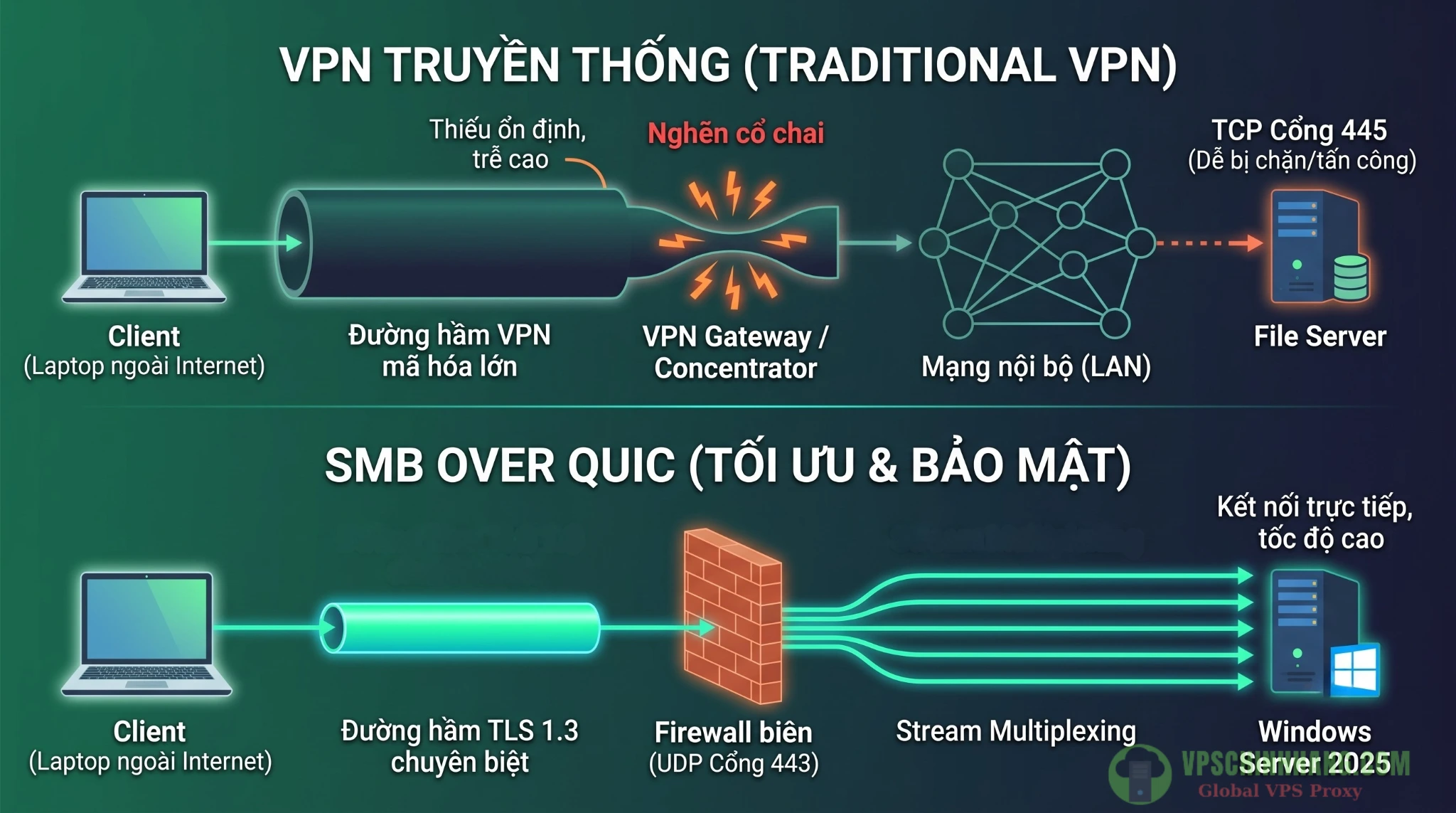
Kiến trúc tối ưu luồng truyền tải dữ liệu của SMB over QUIC so với VPN truyền thống.
Đột phá từ QUIC và những đặc quyền trên Windows Server 2025
Thay vì dùng TCP, SMB over QUIC bọc toàn bộ luồng dữ liệu vào giao thức QUIC và bắt buộc mã hóa bằng TLS 1.3. Ở phiên bản Windows Server 2025, công nghệ này mang đến những nâng cấp giá trị:
- Sử dụng đa phiên bản (không còn giới hạn ở Azure): Khác với bản 2022 (chỉ hỗ trợ trên Azure Edition), Windows Server 2025 đã tích hợp tính năng này trên các phiên bản (Standard/Datacenter), mang lại sự linh hoạt cho hạ tầng on-premise.
- Tùy biến cổng mạng (Alternative SMB Ports): Trước đây SMB over QUIC bị khóa cứng ở UDP 443. Giờ đây, Windows Server 2025 cho phép quản trị viên thay đổi cổng mạng linh hoạt để phù hợp với kiến trúc Firewall của từng tổ chức, tránh xung đột với các dịch vụ Web đang chạy.
- Stream Multiplexing & Connection Migration: QUIC truyền dữ liệu theo nhiều luồng song song và sử dụng Connection ID riêng biệt. Khi user đang tải file mà đổi từ mạng Wi-Fi sang 3G/4G, kết nối vẫn được duy trì ổn định.
Điều kiện tiên quyết (Prerequisites) cho môi trường Production
Hệ thống SMB over QUIC yêu cầu tiêu chuẩn bảo mật khắt khe. Việc nắm rõ điều kiện tương thích sẽ giúp bạn tiết kiệm thời gian troubleshooting.
Nền tảng Client được hỗ trợ (lưu ý quan trọng)
Đây là điểm nhiều IT Admin thường vấp phải khi triển khai thực tế. Khả năng tương thích hiện tại bao gồm:
- Hỗ trợ: Windows 11 (Business/Pro/Enterprise), Windows Server 2025.
- Hỗ trợ Linux: Các máy khách Linux chạy Samba phiên bản 4.23 trở lên hiện đã kết nối được qua SMB over QUIC, mở rộng khả năng cho môi trường đa nền tảng.
- Không hỗ trợ: Windows 10. Bạn không nên triển khai trên Windows 10 vì lõi hệ điều hành cũ không tương thích với SMB QUIC transport.
Yêu cầu về Certificate (chứng chỉ số)
Chứng chỉ cấp cho File Server phải khớp chính xác với các tham số:
- Enhanced Key Usage (EKU): Bắt buộc chứa thuộc tính Server Authentication (OID:
1.3.6.1.5.5.7.3.1). - Thuật toán: Tối thiểu dùng
SHA256RSA, Public Key dùngECDSA_P256hoặcRSA(độ dài khóa từ 2048-bit trở lên). - Subject Alternative Name (SAN): Phải chứa FQDN công khai (ví dụ:
fileserver.contoso.com). Lưu ý quan trọng: Khuyến cáo không điền địa chỉ IP vào trường SAN vì kết nối sẽ rớt xuống NTLM và không thể đi qua lớp NAT.
Yêu cầu về Network & Firewall
- UDP 443 (hoặc cổng tùy chọn): Cấu hình tường lửa biên chỉ cho phép Inbound tới cổng UDP đã định (mặc định là 443).
- Để thao tác nhanh và tránh sai sót, quản trị viên có thể áp dụng cách cấu hình Windows Firewall bằng PowerShell nhằm mở port chính xác và an toàn.
- Chặn TCP 445: Bắt buộc không mở TCP 445 ra môi trường Internet.
Các bước cấu hình SMB over QUIC Windows Server 2025 cơ bản
Dưới đây là các bước thiết lập cốt lõi thông qua PowerShell (chạy dưới quyền Administrator).
Nếu bạn đang quản lý số lượng lớn server, hãy tham khảo thêm các script PowerShell quản trị VPS Windows Server 2025 để tự động hóa toàn diện quá trình thiết lập này.
Bước 1: Ánh xạ Certificate cho dịch vụ SMB
Bạn cần import chứng chỉ số (kèm Private Key) vào Personal Store (Cert:\LocalMachine\My) của File Server.
Tìm chứng chỉ theo FQDN đã thiết lập:
$serverCert = Get-ChildItem -Path Cert:\LocalMachine\My | Where-Object {$_.Subject -Match "fileserver.contoso.com"}Tạo ánh xạ chứng chỉ (Mapping) cho SMB over QUIC:
New-SmbServerCertificateMapping -Name "fileserver.contoso.com" -ThumbPrint $serverCert.Thumbprint -StoreName My -Type QUICBước 2: Kích hoạt dịch vụ và mở Firewall
Bật SMB over QUIC trên cấp độ Server:
Set-SmbServerConfiguration -EnableSMBQUIC $true -ForceĐảm bảo Windows Firewall đã mở rule mặc định (UDP 443):
Set-NetFirewallRule -DisplayName "File and Printer Sharing (SMB-QUIC-In)" -Enabled True -Profile Domain,PublicBước 3: Cấu hình cổng mạng tùy biến (Alternative Ports – tùy chọn)
Nếu bạn không muốn dùng mặc định UDP 443, tính năng Alternative Ports của bản 2025 sẽ hỗ trợ bạn. Ví dụ, đổi sang cổng UDP 8443:
Thay đổi cổng lắng nghe trên Server:
New-SmbServerAlternativePort -TransportType QUIC -Port 8443 -EnableInstances Default(Lưu ý: Phía client khi map ổ đĩa cũng cần thêm tham số -QuicPort 8443).
Bước 4: Kiểm tra kết nối từ phía Client
Trên máy Client (Windows 11 hoặc Linux Samba 4.23+), người dùng thử kết nối bằng PowerShell (ép cờ /TRANSPORT:QUIC để test):
Map ổ đĩa Z qua kênh QUIC (Windows 11):
New-SmbMapping -LocalPath "Z:" -RemotePath "\\fileserver.contoso.com\DataShare" -TransportType QUICHardening Server: Tối ưu KDC Proxy và Client Access Control
Mặc định, nếu client truy cập từ Internet và không thấy Domain Controller (DC), hệ thống sẽ fallback về xác thực NTLMv2. Việc triển khai KDC Proxy và Client Access Control là bước đệm quan trọng trong quá trình cấu hình và tối ưu bảo mật VPS Windows Server 2025, đây là yêu cầu cần thiết cho môi trường doanh nghiệp nhằm ngăn chặn các nguy cơ xâm nhập trái phép.
Tự động hóa Kerberos với KDC Proxy qua Windows Admin Center
KDC Proxy đóng gói các request xin vé Kerberos của client vào luồng HTTPS (TCP 443) và gửi tới DC nội bộ, giúp hạn chế giao thức NTLM cũ.
Một điểm nâng cấp hiện nay là sự hỗ trợ từ Windows Admin Center (WAC). Từ phiên bản WAC 2110 trở lên, tùy chọn cấu hình KDC proxy cho SMB over QUIC đã được tự động hóa. Miễn là máy chủ File Server của bạn đã được join vào Active Directory, WAC sẽ tự động cấu hình các tham số Registry, gán cổng 443 và đẩy policy Kerberos mà không yêu cầu quản trị viên phải cấu hình thủ công từng dòng lệnh PowerShell.
Cách cấu hình thủ công (dành cho Server không quản trị qua WAC):
Nếu hệ thống chưa dùng WAC, bạn vẫn có thể dùng PowerShell để liên kết Certificate với endpoint KDC Proxy:
Khai báo URL cho KDC Proxy:
netsh http add urlacl url=https://+:443/KdcProxy user="NT authority\Network Service"Cấu hình Certificate Binding và cấu hình Registry vô hiệu hóa Password Auth trần:
$guid = [Guid]::NewGuid()
Add-NetIPHttpsCertBinding -IPPort 0.0.0.0:443 -CertificateHash $serverCert.Thumbprint -CertificateStoreName "My" -ApplicationId "{$guid}" -NullEncryption $false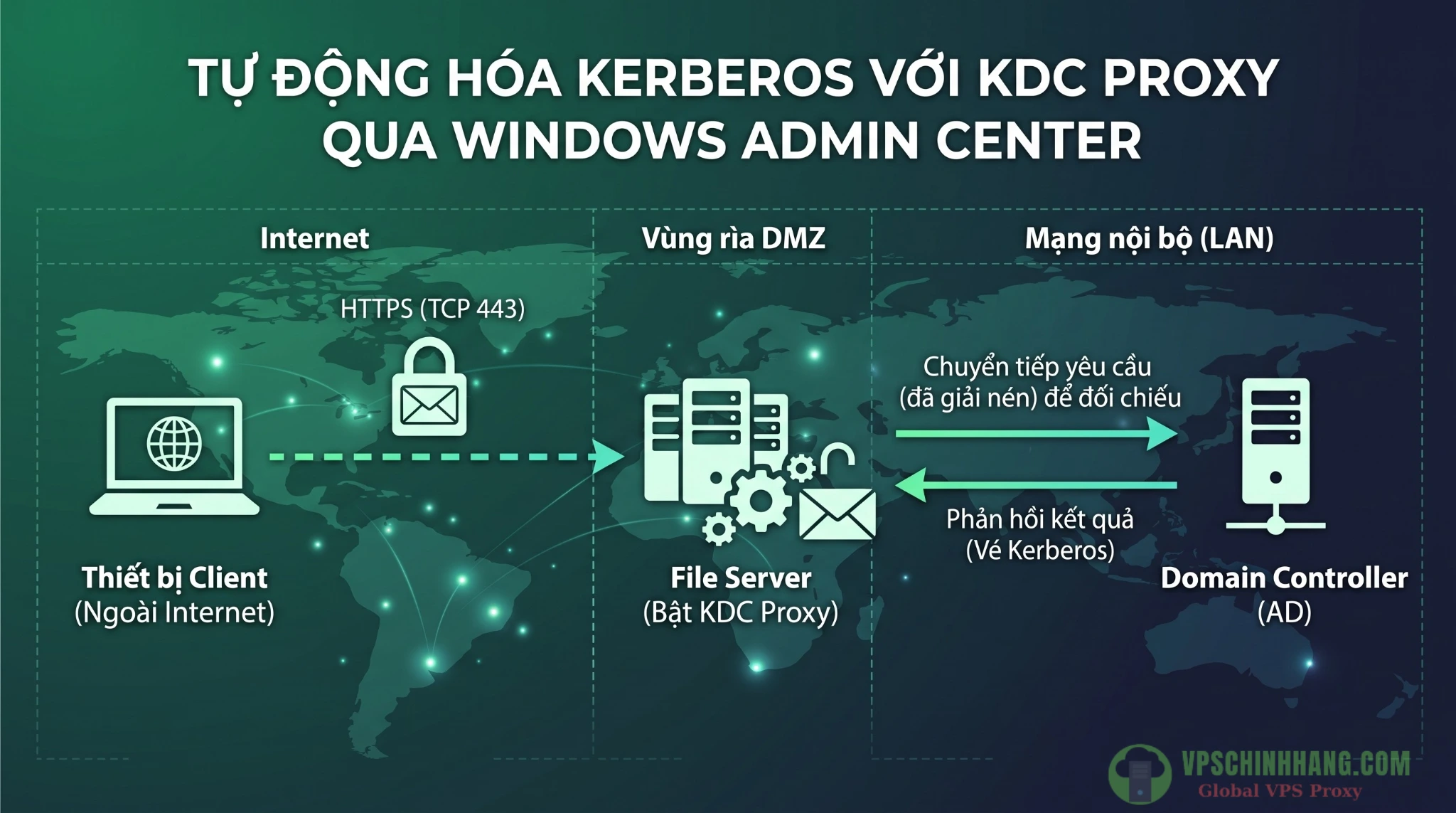
Luồng xác thực Kerberos an toàn thông qua trạm trung chuyển KDC Proxy để hạn chế giao thức NTLM cũ.
Siết chặt bảo vệ với Client Access Control (CAC)
Tính năng CAC cho phép Server từ chối các nỗ lực thiết lập đường hầm nếu client không xuất trình được chứng chỉ thiết bị hợp lệ.
Điểm nổi bật trên phiên bản Windows Server 2025 là CAC hiện đã hỗ trợ các chứng chỉ có chứa Subject Alternative Names (SAN). Việc này giải quyết rào cản lớn cho các doanh nghiệp, cho phép tích hợp mượt mà với Microsoft AD Certificate Authority (AD CS) chuẩn Enterprise thay vì phải dùng chứng chỉ tự cấp (self-signed) hạn chế.
Quy trình kích hoạt CAC:
- Trên Server: Yêu cầu chứng chỉ Client.
Set-SmbServerCertificateMapping -Name "fileserver.contoso.com" -RequireClientAuthentication $true- Trên Client: Lấy mã băm (Hash SHA256) của chứng chỉ thiết bị và map namespace.
- Trên Server: Đưa mã băm của Client (hoặc thông tin CA Issuer) vào Allowlist.
Grant-SmbClientAccessToServer -Name "fileserver.contoso.com" -IdentifierType SHA256 -Identifier $clientHash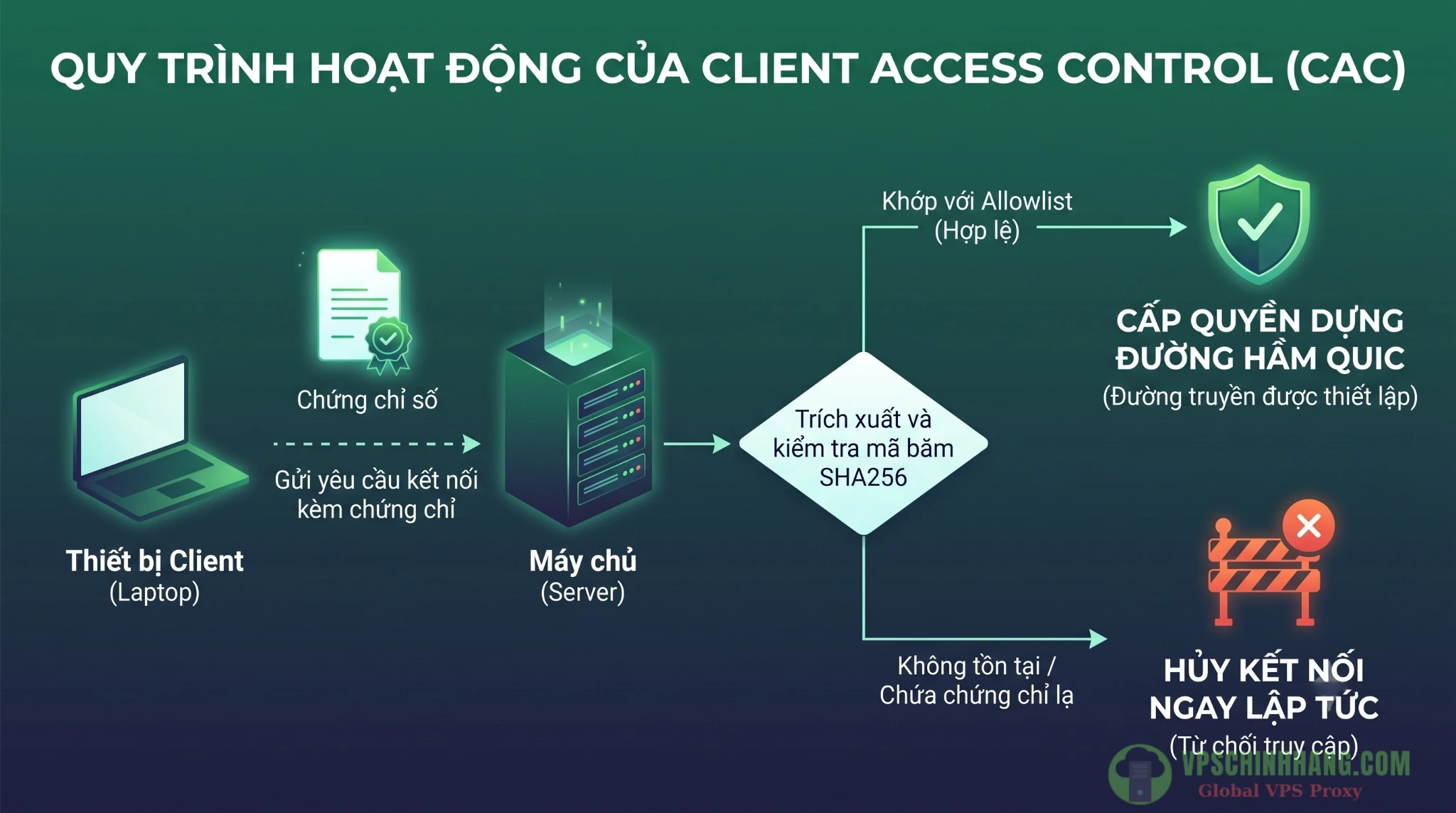
Cơ chế chặn lọc thiết bị ở tầng giao vận thông qua Client Access Control dựa trên đối chiếu mã băm chứng chỉ.
Best Practices & Troubleshooting (kinh nghiệm thực tiễn)
Quá trình vận hành thực tế luôn phát sinh các sự cố ngoài ý muốn. Dưới đây là các đúc kết giúp quản trị viên chủ động xử lý sự cố.
Split-brain DNS cho trải nghiệm xuyên suốt
Để người dùng không phải map lại ổ đĩa khi chuyển từ công ty ra ngoài, hãy cấu hình Split-brain DNS.
- DNS nội bộ phân giải
fileserver.contoso.comvề IP Local (Client tự dùng TCP 445 chuẩn). - DNS Public phân giải cùng tên miền đó về IP Public (Client rớt TCP, tự động chuyển sang QUIC).
Bắt bệnh qua Event Viewer
Mở Event Viewer trên máy Client, điều hướng tới Applications and Services Logs \ Microsoft \ Windows \ SMBClient \ Connectivity.
- Event ID 30832: Nếu thấy sự kiện này báo
Transport type: Quic, cấu hình của bạn đã thành công. - Event ID 30803: Thông báo lỗi
bad certificate during TLS. Thường do Client chưa trust Root CA của Server, hoặc tên kết nối không khớp với trường SAN.
Cạm bẫy khi gia hạn chứng chỉ (Certificate Renewal)
Khi chứng chỉ số được gia hạn, nó sinh ra một mã Thumbprint mới. Dịch vụ SMB Server không tự động cập nhật, dẫn đến việc ngắt kết nối. Bạn phải thực hiện xóa ánh xạ cũ và tạo lại bằng lệnh New-SmbServerCertificateMapping với Thumbprint mới để hệ thống hoạt động trở lại.
Câu hỏi thường gặp (FAQ)
1. SMB over QUIC có thay thế VPN cho toàn bộ hệ thống không?
Không. Giao thức này chỉ bọc luồng dữ liệu SMB (chia sẻ file). Nếu người dùng cần sử dụng RDP, Web app nội bộ hay truy xuất cơ sở dữ liệu, bạn vẫn phải duy trì kết nối VPN.
2. Giao thức này có hỗ trợ máy khách chạy Windows 10 không?
Không hỗ trợ. Công nghệ này yêu cầu phía client sử dụng hệ điều hành Windows 11, Windows Server 2025, hoặc thiết bị Linux chạy bản Samba 4.23 trở lên.
3. Có bắt buộc phải gia nhập Active Directory (AD) mới dùng được?
Không bắt buộc. Môi trường Workgroup vẫn chạy được thông qua NTLM, nhưng triển khai AD kết hợp KDC Proxy sẽ cho phép sử dụng xác thực Kerberos với độ bảo mật cao hơn đáng kể.
4. Vì sao không được điền địa chỉ IP vào chứng chỉ SAN?
Việc sử dụng IP sẽ ép hệ thống hạ cấp xuống chuẩn xác thực NTLM cũ, đồng thời làm kết nối thất bại khi luồng dữ liệu đi qua các lớp NAT của Firewall. Bắt buộc dùng FQDN.
5. Windows Server 2025 có cho phép đổi cổng mạng khác ngoài UDP 443 không?
Có. Tính năng Alternative Ports trên bản 2025 cho phép quản trị viên cấu hình sang bất kỳ cổng UDP nào (ví dụ: UDP 8443) thông qua dòng lệnh PowerShell để tránh xung đột hệ thống.
6. Mở Event Viewer thấy báo lỗi Event ID 30803, xử lý thế nào?
Đây là lỗi bắt tay TLS. Hãy kiểm tra 3 nguyên nhân: Client chưa trust Root CA của server, truy cập sai tên FQDN, hoặc bạn vừa gia hạn chứng chỉ nhưng quên tạo lại mapping bằng PowerShell.
Kết luận
Việc triển khai cấu hình SMB over QUIC Windows Server 2025 mang lại một bước tiến vững chắc trong việc tối ưu trải nghiệm Remote Work. Bằng cách kết hợp linh hoạt giữa QUIC, cấu hình Alternative Ports, sự tự động hóa KDC Proxy qua Windows Admin Center và tính năng CAC tương thích chứng chỉ SAN, IT Admin có thể thiết lập một lớp bảo vệ an toàn cho File Server. Bạn có thể giảm thiểu sự phụ thuộc vào hạ tầng VPN phức tạp mà vẫn đảm bảo tính toàn vẹn, bảo mật cho dữ liệu doanh nghiệp. Để hệ thống vận hành liên tục 24/7, đừng quên áp dụng thêm các phương pháp giám sát VPS nhằm chủ động phát hiện sự cố từ sớm.
Tài liệu tham khảo
- SMB over QUIC | Microsoft Learn
- Configure SMB over QUIC client access control in Windows Server | Microsoft Learn
- SMB over QUIC client access control now supported in Windows Insider | Microsoft Community Hub
- SMB security hardening in Windows Server and Windows Client | Microsoft Learn
- New-SmbServerCertificateMapping (SmbShare) | Microsoft Learn